
Caviardage et nettoyage
Caviarder un PDF de sorte que le contenu soit supprimé du fichier
Celui qui doit caviarder un PDF, par exemple avant de le produire en justice, de le communiquer à la partie adverse ou de le transmettre à une autorité, a besoin de davantage qu'un bandeau noir. PageDream PDF supprime réellement du fichier le contenu situé sous les zones marquées, contrôle le résultat et, si vous le souhaitez, nettoie les données cachées telles que les métadonnées. Le traitement s'effectue entièrement en local sur votre ordinateur.
Gratuit sans connexion. Essayer Pro 14 jours avec un compte gratuit. Pour Windows ; une version macOS est en préparation.
Un rectangle noir posé sur un texte n'est qu'un simple masque. Le texte sous-jacent demeure dans le fichier et peut souvent être rendu visible à nouveau par sélection et copie, par la recherche en texte intégral ou en retirant le masque. Pour des informations confidentielles figurant dans des écritures, des pièces ou des renseignements communiqués, cela ne suffit pas.
PageDream PDF distingue donc deux étapes. Les passages à caviarder sont d’abord marqués, manuellement, au moyen de modèles de recherche ou sur la base de suggestions. Ce n’est qu’au moment de l’application du caviardage que, par défaut, seules les zones marquées sont supprimées : les caractères situés sous les zones sont effacés du contenu de la page, les pixels d’image situés sous les zones sont écrasés dans l’image elle-même, et les annotations de la zone ainsi que les textes de remplacement sont supprimés. Le reste de la page demeure du texte et reste consultable. Un lecteur de texte indépendant vérifie ensuite qu’aucun texte ne subsiste sous les zones. La page Fonctionnalités donne un aperçu de tous les autres outils.
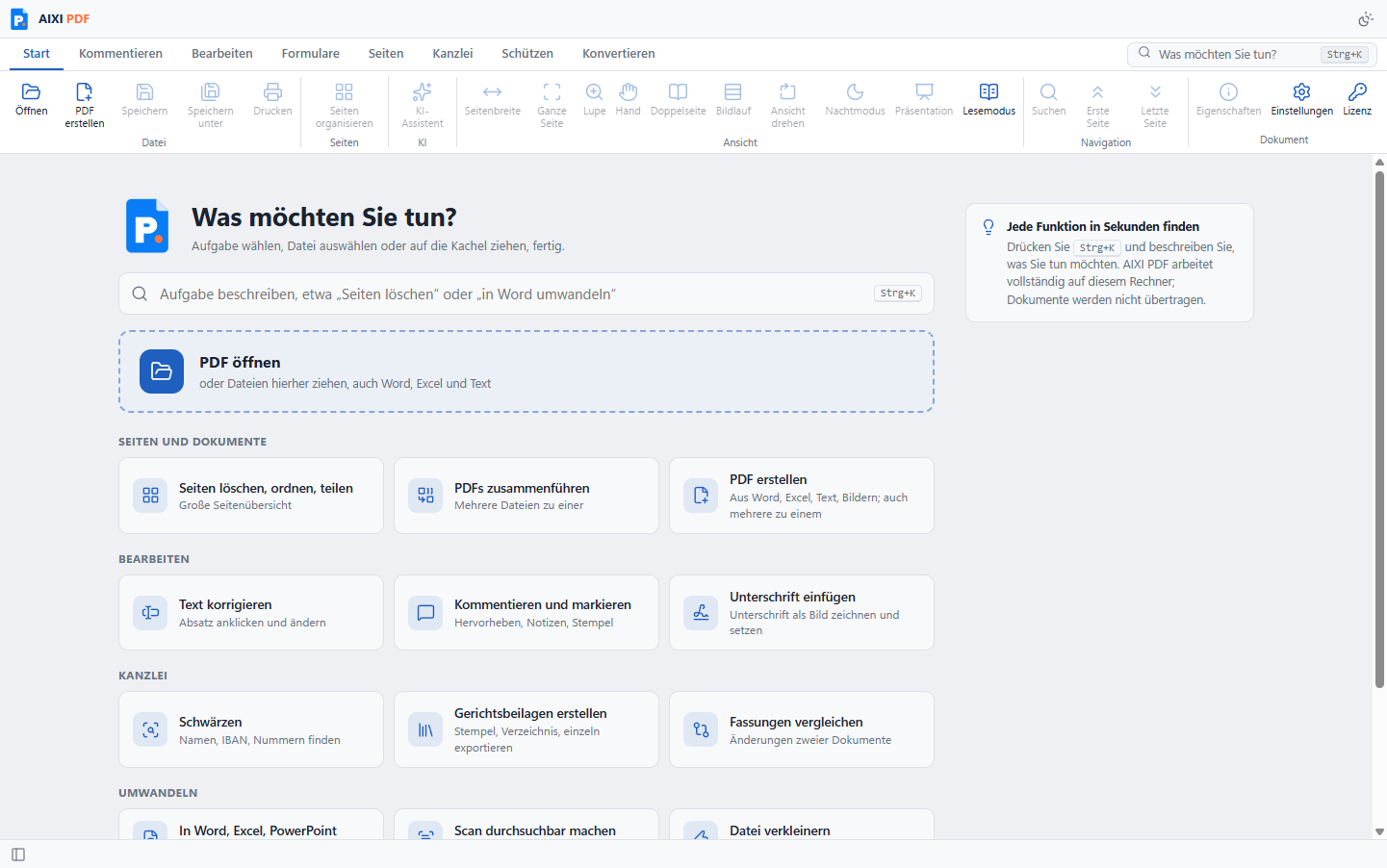
Comment caviarder un PDF dans PageDream PDF
- Marquer les passages Faites glisser l'outil de caviardage sur un texte ou une zone. Les passages sont d'abord seulement marqués ; le document lui-même reste inchangé jusqu'à l'application, et les marquages peuvent être abandonnés.
- Rechercher au moyen de modèles Faites rechercher automatiquement les données récurrentes : termes et noms librement saisis, IBAN avec contrôle de la clé, adresses électroniques, numéros de téléphone, numéros de sécurité sociale autrichiens, numéros du registre des sociétés (FN), numéros d'identification TVA (UID), dates, numéros de carte de crédit et numéros de rôle des juridictions autrichiennes.
- Obtenir des suggestions de noms PageDream PDF détecte automatiquement et localement sur votre ordinateur les noms de personnes et d’entreprises et les propose au caviardage. Les suggestions sont marquées ; c’est vous qui décidez si elles sont appliquées.
- Passer en revue les résultats Contrôlez les résultats marqués dans le document. Les modèles de recherche et les suggestions couvrent les graphies usuelles, mais pas toutes les formes imaginables ; complétez manuellement les passages manquants.
- Appliquer le caviardage Choisissez la couleur des zones et, le cas échéant, une inscription. Par défaut, seules les zones marquées sont supprimées, et le reste du texte demeure consultable. Vous pouvez aussi faire reconstruire intégralement les pages concernées sous forme d’image.
- Tenir compte du contrôle indépendant Après l’application, un lecteur de texte indépendant vérifie qu’aucun texte ne subsiste sous les zones et que les termes recherchés n’apparaissent plus. Si une page ne peut pas être traitée avec précision, par exemple en raison de signatures dessinées, d’objets graphiques incorporés ou de certains formats de numérisation dans la zone, seule cette page est reconstruite sous forme d’image ; le programme l’indique.
- Supprimer les données cachées Faites supprimer au cours de la même étape les métadonnées, l’auteur et les indications horaires des annotations, les scripts et les fichiers incorporés. Le document caviardé est enregistré dans un fichier distinct ; le fichier d'origine reste inchangé.
- Conserver le journal de contrôle et vérifier soi-même Sur demande, un journal de contrôle est établi au format PDF, indiquant les pages concernées, le nombre de passages et les sommes de contrôle (SHA-256) avant et après le caviardage, sans le contenu caviardé lui-même. Vérifiez vous-même le résultat une dernière fois avant toute transmission.
Pourquoi un caviardage correct est décisif pour les cabinets d'avocats
Les avocates et avocats sont tenus au secret professionnel, et les données à caractère personnel de tiers relèvent du RGPD. Lorsqu'un document dont les informations sont simplement masquées est transmis, ces informations sont divulguées, même si elles ne sont pas visibles à l'écran. Une telle erreur ne peut en règle générale plus être réparée après la transmission.
Les cas d'usage typiques sont des documents comportant des coordonnées bancaires, des données de santé ou les noms de personnes étrangères à l'affaire, des documents contractuels dans des procédures soumises à un intérêt de confidentialité et des documents destinés à des autorités. Celui qui constitue des pièces judiciaires caviarde utilement les documents concernés avant de les tamponner. Avant le dépôt électronique, le fichier caviardé peut en outre être contrôlé au regard des exigences techniques de beA ou des juridictions fédérales américaines grâce au contrôle avant dépôt.
L'outil soutient la diligence de l'avocat, mais ne la remplace pas. Selon les conditions de licence, l'utilisateur doit vérifier lui-même, avant de transmettre un document caviardé, que l'ensemble des contenus à protéger a été saisi ; cela vaut en particulier pour les contenus identifiés au moyen de modèles de recherche.
Ce qui se passe techniquement lors de l'application
Par défaut, PageDream PDF supprime uniquement ce qui se trouve sous les zones marquées : les caractères sont effacés du contenu de la page, les pixels d’image sont écrasés dans l’image elle-même, et les annotations de la zone ainsi que les textes de remplacement sont supprimés. Le reste du texte de la page demeure du texte et peut donc être recherché et copié. Un lecteur de texte indépendant vérifie ensuite qu’aucun texte ne subsiste sous les zones et que les termes recherchés n’apparaissent plus.
Si une page ne peut pas être traitée avec précision, par exemple parce que la zone contient des signatures dessinées, des objets graphiques incorporés ou certains formats de numérisation, seule cette page est reconstruite sous forme d’image, et le programme l’indique. La reconstruction intégrale des pages concernées sous forme d’image reste disponible comme alternative. Les pages qui se présentent sous forme d’image peuvent être rendues à nouveau consultables par la reconnaissance de texte (OCR) ; les passages caviardés restent vides.
Le résultat caviardé est enregistré dans un fichier distinct ; le fichier d’origine reste inchangé. Sur demande, un journal de contrôle comportant les sommes de contrôle SHA-256 avant et après le caviardage documente le résultat. Le nettoyage supprime les informations du document telles que l’auteur, le titre et le logiciel, les métadonnées XMP, l’auteur et les indications horaires des annotations, le JavaScript du document et les fichiers incorporés.
Questions fréquentes
Un bandeau noir sur le texte est-il un caviardage ?
Non. Un rectangle posé sur le texte ne masque le contenu qu'à l'affichage. Le texte demeure dans le fichier et peut souvent être copié, recherché ou rendu visible en retirant le masque. Lors de l'application du caviardage, PageDream PDF supprime des pages concernées le contenu situé sous les zones.
Le document reste-t-il consultable après le caviardage ?
Oui, par défaut. Seules les zones marquées sont supprimées ; le reste du texte de la page demeure du texte et reste consultable. Seule une page qui ne peut pas être traitée avec précision est reconstruite sous forme d’image, et le programme indique cette page. Vous pouvez choisir à la place la reconstruction intégrale des pages concernées sous forme d’image.
PageDream PDF détecte-t-il automatiquement les noms ?
Oui. PageDream PDF détecte automatiquement et localement sur votre ordinateur les noms de personnes et d’entreprises et les propose au caviardage. Les suggestions sont marquées et devraient, comme tous les résultats, être passées en revue avant l’application.
Quelles données les modèles de recherche trouvent-ils ?
Outre les termes et noms librement saisis, des modèles de recherche sont disponibles pour les IBAN avec contrôle de la clé, les adresses électroniques, les numéros de téléphone, les numéros de sécurité sociale autrichiens, les numéros du registre des sociétés, les numéros d'identification TVA, les dates, les numéros de carte de crédit et les numéros de rôle autrichiens. Les résultats sont marqués et devraient être passés en revue avant l'application.
Le caviardage fonctionne-t-il aussi sur des documents numérisés ?
Des zones peuvent être marquées manuellement sur toute page, y compris sur des numérisations. Les modèles de recherche supposent en revanche une couche de texte ; les pages numérisées devraient donc être traitées au préalable par la reconnaissance de texte. Comme la reconnaissance dépend de la qualité de numérisation, votre propre relecture est ici particulièrement importante.
L'original non caviardé est-il conservé ?
Oui. Le document caviardé est enregistré dans un fichier distinct ; le fichier d'origine reste inchangé. Le journal de contrôle facultatif est également enregistré dans un fichier PDF distinct. Vous conservez ainsi le dossier complet et ne transmettez que la version caviardée.
Le caviardage est-il inclus dans la version gratuite ?
Non. Le caviardage, tout comme le nettoyage, est réservé à la licence Pro. Avec un compte gratuit sur pagedream.io, vous pouvez le tester pendant 14 jours dans le cadre de l'essai Pro, avec toutes les fonctionnalités et sans données de paiement. Vous trouverez les détails sous Tarifs et le programme sous Téléchargement.
Essayer le caviardage de PDF avec PageDream PDF
Téléchargez PageDream PDF pour Windows et testez le caviardage pendant 14 jours dans le cadre de l'essai Pro, avec un compte gratuit et sans données de paiement.