
Comparer les versions
Comparer des PDF : identifier les modifications entre versions
Au cours d'une négociation contractuelle ou de la mise au point d'écritures, plusieurs versions d'un même document voient le jour. Avec PageDream PDF, vous comparez deux versions PDF et voyez quel texte a été ajouté et quel texte a été supprimé. La comparaison s'effectue en local sur votre ordinateur ; les documents ne sont pas transférés vers un cloud.
Gratuit sans connexion. Essayer Pro 14 jours avec un compte gratuit. Pour Windows ; une version macOS est en préparation.
La fonction Comparer les versions confronte mot à mot le texte de deux documents PDF. Les ajouts et suppressions sont mis en évidence dans le fil du texte, les indications de page servent de repère, et une synthèse indique le nombre d'ajouts et de suppressions ainsi que le nombre de mots. Si vous le souhaitez, vous enregistrez le résultat sous forme de rapport de modifications au format PDF.
C'est le contenu textuel qui est comparé. Rendez donc au préalable les documents numérisés dépourvus de couche de texte consultables au moyen de la reconnaissance de texte (OCR). La mise en forme, les images et la mise en page ne font pas l'objet de la comparaison. Vous trouverez d'autres outils sous Fonctionnalités.
Comment comparer des versions PDF dans PageDream PDF
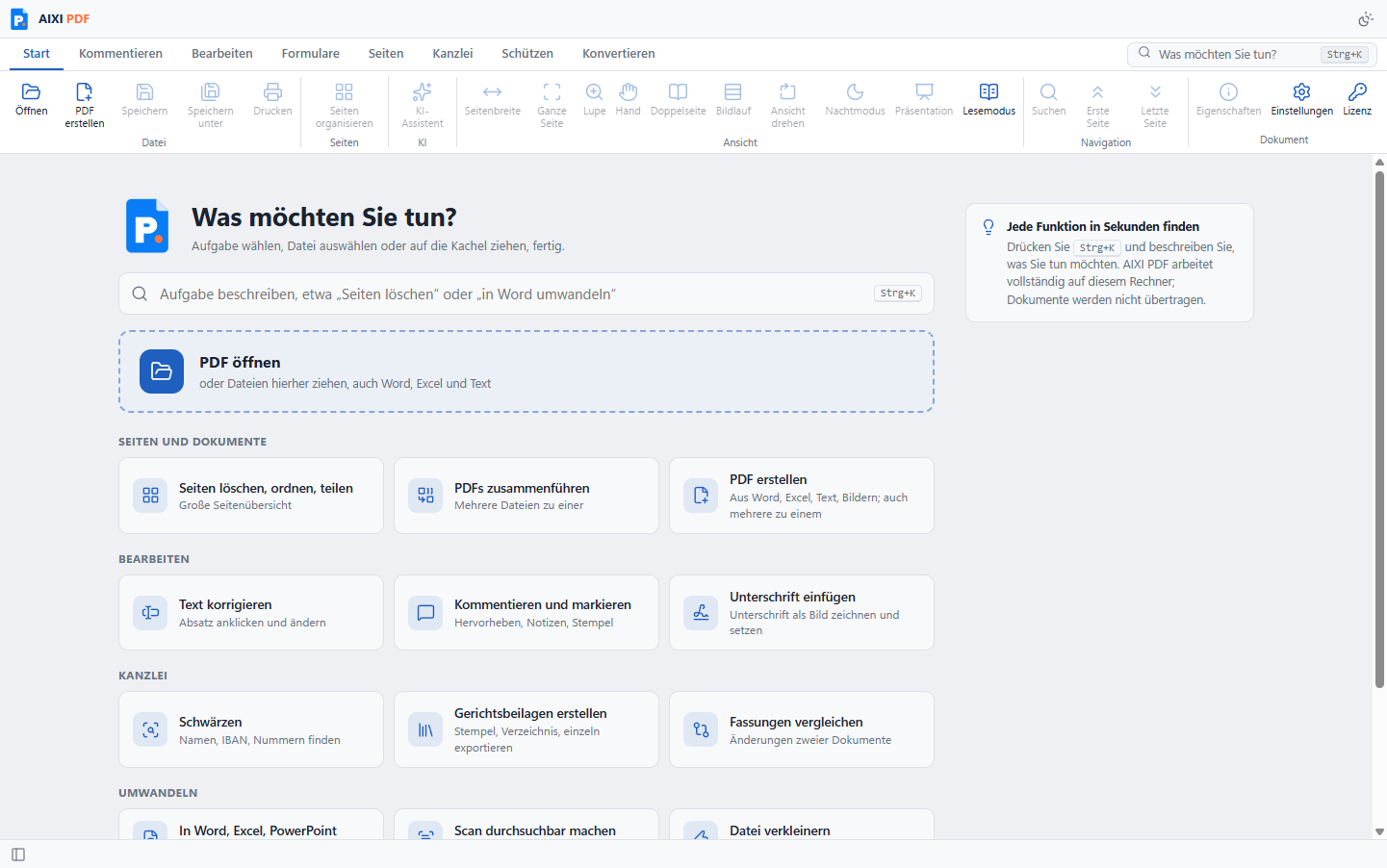
- Lancer la comparaison Choisissez sur l'écran d'accueil la vignette Comparer les versions ou appelez la commande par la recherche de commandes.
- Choisir les versions Définissez la version d'origine et la nouvelle version. Vous pouvez choisir des documents déjà ouverts, ouvrir des fichiers depuis un lecteur ou les faire glisser sur le champ correspondant.
- Parcourir les modifications L'affichage présente les ajouts et suppressions dans leur contexte. Les boutons Modification précédente et Modification suivante vous permettent de passer d'un passage à l'autre.
- Se limiter aux modifications Pour les documents longs, activez l'option Seulement les modifications avec contexte. Les passages inchangés sont alors abrégés, un court extrait du texte environnant restant visible à chaque fois.
- Enregistrer le rapport Enregistrez le rapport de modifications au format PDF. Il indique les deux noms de fichier, le nombre d'ajouts et de suppressions ainsi que la date d'établissement, et présente les ajouts soulignés en vert et les suppressions barrées en rouge.
À quoi sert la comparaison de versions au sein du cabinet
Dans les négociations contractuelles, les projets reviennent souvent au format PDF ou sans suivi des modifications. La comparaison avec votre propre dernière version fait apparaître les formulations que la partie adverse a modifiées, y compris là où des modifications n'ont pas été annoncées.
Pour des écritures auxquelles travaillent plusieurs personnes, il est possible de vérifier avant le dépôt qu'il s'agit effectivement de la version arrêtée. De même, vous confrontez une version du contrat transmise pour signature au dernier projet négocié.
La comparaison est un outil d'aide et ne remplace pas votre propre relecture. Selon les conditions de licence, les résultats de la comparaison de versions dépendent de la nature des documents d'origine ; ils soutiennent votre propre contrôle et ne remplacent pas la relecture par une personne compétente. Cela vaut tout particulièrement pour les tableaux, les notes de bas de page ou la composition sur plusieurs colonnes.
Questions fréquentes
PageDream PDF peut-il aussi comparer des versions numérisées ?
La comparaison repose sur le texte des documents. Une numérisation dépourvue de couche de texte ne contient d'abord que des images des pages. Effectuez donc au préalable la reconnaissance de texte, qu'PageDream PDF exécute hors ligne sur votre ordinateur. La qualité de la comparaison dépend alors de la qualité de la reconnaissance.
Les modifications de mise en forme sont-elles détectées ?
Non. C'est la formulation qui est comparée, non la présentation. Les modifications de police, de mise en évidence, d'espacement ou d'images ne sont pas affichées. Des sauts de ligne et des espaces différents n'ont pas d'incidence sur le résultat, car le texte est normalisé avant la comparaison.
Les documents quittent-ils mon ordinateur lors de la comparaison ?
Non. La comparaison s'effectue entièrement en local ; les documents ne sont pas transférés vers un cloud et il n'y a pas de télémétrie. Aucun compte n'est nécessaire pour PageDream PDF. Vous trouverez les détails sous Sécurité.
Puis-je transmettre le rapport de modifications ?
Le rapport est enregistré sous forme de PDF autonome et peut être transmis comme tout autre document, par exemple aux clients. Vérifiez-le auparavant, car il reflète les différences textuelles déterminées par le programme et ne remplace pas votre propre relecture.
De quel niveau de licence ai-je besoin ?
La comparaison de versions est réservée à la licence Pro. Dans le cadre de l'essai Pro, avec un compte gratuit sur pagedream.io, elle est disponible pendant 14 jours, comme toutes les fonctionnalités, sans données de paiement. Voir Tarifs et Téléchargement.
Comparer des versions avec PageDream PDF
Comparez vos prochains projets de contrat avec PageDream PDF et testez à cette occasion toutes les fonctionnalités pendant 14 jours dans le cadre de l'essai Pro, avec un compte gratuit et sans données de paiement.