
Comparar versiones
Comparar PDF: detectar cambios entre versiones
En una negociación contractual o en la coordinación de un escrito surgen varias versiones del mismo documento. Con PageDream PDF compara dos versiones en PDF y ve qué texto se ha insertado y cuál se ha suprimido. La comparación se realiza en local en su equipo; los documentos no se transfieren a ninguna nube.
Gratis sin inicio de sesión. Probar Pro 14 días con una cuenta gratuita. Para Windows; una versión para macOS está en preparación.
La función Comparar versiones contrasta palabra por palabra el texto de dos documentos PDF. Las inserciones y supresiones se resaltan en el flujo del texto, las indicaciones de página sirven de orientación y un resumen indica el número de inserciones y supresiones junto con el número de palabras. Si lo desea, guarda el resultado como informe de cambios en formato PDF.
Se compara el contenido textual. Por ello, los documentos escaneados sin capa de texto deben hacerse buscables previamente con el reconocimiento de texto (OCR). Los formatos, las imágenes y la maquetación no son objeto de la comparación. Encontrará otras herramientas en Funciones.
Cómo comparar versiones de PDF en PageDream PDF
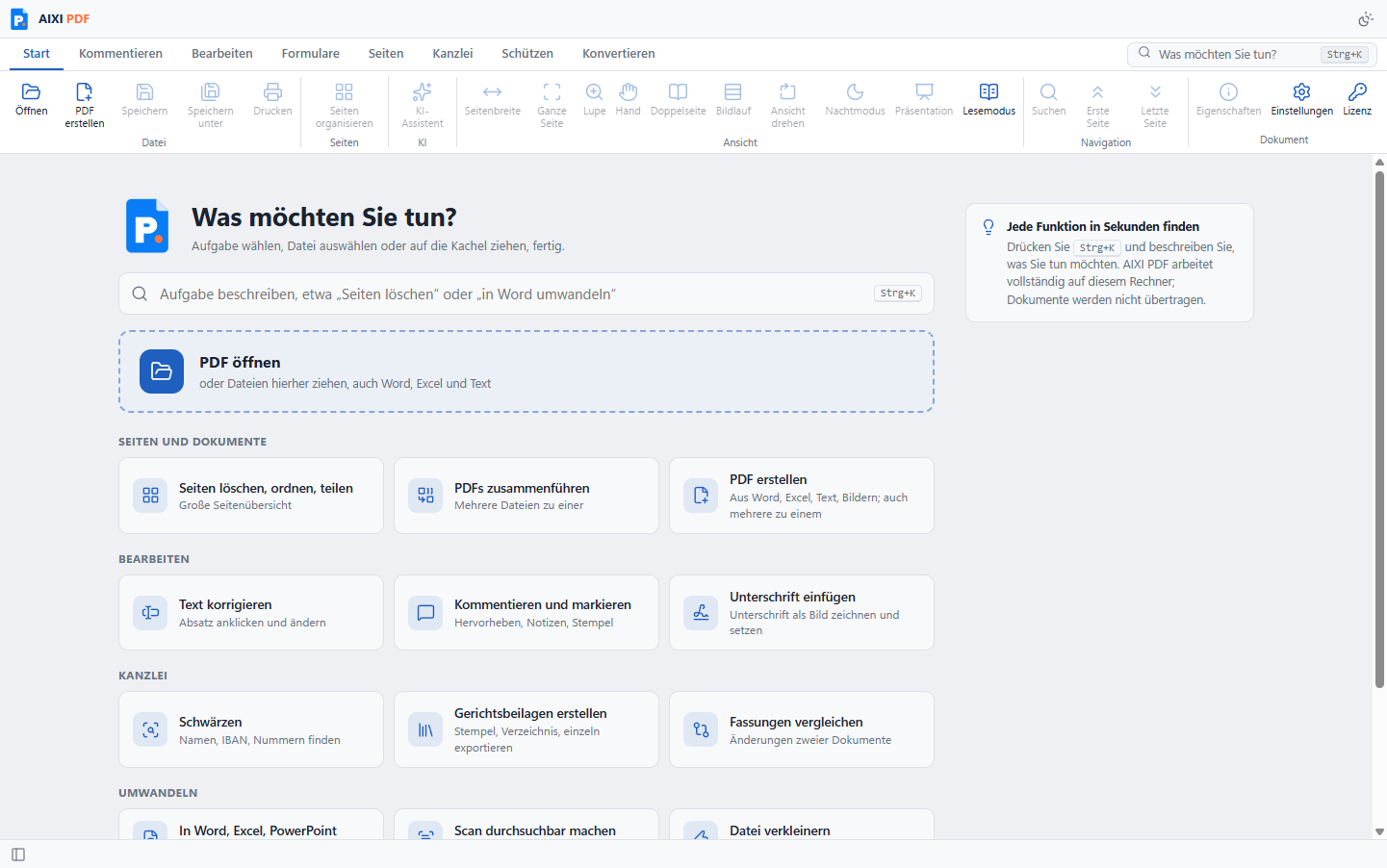
- Abrir la comparación En la pantalla de inicio, elija el mosaico Comparar versiones o acceda al comando mediante la búsqueda de comandos.
- Elegir las versiones Fije la versión original y la nueva versión. Puede elegir documentos ya abiertos, abrir archivos desde la unidad o arrastrarlos al campo correspondiente.
- Revisar los cambios La vista muestra las inserciones y supresiones en su contexto textual. Con los botones Cambio anterior y Cambio siguiente salta de un pasaje a otro.
- Limitarse a los cambios En documentos extensos, active la opción Solo cambios con contexto. Los pasajes sin cambios se abrevian entonces y queda visible en cada caso un breve fragmento del texto circundante.
- Guardar el informe Guarde el informe de cambios como PDF. Indica ambos nombres de archivo, el número de inserciones y supresiones y la fecha de creación, y muestra las inserciones subrayadas en verde y las supresiones tachadas en rojo.
Para qué sirve la comparación de versiones en el despacho
En las negociaciones contractuales, los borradores vuelven a menudo en PDF o sin marcas de cambios. La comparación con la propia última versión pone de manifiesto qué formulaciones ha modificado la parte contraria, también allí donde los cambios no se anunciaron.
En escritos en los que trabajan varias personas, puede comprobarse antes de su presentación si efectivamente se dispone de la versión acordada. Del mismo modo, contrasta una versión del contrato remitida para su firma con el último borrador negociado.
La comparación es un medio auxiliar y no sustituye la revisión propia. Conforme a las condiciones de licencia, los resultados de la comparación de versiones dependen de las características de los documentos de origen; apoyan la comprobación propia y no sustituyen la revisión por una persona experta. Ello rige especialmente en tablas, notas a pie de página o composición a varias columnas.
Preguntas frecuentes
¿Puede PageDream PDF comparar también versiones escaneadas?
La comparación se basa en el texto de los documentos. Un escaneo sin capa de texto contiene en un principio solo imágenes de las páginas. Por ello, realice antes el reconocimiento de texto, que PageDream PDF ejecuta sin conexión en su equipo. La calidad de la comparación depende entonces de la calidad del reconocimiento.
¿Se detectan los cambios de formato?
No. Se compara el tenor literal, no la presentación. No se muestran los cambios de tipo de letra, resaltados, espaciados o imágenes. Los distintos saltos de línea y espacios en blanco no afectan al resultado, ya que el texto se normaliza antes de la comparación.
¿Salen los documentos de mi equipo durante la comparación?
No. La comparación se realiza íntegramente en local; los documentos no se transfieren a ninguna nube y no hay telemetría. PageDream PDF no requiere cuenta. Encontrará los detalles en Seguridad.
¿Puedo entregar el informe de cambios?
El informe se guarda como PDF independiente y puede entregarse como cualquier otro documento, por ejemplo a los clientes. Revíselo previamente, ya que refleja las diferencias de texto determinadas por el programa y no sustituye la revisión propia.
Comparar versiones con PageDream PDF
Compare sus próximos borradores de contrato con PageDream PDF y pruebe para ello todas las funciones durante 14 días en la prueba Pro, con una cuenta gratuita y sin datos de pago.