
Anexos judiciales
Crear índice de documentos y sellar los anexos judiciales
Con PageDream PDF crea, a partir de archivos PDF sueltos y en una sola operación, un índice de documentos con número de procedimiento y anexos judiciales sellados de forma correlativa. Las denominaciones siguen la práctica austriaca, con ./A, ./1 o ./I según la parte; para procedimientos en Alemania puede elegirse la denominación Anlage K 1 o B 1. Los anexos ya aportados pueden continuarse sin interrupción.
Gratis sin inicio de sesión. Probar Pro 14 días con una cuenta gratuita. Para Windows; una versión para macOS está en preparación.
En Austria, según una práctica extendida, los documentos se designan en función de la parte que los aporta: la parte demandante, al igual que un acusador o un solicitante, utiliza letras mayúsculas (./A, ./B, ./C), la parte contraria cifras arábigas (./1, ./2, ./3) y otras personas y terceros cifras romanas (./I, ./II, ./III). En Alemania es habitual la denominación Anlage K 1, K 2 para el demandante (Kläger) y Anlage B 1, B 2 para el demandado (Beklagter), y Anlage S 1 para los coadyuvantes (Streithelfer).
Quien aporta documentos en varias ocasiones en un mismo procedimiento debe mantener la numeración a lo largo de todos los escritos. Es precisamente aquí donde se producen errores en la práctica, como denominaciones asignadas dos veces u omitidas. PageDream PDF lee un índice de documentos creado anteriormente con el programa y enlaza los nuevos anexos directamente a continuación.
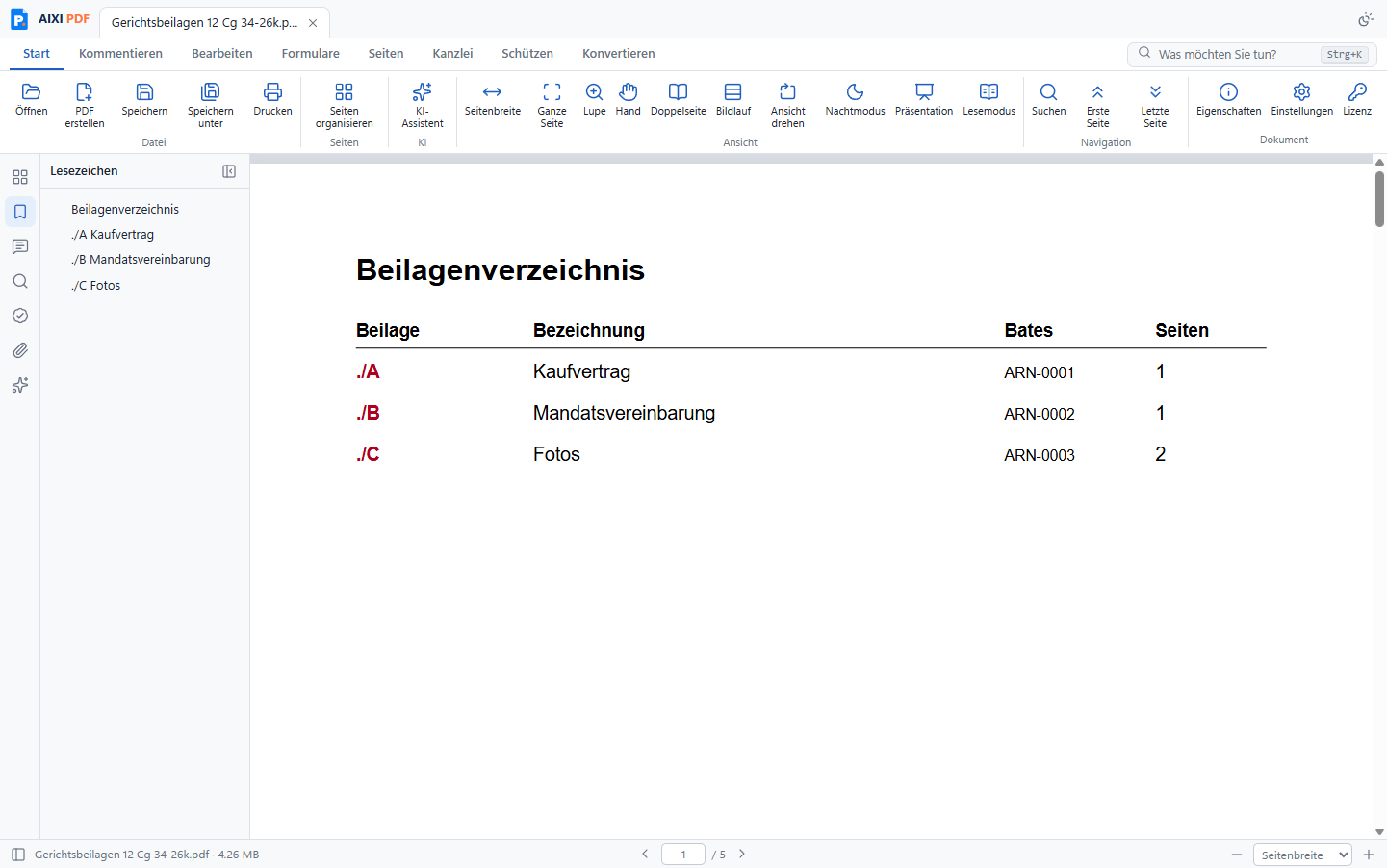
Cómo crear un índice de documentos con PageDream PDF
- Reunir los archivos Añada los documentos en PDF y ordénelos en la secuencia deseada. La denominación de cada documento puede ajustarse a mano por archivo cuando sea necesario.
- Elegir el esquema Elija la denominación según la parte que aporta los documentos: ./A, ./1 o ./I según la práctica austriaca, o Anlage K 1, B 1 o S 1 para Alemania. Además, se dispone de esquemas neutros como Anexo 1 o Anexo A.
- Continuar o empezar de nuevo Para una continuación, seleccione el archivo anterior con índice de documentos creado con PageDream PDF; los nuevos anexos se enlazan a continuación y el índice se amplía con ellos. Si no existe tal índice, indique el primer documento nuevo, por ejemplo D, 4 o IV.
- Definir el índice y el sello Introduzca el número de procedimiento y el título del índice. El sello del documento contiene la denominación y, si se desea, el nombre y el logotipo del despacho, a elegir solo en la primera página o en todas las páginas del documento.
- Elegir la salida Genere un archivo conjunto con el índice y todos los anexos, en el que cada documento recibe su propio marcador, y, si lo desea, además el índice y cada nuevo documento como archivo sellado por separado.
- Números Bates y líneas marginales Opcionalmente, cada página de los nuevos anexos recibe un número Bates correlativo, que aparece también en el índice. Los pasajes esenciales de los anexos se resaltan con la línea marginal, una raya vertical en el margen, para que el tribunal y la parte contraria los encuentren con rapidez.
Por qué un índice de documentos bien hecho ahorra tiempo y consultas
Un índice de documentos completo facilita la orientación al tribunal y a la parte contraria y evita consultas. El índice generado por PageDream PDF indica el número de procedimiento y, para cada documento, la denominación, la descripción del documento y el número de páginas y, en caso de numeración Bates, además el primer número Bates.
La vía manual mediante procesador de textos, sello y escáner es propensa a errores y laboriosa, sobre todo con legajos voluminosos y plazos ajustados. Con un sello de documento uniforme que incluya el nombre y el logotipo del despacho, además, todos los escritos del despacho presentan la misma imagen.
Antes de sellar pueden censurarse los datos confidenciales de documentos concretos; con las herramientas para organizar páginas prepara los documentos, por ejemplo girando, extrayendo o duplicando páginas. Cómo elegir el prefijo, el número inicial y los dígitos de la numeración se explica en la página numeración Bates; antes de la presentación electrónica, compruebe el archivo completo con la comprobación previa a la presentación. Encontrará todas las herramientas en Funciones.
Continuar anexos ya aportados
En la continuación, PageDream PDF incorpora los anexos anteriores al nuevo índice. Si el archivo seleccionado contiene también los propios anexos anteriores, estos se incluyen en el nuevo archivo conjunto. Los anexos ya aportados conservan sus números Bates; solo se asignan nuevos números a los nuevos anexos. Así, el índice permanece completo y coherente a lo largo de todos los escritos de un procedimiento.
Preguntas frecuentes
¿Qué denominaciones de documentos admite PageDream PDF?
Según la práctica austriaca, ./A, ./B, ./C para el demandante, acusador o solicitante, ./1, ./2, ./3 para la parte contraria y ./I, ./II, ./III para otras personas y terceros. Para Alemania se dispone de Anlage K 1, Anlage B 1 y Anlage S 1, además de esquemas neutros como Anexo 1 o Anexo A.
¿Puedo continuar a partir de anexos ya aportados?
Sí. Seleccione el archivo anterior con índice de documentos creado con PageDream PDF; los nuevos anexos se enlazan a continuación y el índice se amplía con ellos. Si los anexos anteriores se crearon de otro modo, indique la primera denominación nueva, por ejemplo D, 4 o IV.
¿Pueden guardarse también los anexos por separado?
Sí. Además del archivo conjunto con el índice y todos los anexos, el índice y cada nuevo documento pueden guardarse como archivo propio, sellado por separado. En el archivo conjunto, el índice y cada documento reciben su propio marcador.
¿Puede el sello del documento incluir el logotipo de nuestro despacho?
Sí. El sello muestra la denominación del documento y, si se desea, debajo el nombre del despacho; a su izquierda puede colocarse un logotipo. El nombre del despacho queda guardado para anexos posteriores. El sello aparece en la primera página o en todas las páginas del documento.
¿Cuánto cuesta la función?
Los anexos judiciales, el marcado de anexos, el sello de anexo, la marca de margen y la numeración Bates quedan reservados a la licencia Pro, al igual que todas las demás funciones de la pestaña Despacho. En la prueba Pro, con una cuenta gratuita en pagedream.io, están disponibles durante 14 días junto con todas las demás funciones, sin datos de pago. Encontrará las tarifas en Precios y el programa en Descarga.
Crear anexos judiciales con PageDream PDF
Pruebe el índice de documentos y el sello de documentos durante 14 días en la prueba Pro, con una cuenta gratuita y sin datos de pago.