
Gerichtsbeilagen
Beilagenverzeichnis erstellen und Gerichtsbeilagen stempeln
Mit PageDream PDF erstellen Sie aus einzelnen PDF-Dateien in einem Arbeitsgang ein Beilagenverzeichnis mit Geschäftszahl und fortlaufend gestempelte Gerichtsbeilagen. Die Bezeichnungen folgen der österreichischen Praxis mit ./A, ./1 oder ./I je nach Partei; für Verfahren in Deutschland steht die Bezeichnung Anlage K 1 oder B 1 zur Wahl. Bereits vorgelegte Beilagen lassen sich nahtlos fortsetzen.
Kostenlos ohne Anmeldung. Pro 14 Tage testen mit kostenlosem Konto. Für Windows; eine Fassung für macOS ist in Vorbereitung.
In Österreich werden Urkunden nach verbreiteter Praxis nach der vorlegenden Partei bezeichnet: Die klagende Partei, ebenso ein Ankläger oder Antragsteller, verwendet Großbuchstaben (./A, ./B, ./C), die Gegenseite arabische Ziffern (./1, ./2, ./3), andere Personen und Dritte römische Ziffern (./I, ./II, ./III). In Deutschland ist die Bezeichnung Anlage K 1, K 2 für den Kläger und Anlage B 1, B 2 für den Beklagten üblich, für Streithelfer Anlage S 1.
Wer in einem Verfahren mehrfach Urkunden vorlegt, muss die Zählung über alle Schriftsätze hinweg fortführen. Gerade hier entstehen in der Praxis Fehler, etwa doppelt vergebene oder übersprungene Bezeichnungen. PageDream PDF liest ein früher mit dem Programm erstelltes Beilagenverzeichnis ein und schließt die neuen Beilagen unmittelbar an.
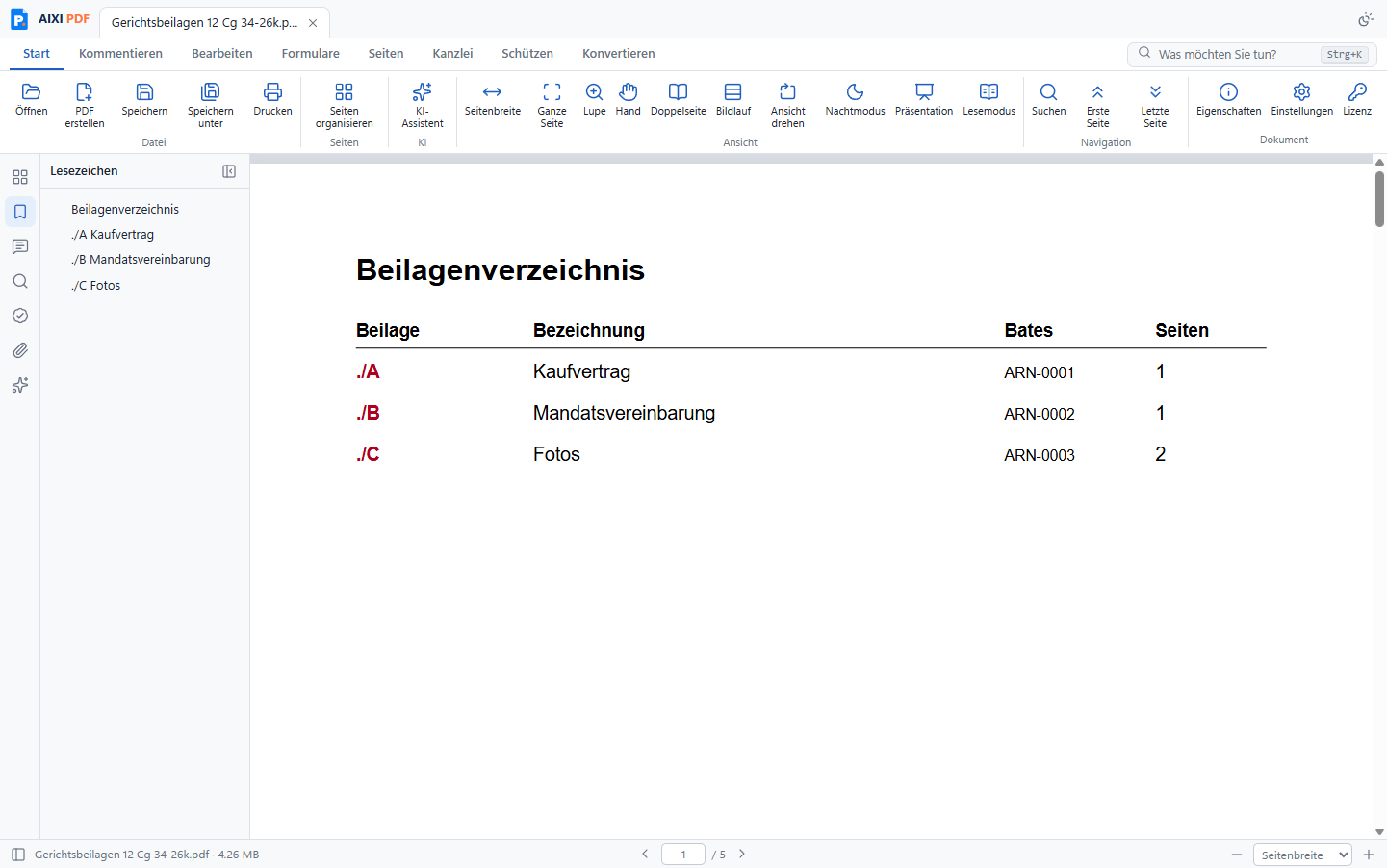
So erstellen Sie ein Beilagenverzeichnis mit PageDream PDF
- Dateien zusammenstellen Fügen Sie die Urkunden als PDF hinzu und bringen Sie sie in die gewünschte Reihenfolge. Die Beilagenbezeichnung lässt sich je Datei bei Bedarf von Hand anpassen.
- Schema wählen Wählen Sie die Bezeichnung nach der vorlegenden Partei: ./A, ./1 oder ./I nach österreichischer Praxis oder Anlage K 1, B 1 oder S 1 für Deutschland. Daneben stehen neutrale Schemata wie Beilage 1 oder Anlage A zur Verfügung.
- Fortsetzen oder neu beginnen Für eine Fortsetzung wählen Sie die bisherige, mit PageDream PDF erstellte Datei mit Beilagenverzeichnis; die neuen Beilagen schließen an, und das Verzeichnis wird um sie erweitert. Liegt kein solches Verzeichnis vor, geben Sie die erste neue Beilage an, etwa D, 4 oder IV.
- Verzeichnis und Stempel festlegen Tragen Sie Geschäftszahl und Titel des Verzeichnisses ein. Der Beilagenstempel trägt die Bezeichnung, auf Wunsch den Kanzleinamen und das Kanzleilogo, wahlweise nur auf der ersten oder auf jeder Seite der Beilage.
- Ausgabe wählen Erzeugen Sie eine Gesamtdatei mit Verzeichnis und allen Beilagen, in der jede Beilage ein eigenes Lesezeichen erhält, und auf Wunsch zusätzlich das Verzeichnis und jede neue Beilage als einzeln gestempelte Datei.
- Bates-Nummern und Randstriche Optional erhält jede Seite der neuen Beilagen eine fortlaufende Bates-Nummer, die auch im Verzeichnis erscheint. Wesentliche Passagen in den Beilagen heben Sie mit dem Randstrich hervor, damit Gericht und Gegenseite sie rasch finden.
Warum ein sauberes Beilagenverzeichnis Zeit und Rückfragen spart
Ein vollständiges Beilagenverzeichnis erleichtert Gericht und Gegenseite die Orientierung und vermeidet Rückfragen. Das von PageDream PDF erzeugte Verzeichnis nennt die Geschäftszahl und je Beilage die Bezeichnung, die Benennung der Urkunde und die Seitenanzahl, bei Bates-Nummerierung zusätzlich die erste Bates-Nummer.
Der händische Weg über Textverarbeitung, Stempel und Scanner ist fehleranfällig und zeitaufwendig, vor allem bei umfangreichen Konvoluten und knappen Fristen. Mit einem einheitlichen Beilagenstempel samt Kanzleiname und Logo treten zudem alle Schriftsätze der Kanzlei gleich auf.
Vor dem Stempeln lassen sich vertrauliche Angaben in einzelnen Urkunden schwärzen; mit den Werkzeugen zum Seiten organisieren bereiten Sie Urkunden vor, etwa durch Drehen, Extrahieren oder Duplizieren von Seiten. Wie Präfix, Startnummer und Stellenzahl der Seitennummern gewählt werden, erläutert die Seite Bates-Nummerierung; vor der elektronischen Einreichung prüfen Sie die Gesamtdatei mit der Funktion Einreichung prüfen. Alle Werkzeuge im Überblick finden Sie unter Funktionen.
Bereits vorgelegte Beilagen fortsetzen
Bei der Fortsetzung übernimmt PageDream PDF die bisherigen Beilagen in das neue Verzeichnis. Enthält die gewählte Datei auch die bisherigen Beilagen selbst, werden sie in die neue Gesamtdatei aufgenommen. Bereits eingebrachte Beilagen behalten ihre Bates-Nummern; neu vergeben werden nur die Nummern der neuen Beilagen. So bleibt das Verzeichnis über alle Schriftsätze eines Verfahrens hinweg vollständig und widerspruchsfrei.
Häufige Fragen
Welche Beilagenbezeichnungen unterstützt PageDream PDF?
Nach österreichischer Praxis ./A, ./B, ./C für Kläger, Ankläger oder Antragsteller, ./1, ./2, ./3 für die Gegenseite und ./I, ./II, ./III für andere Personen und Dritte. Für Deutschland stehen Anlage K 1, Anlage B 1 und Anlage S 1 zur Verfügung, daneben neutrale Schemata wie Beilage 1 oder Anlage A.
Kann ich an bereits vorgelegte Beilagen anschließen?
Ja. Wählen Sie die bisherige, mit PageDream PDF erstellte Datei mit Beilagenverzeichnis; die neuen Beilagen schließen an, und das Verzeichnis wird um sie erweitert. Wurden die bisherigen Beilagen auf andere Weise erstellt, geben Sie die erste neue Bezeichnung an, etwa D, 4 oder IV.
Lassen sich die Beilagen auch einzeln speichern?
Ja. Neben der Gesamtdatei mit Verzeichnis und allen Beilagen können das Verzeichnis und jede neue Beilage als eigene, einzeln gestempelte Datei gespeichert werden. In der Gesamtdatei erhalten das Verzeichnis und jede Beilage ein eigenes Lesezeichen.
Kann der Beilagenstempel unser Kanzleilogo enthalten?
Ja. Der Stempel zeigt die Beilagenbezeichnung und auf Wunsch darunter den Kanzleinamen; ein Logo kann links daneben gesetzt werden. Der Kanzleiname bleibt für spätere Beilagen gespeichert. Der Stempel erscheint auf der ersten Seite oder auf jeder Seite der Beilage.
Was kostet die Funktion?
Gerichtsbeilagen, Beilagen kennzeichnen, Beilagenstempel, Randstrich und Bates-Nummern sind, wie alle Funktionen des Bereichs Kanzlei, der Pro-Lizenz vorbehalten. Mit einem kostenlosen Konto auf pagedream.io können Sie Pro 14 Tage mit allen Funktionen testen, ohne Zahlungsdaten und ohne Abonnement. Die Tarife finden Sie unter Preise, das Programm beim Download.
Gerichtsbeilagen mit PageDream PDF erstellen
Testen Sie Beilagenverzeichnis und Beilagenstempel mit Pro 14 Tage mit allen Funktionen, mit einem kostenlosen Konto und ohne Zahlungsdaten.