
Seiten organisieren
PDF-Seiten organisieren, zusammenführen und teilen
Ein Schriftsatz mit Beilagen entsteht selten aus einer einzigen Datei. Mit PageDream PDF organisieren Sie PDF-Seiten in einer großen Seitenvorschau: Sie ändern die Reihenfolge, drehen, löschen und duplizieren Seiten, fügen Seiten oder ganze Dokumente ein, extrahieren Auszüge und teilen oder führen Dokumente zusammen. Alles geschieht lokal auf Ihrem Windows-Rechner, ohne Konto und ohne Cloud.
Kostenlos ohne Anmeldung. Pro 14 Tage testen mit kostenlosem Konto. Für Windows; eine Fassung für macOS ist in Vorbereitung.
Die Ansicht Seiten organisieren zeigt das Dokument als Seitenvorschau über das ganze Fenster. Seiten verschieben Sie durch Ziehen, weitere PDF-Dateien fügen Sie durch Ablegen an der gewünschten Stelle ein, und ein Dokument teilen Sie über sichtbare Schnittlinien zwischen den Seiten. Versehentlich gelöschte Seiten stellen Sie mit Rückgängig sofort wieder her.
Für die Weitergabe setzen Sie anschließend Seitenzahlen mit Position, Format und Startseite, auf Wunsch auch Wasserzeichen oder Kopf- und Fußzeile. Wiederkehrende Schritte wenden Sie mit der Stapelverarbeitung auf ganze Ordner an. Einen Überblick über alle Werkzeuge gibt die Seite Funktionen.
So organisieren Sie PDF-Seiten in PageDream PDF
- Ansicht öffnen Öffnen Sie das PDF und rufen Sie Seiten organisieren über die Befehlssuche oder mit Strg+Umschalt+O auf. Die Größe der Vorschau stellen Sie mit dem Schieberegler oder mit Strg und dem Mausrad ein.
- Reihenfolge ändern und drehen Markieren Sie eine oder mehrere Seiten und ziehen Sie sie an die neue Position. Ausgewählte Seiten drehen Sie nach links oder rechts, duplizieren sie, wobei die Kopie jeweils unmittelbar folgt, oder löschen sie.
- Seiten einfügen Hinter der Auswahl fügen Sie eine leere Seite oder eine weitere PDF-Datei ein, etwa ein nachgereichtes Schreiben oder ein Deckblatt.
- Seiten extrahieren Ausgewählte Seiten übernehmen Sie in eine neue PDF-Datei, die Sie speichern oder in einem neuen Tab öffnen. Auf Wunsch werden diese Seiten danach aus dem Ausgangsdokument entfernt.
- Teilen und zusammenführen Setzen Sie Schnittlinien zwischen den Seiten und teilen Sie das Dokument in mehrere Dateien mit fortlaufend nummerierten Dateinamen. Umgekehrt führen Sie mehrere PDF-Dateien zu einem Dokument zusammen; die Liste lässt sich nach Dateinamen sortieren.
- Seitenzahlen setzen Zum Abschluss nummerieren Sie die Seiten. Position, Format und Startseite sind wählbar, sodass etwa das Deckblatt ohne Seitenzahl bleibt; eine Vorschau zeigt das Ergebnis vor dem Speichern.
Warum die Seitenorganisation in der Kanzlei zählt
Schriftsätze, Vertragskonvolute und Aktenauszüge werden aus Unterlagen unterschiedlicher Herkunft zusammengestellt: Scans der Mandantschaft, Korrespondenz, Gutachten, Registerauszüge. Eine verlässliche Seitenorganisation erspart den Umweg über Ausdruck und erneutes Einscannen und hält die Reihenfolge nachvollziehbar.
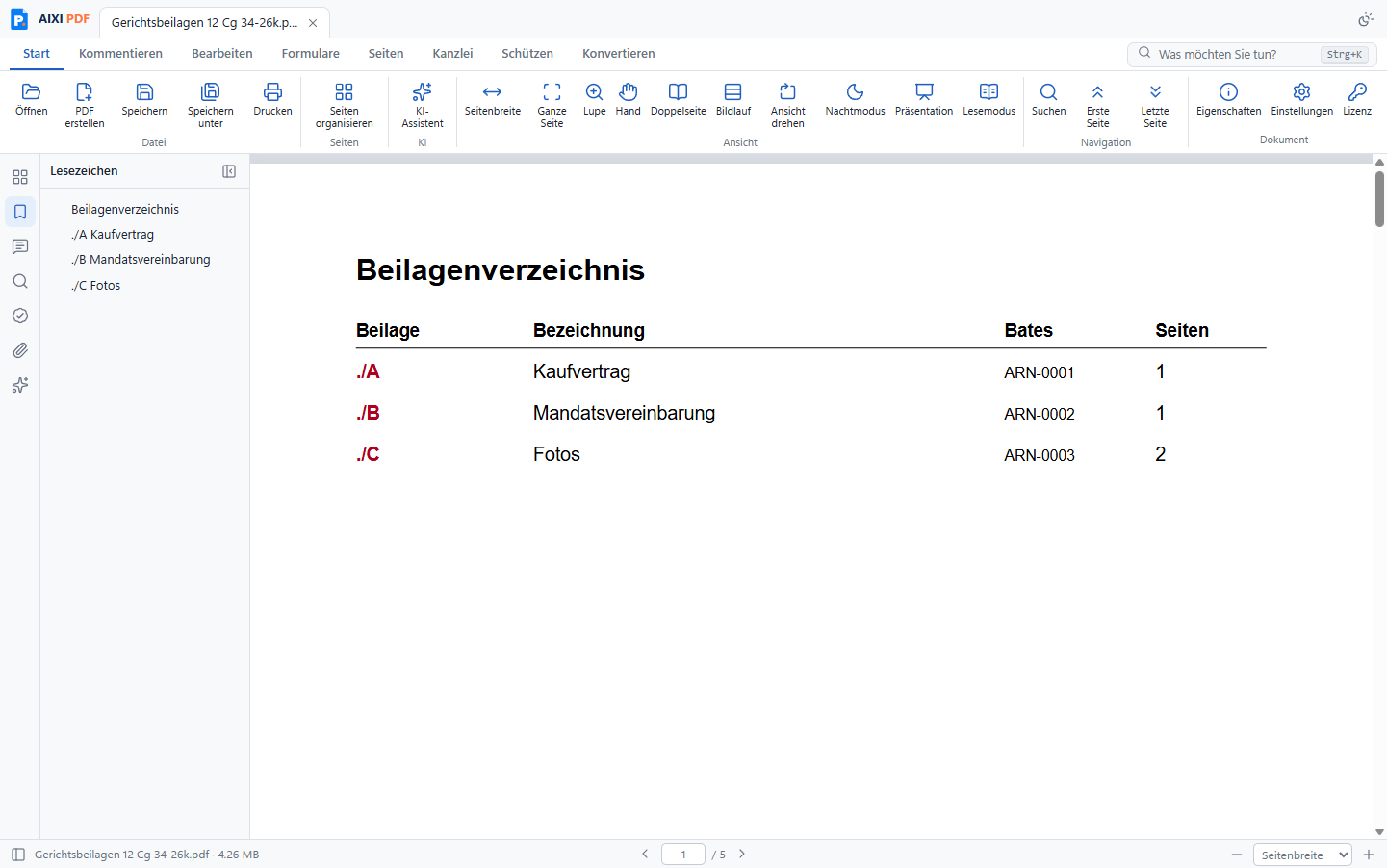
Für Beilagen zu Schriftsätzen bietet PageDream PDF eigene Werkzeuge mit österreichischen Beilagenbezeichnungen, Beilagenstempel und Beilagenverzeichnis; Einzelheiten finden Sie unter Beilagenverzeichnis erstellen. Die Seitenorganisation bereitet die einzelnen Beilagen dafür vor, etwa indem querformatige Scans gedreht oder leere Rückseiten entfernt werden.
Da PageDream PDF lokal arbeitet, verlassen vertrauliche Unterlagen beim Zusammenstellen den Rechner nicht. Eingescannte Dokumente machen Sie vorab mit der Texterkennung (OCR) durchsuchbar, damit auch das zusammengeführte Dokument im Volltext gesucht werden kann.
Stapelverarbeitung ganzer Ordner
Die Stapelverarbeitung wendet ausgewählte Schritte auf alle PDF-Dateien eines Ordners an und schreibt die Ergebnisse in einen Zielordner; die Originale bleiben unverändert. Zu den Schritten zählen etwa Seitenzahlen, Wasserzeichen, fortlaufende Bates-Nummern über alle Dateien, Texterkennung und die Umwandlung nach PDF/A. Kann eine einzelne Datei nicht verarbeitet werden, läuft der Stapel für die übrigen Dateien weiter.
Häufige Fragen
Bleiben Lesezeichen und Formularfelder beim Neuordnen erhalten?
Wird die Reihenfolge der Seiten nur geändert, ordnet PageDream PDF die Seiten im bestehenden Dokument um. Lesezeichen, Formularfelder, eine PDF/A-Kennzeichnung, das Tagging für die Barrierefreiheit, Anhänge und Ebenen bleiben dabei erhalten.
Kann ich mehrere PDF-Dateien zu einem Dokument zusammenführen?
Ja. Mit Zusammenführen stellen Sie mindestens zwei Dateien in einer Liste zusammen, auch aus bereits geöffneten Dokumenten, sortieren sie bei Bedarf nach Namen und erhalten ein einziges PDF. Aus Word, Excel, PowerPoint, Bildern und anderen Formaten erstellen Sie ebenfalls ein gemeinsames PDF, auf Wunsch mit einem Lesezeichen je Ausgangsdatei.
Wie teile ich ein PDF in mehrere Dateien?
In der Ansicht Seiten organisieren klicken Sie in den Zwischenraum hinter der Seite, nach der geteilt werden soll; dort erscheint eine Schnittlinie. Anschließend speichern Sie die Teile in einem Ordner, wobei der Dateiname eine laufende Nummer erhält, oder öffnen sie in neuen Tabs.
Kann ich Seitenzahlen erst ab der zweiten Seite setzen?
Ja. Sie legen fest, auf welcher Seite die Nummerierung beginnt und mit welcher Nummer. Zur Wahl stehen sechs Positionen, verschiedene Formate und ein eigener Text mit Platzhaltern für Seitenzahl, letzte Seitenzahl, Datum und Dateinamen; für doppelseitigen Druck lässt sich die Position spiegeln.
Welche Lizenzstufe benötige ich?
Die Seitenorganisation nutzen Sie ohne Anmeldung und ohne Ablaufdatum in der kostenlosen Version: Zusammenführen, Teilen, Verschieben, Drehen, Seitenzahlen, die Wasserzeichenfunktion und der Kennwortschutz sind kostenlos; gespeicherte, gedruckte und versandte Dokumente tragen dann auf jeder Seite die dezente Fußzeile „PageDream.io · powered by aixi“ mit Logo. Mit Pro arbeiten Sie ohne Fußzeile. Einzelheiten nennt die Seite Preise; das Programm erhalten Sie unter Download.
Seiten organisieren mit PageDream PDF testen
Laden Sie PageDream PDF herunter und organisieren Sie Seiten kostenlos und ohne Anmeldung mit Ihren eigenen Dokumenten.