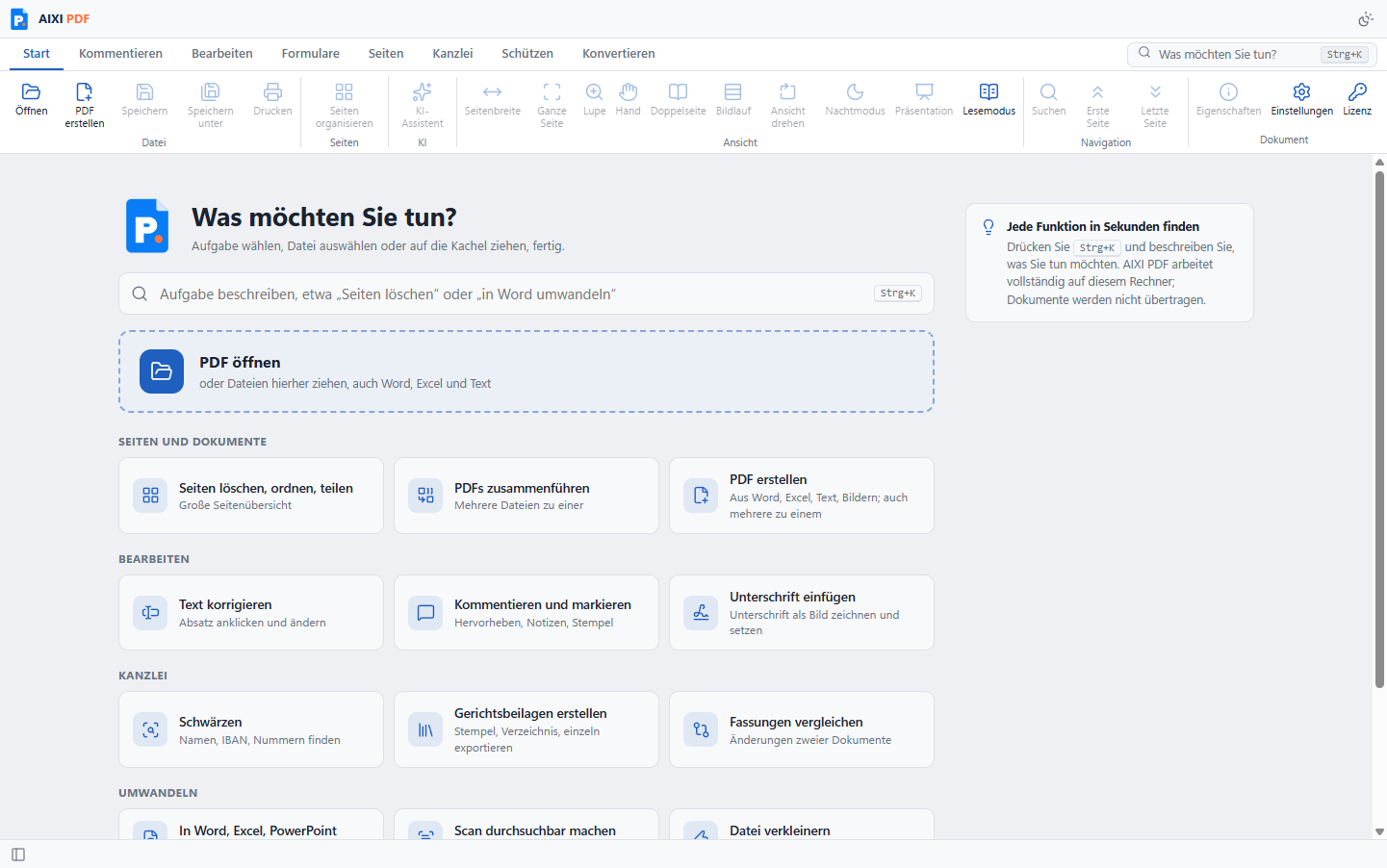
Vom Lesen bis zur langfristigen Ablage: PageDream PDF deckt die Arbeit mit PDF in Kanzleien und Organisationen ab, vollständig lokal auf Ihrem Rechner.
Die kostenlose Version läuft ohne Anmeldung und ohne Ablaufdatum. Es gilt: Kostenlos, uneingeschränktKostenlos, mit Fußzeile
(gestaltete Dokumente beim Speichern, Drucken und Versenden mit Fußzeile) Pro
Kostenlos, uneingeschränkt
Lesen und Ansicht
Mehrere Dokumente in Registerkarten, Suche, Lesezeichen und Ansichten für konzentriertes Lesen.
Registerkarten für mehrere Dokumente
Suche im gesamten Dokument
Lesezeichen
Präsentationsmodus
Nachtmodus und Lesemodus
Drucken unveränderter Dokumente
Kostenlos, mit Fußzeile
Kommentieren und Markieren
Anmerkungen, wie man sie aus der Aktenarbeit kennt, auch auf eingescannten Seiten.
Hervorheben, auch als Bereichsmarkierung für Scans
Notizen
Formen und Stempel
Radierer
Pro
Text bearbeiten
Korrekturen direkt im PDF, ohne Umweg über das Ausgangsdokument.
Absätze bearbeiten
Bilder bearbeiten
Abdecken (Whiteout)
Kostenlos, mit Fußzeile
Seiten organisieren
Seiten neu ordnen und Dokumente zusammenstellen.
Reihenfolge ändern, drehen, löschen
Seiten einfügen und extrahieren
Dokumente teilen und zusammenführen
Kostenlos, mit Fußzeile
Formulare
Formulare ausfüllen, erstellen und reduzieren.
Formulare ausfüllen
Formulare erstellen
Felder erkennen (Pro)
Formulare reduzieren (Flatten)
Pro
Texterkennung (OCR)
Eingescannte Dokumente durchsuchbar machen, offline und mit Nachbearbeitung für Rechtstexte.
Texterkennung offline auf dem eigenen Rechner
Nachbearbeitung für Rechtstexte, etwa Paragraphenzeichen und Umlaute
Kostenlos, mit Fußzeile
PDF erstellen
PDF aus gängigen Formaten erstellen.
PDF erstellen aus Word, Excel, PowerPoint, RTF, Text, CSV und Bildern
Pro
Export
Aus PDF in anderen Programmen weiterarbeiten.
PDF nach Word, Excel und PowerPoint
PDF in Bilder und Text
Bereich als Grafik
Pro
Schwärzen und Bereinigen
Vertrauliches entfernen, nicht nur überdecken.
Suchmuster etwa für Namen, IBAN und Nummern
Schwärzen von Bereichen und Text
Entfernung aus der Datei mit unabhängiger Gegenprüfung
Optionales Prüfprotokoll mit SHA-256-Prüfsummen
Metadaten bereinigen
Pro
Fassungen vergleichen
Zwei Fassungen eines Dokuments auf Änderungen prüfen.
Vergleich von Fassungen
Pro
Gerichtsbeilagen
Beilagen für Schriftsätze nach österreichischer Praxis, auf Wunsch mit deutscher Anlagenbezeichnung.
Österreichische Beilagenbezeichnungen ./A, ./1 oder ./I je nach Partei
Deutsche Anlagenbezeichnung K 1, B 1 als Option
Beilagenverzeichnis mit Geschäftszahl
Beilagenstempel mit Kanzleiname und Logo
Beilagen einzeln gestempelt exportierbar
Randmarkierung wesentlicher Stellen
Bates-Nummerierung
Beilagen kennzeichnen: mehrere PDF nach Partei (./A, ./1, ./I oder Anlage K und B), fortlaufend oder je Zeuge, Nummern je Verfahren gespeichert, Aufschrift oder Deckblatt und Beilagenverzeichnis als PDF und CSV
Kostenlos, mit Fußzeile
Seitenzahlen und Gestaltung
Dokumente für die Weitergabe einheitlich kennzeichnen.
Seitenzahlen mit Position, Format und Startseite
Wasserzeichen
Kopf- und Fußzeile
Pro
Archivierung und Barrierefreiheit
Dokumente langfristig und für alle lesbar ablegen.
PDF/A erstellen und prüfen (Pro)
Barrierefreiheit: Tagging und Prüfung (PDF/UA) (Pro)
Einreichung prüfen für beA/ERV Deutschland und US-Bundesgerichte (CM/ECF); Korrekturen per Klick nach den Regeln der Lizenzstufe
Komprimieren
Pro
Stapelverarbeitung
Wiederkehrende Arbeitsschritte auf ganze Ordner anwenden.
Stapelverarbeitung ganzer Ordner
Pro
Digitale Signaturen
Signieren nach PAdES und Prüfen mit Vertrauensliste.
PAdES B-B, B-T (Zeitstempel), B-LT und B-LTA (Archivzeitstempel)
Zertifikatsspeicher und Signaturkarten unter Windows, Zertifikatsdateien
Zertifizierung von Dokumenten
Handschriftliche Unterschrift als Bild
Prüfung von Signaturen mit Vertrauensliste (ohne Anmeldung kostenlos)
Kostenlos, mit Fußzeile
Schutz
Zugriff auf Dokumente gezielt beschränken.
Passwortschutz
Berechtigungen
Pro
KI-Assistent (optional)
Standardmäßig ausgeschaltet. Mit eigenem API-Schlüssel für Claude, ChatGPT, Gemini oder einen OpenAI-kompatiblen Dienst, etwa einen europäischen Anbieter oder eine eigene Instanz.
In der Voreinstellung ausgeschaltet
Eigener API-Schlüssel für Claude, ChatGPT, Gemini oder einen OpenAI-kompatiblen Dienst, etwa einen europäischen Anbieter oder eine eigene Instanz
Kein KI-Modell im Programm enthalten oder installiert
Standardmäßig nur die zur Frage passenden Auszüge
Vertrauliche Angaben werden vor dem Versand durch Platzhalter ersetzt
Themen
Aufgaben aus der Kanzleipraxis im Einzelnen
Ausführliche Erläuterungen, wie PageDream PDF einzelne Aufgaben löst.
Jede dieser Funktionen arbeitet auf Ihrem Rechner. Es gibt kein Konto, keine Cloud und keine Telemetrie. Der optionale KI-Assistent ist in der Voreinstellung ausgeschaltet.
PageDream PDF Pro 14 Tage mit allen Funktionen testen
Mit kostenlosem Konto, ohne Zahlungsdaten und ohne Abonnement. Danach arbeiten Sie mit der kostenlosen Version weiter oder erwerben eine Pro-Lizenz.