
Archivierung
PDF/A erstellen und prüfen
Wer Schriftsätze, Verträge und Akten über Jahre aufbewahrt, braucht ein Format, das auch künftig gleich dargestellt wird. Mit PageDream PDF erstellen Sie PDF/A, indem Sie Dokumente nach PDF/A-2b umwandeln, und prüfen vorhandene Dateien auf die wesentlichen Anforderungen des Standards. Beides erfolgt offline auf Ihrem Windows-Rechner, einzeln oder für ganze Ordner.
Kostenlos ohne Anmeldung. Pro 14 Tage testen mit kostenlosem Konto. Für Windows; eine Fassung für macOS ist in Vorbereitung.
PDF/A ist eine nach ISO 19005 genormte Form des PDF für die Langzeitarchivierung. Eine PDF/A-Datei enthält alles, was für ihre Darstellung erforderlich ist, insbesondere die Schriften, und verzichtet auf Inhalte, deren Wiedergabe von äußeren Umständen abhängt. Archive sowie manche Behörden und Gerichte verlangen PDF/A; welche Anforderungen im Einzelfall gelten, ergibt sich aus den jeweils maßgeblichen Vorgaben.
PageDream PDF wandelt nach PDF/A-2b um, also nach Teil 2 des Standards in der Stufe B. Dabei werden Schriften eingebettet, ein Farbprofil hinterlegt und unzulässige Inhalte wie JavaScript, eingebettete Dateien oder eine Verschlüsselung entfernt; das Aussehen der Seiten bleibt erhalten. Die übrigen Werkzeuge finden Sie unter Funktionen.
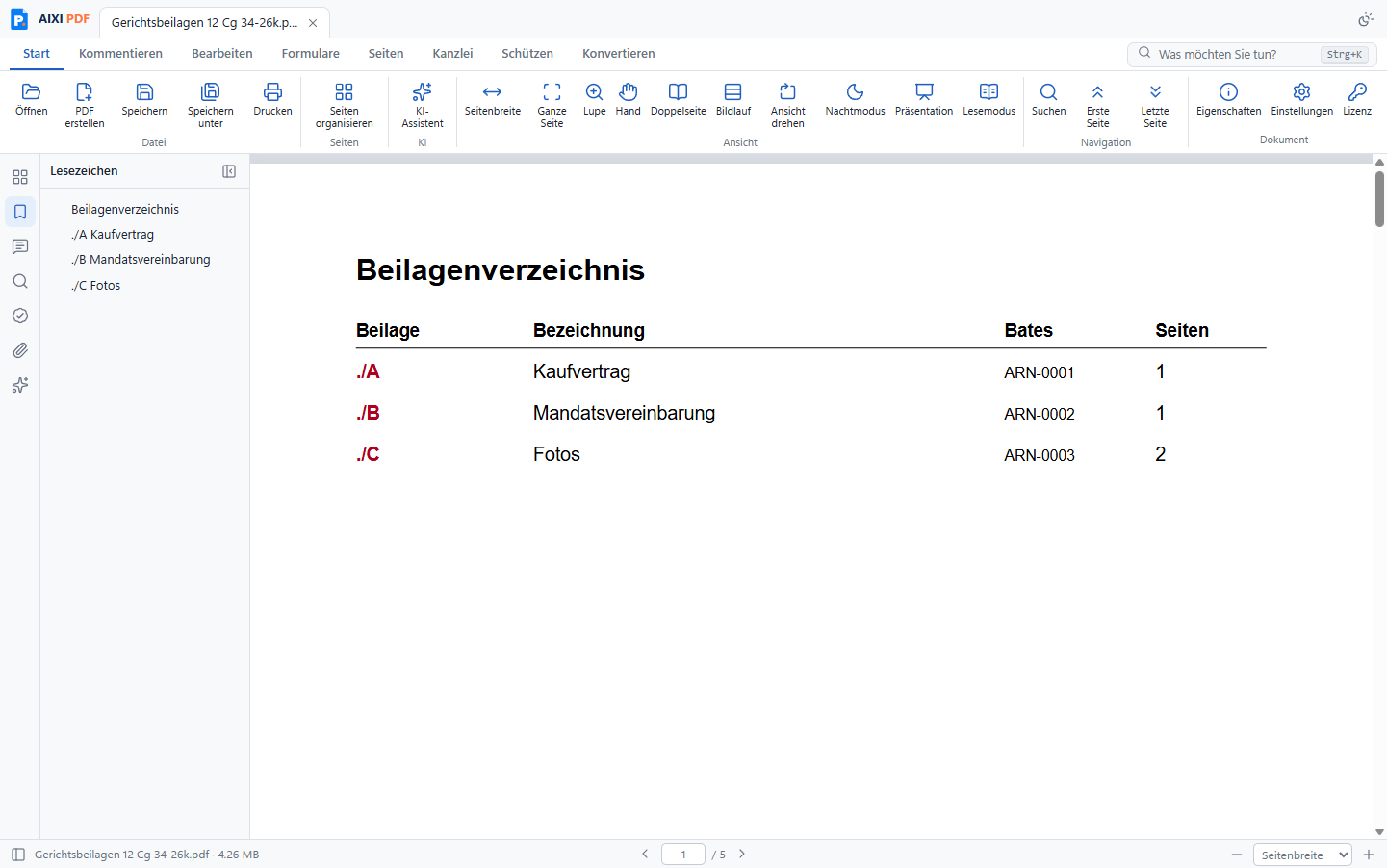
So erstellen und prüfen Sie PDF/A in PageDream PDF
- Dokument öffnen Öffnen Sie das Dokument, das archiviert oder eingereicht werden soll. Den Befehl PDF/A erstellen finden Sie im Menüband oder über die Befehlssuche.
- Umwandlung starten PageDream PDF bettet fehlende Schriften durch maßgleiche Ersatzschriften ein, setzt ein sRGB-Farbprofil, macht Anmerkungen druckbar und schreibt die PDF/A-Kennzeichnung in die Metadaten.
- Ergebnis prüfen Unmittelbar nach der Umwandlung führt PageDream PDF eine Vorprüfung durch und zeigt an, ob die Datei als PDF/A-2b erstellt wurde oder welche Hinweise bestehen.
- Unter neuem Namen speichern Speichern Sie das Ergebnis als eigene Datei. So bleibt die Ausgangsfassung für die weitere Bearbeitung erhalten.
- Erhaltene Dateien prüfen Mit PDF/A prüfen stellen Sie fest, ob und als welche PDF/A-Stufe eine Datei gekennzeichnet ist, und erhalten eine Liste der geprüften Anforderungen.
- Ganze Ordner umwandeln In der Stapelverarbeitung wählen Sie den Schritt zur Umwandlung in PDF/A-2b und legen einen Zielordner fest; die Originale bleiben unverändert.
Warum PDF/A für Kanzleien wichtig ist
Akten sind häufig über lange Zeiträume aufzubewahren und müssen auch dann noch lesbar sein. Ein gewöhnliches PDF kann von Schriften auf dem jeweiligen Rechner, von Skripten oder von eingebetteten Inhalten abhängen. PDF/A beseitigt solche Abhängigkeiten und eignet sich daher für die Ablage abgeschlossener Akten.
Wo Archive, Behörden oder Gerichte PDF/A verlangen, vermeidet eine vorab umgewandelte Datei Rückfragen. Klären Sie im Einzelfall, welcher Teil und welche Stufe des Standards gefordert sind; PageDream PDF erzeugt PDF/A-2b. Die technischen Vorgaben für die Einreichung über beA nach den ERVB 2025 und bei US-Bundesgerichten über CM/ECF kontrolliert die Funktion Einreichung prüfen.
Die Umwandlung entfernt eine Verschlüsselung. Legen Sie bei vertraulichen Unterlagen daher fest, wie die archivierte Fassung geschützt aufbewahrt wird. Für die langfristige Prüfbarkeit digitaler Signaturen sieht PAdES die Stufe B-LTA mit Archivzeitstempel vor, die PageDream PDF unterstützt; mehr dazu unter PDF digital signieren.
Barrierefreiheit: Tagging und Prüfung (PDF/UA)
Mit der Archivierung verwandt ist die Barrierefreiheit. PageDream PDF prüft Dokumente auf offene Punkte und erzeugt auf Wunsch eine Struktur (Tagging), mit der assistive Technologien wie Bildschirmleser das Dokument erfassen können; Sprache, Titel und Alternativtexte für Abbildungen lassen sich dabei angeben. Auch dieser Schritt steht in der Stapelverarbeitung zur Verfügung.
Grenzen der Vorprüfung
Die Vorprüfung in PageDream PDF kontrolliert die wesentlichen Anforderungen von PDF/A. Sie ersetzt keine zertifizierte Validierung, etwa mit veraPDF, die zahlreiche weitere technische Einzelheiten prüft. Ist die Konformität rechtlich oder vertraglich nachzuweisen, empfiehlt sich eine solche Validierung zusätzlich.
Häufige Fragen
Welche PDF/A-Stufe erzeugt PageDream PDF?
Die Umwandlung erfolgt nach PDF/A-2b, also nach ISO 19005-2 in der Stufe B. Welche Kennzeichnung eine vorhandene Datei trägt, zeigt die Funktion PDF/A prüfen an. Ob eine Stelle eine bestimmte Stufe verlangt, sollten Sie vor der Einreichung oder Ablage klären.
Verändert die Umwandlung das Aussehen meines Dokuments?
Das Aussehen der Seiten bleibt erhalten. Nicht eingebettete Schriften werden durch maßgleiche Schriften mit denselben Zeichenbreiten ersetzt und eingebettet. Entfernt werden JavaScript, eingebettete Dateien und eine Verschlüsselung; Anmerkungen werden druckbar gemacht.
Kann ich viele Dateien auf einmal umwandeln?
Ja. Die Stapelverarbeitung wendet die Umwandlung in PDF/A-2b auf alle PDF-Dateien eines Ordners an und schreibt die Ergebnisse in einen Zielordner. Sie lässt sich mit anderen Schritten kombinieren, etwa Texterkennung, Seitenzahlen oder Tagging. Hinweise zu einzelnen Dateien werden im Ergebnis angezeigt.
Ersetzt die Prüfung eine zertifizierte Validierung?
Nein. Die Prüfung in PageDream PDF ist eine Vorprüfung der wesentlichen Anforderungen. Eine zertifizierte Validierung prüft zahlreiche weitere technische Einzelheiten. Nach den Lizenzbedingungen unterstützen die Ergebnisse der Prüfungen auf PDF/A und Barrierefreiheit die eigene Prüfung und ersetzen nicht die Durchsicht durch eine fachkundige Person.
PDF/A mit PageDream PDF erstellen
Testen Sie die Umwandlung und Prüfung mit Pro 14 Tage mit allen Funktionen und mit Ihren eigenen Dokumenten, mit einem kostenlosen Konto und ohne Zahlungsdaten.