
Fassungen vergleichen
PDF vergleichen: Änderungen zwischen Fassungen erkennen
In einer Vertragsverhandlung oder bei der Abstimmung eines Schriftsatzes entstehen mehrere Fassungen desselben Dokuments. Mit PageDream PDF vergleichen Sie zwei PDF-Fassungen und sehen, welcher Text eingefügt und welcher gelöscht wurde. Der Vergleich erfolgt lokal auf Ihrem Rechner; die Dokumente werden nicht in eine Cloud übertragen.
Kostenlos ohne Anmeldung. Pro 14 Tage testen mit kostenlosem Konto. Für Windows; eine Fassung für macOS ist in Vorbereitung.
Die Funktion Fassungen vergleichen gleicht den Text zweier PDF-Dokumente Wort für Wort ab. Einfügungen und Löschungen werden im Textfluss hervorgehoben, Seitenangaben dienen der Orientierung, und eine Übersicht nennt die Zahl der Einfügungen und Löschungen samt Wortzahl. Das Ergebnis speichern Sie auf Wunsch als Änderungsbericht im PDF-Format.
Verglichen wird der Textinhalt. Eingescannte Dokumente ohne Textebene machen Sie daher vorher mit der Texterkennung (OCR) durchsuchbar. Formatierungen, Bilder und das Layout sind nicht Gegenstand des Vergleichs. Weitere Werkzeuge finden Sie unter Funktionen.
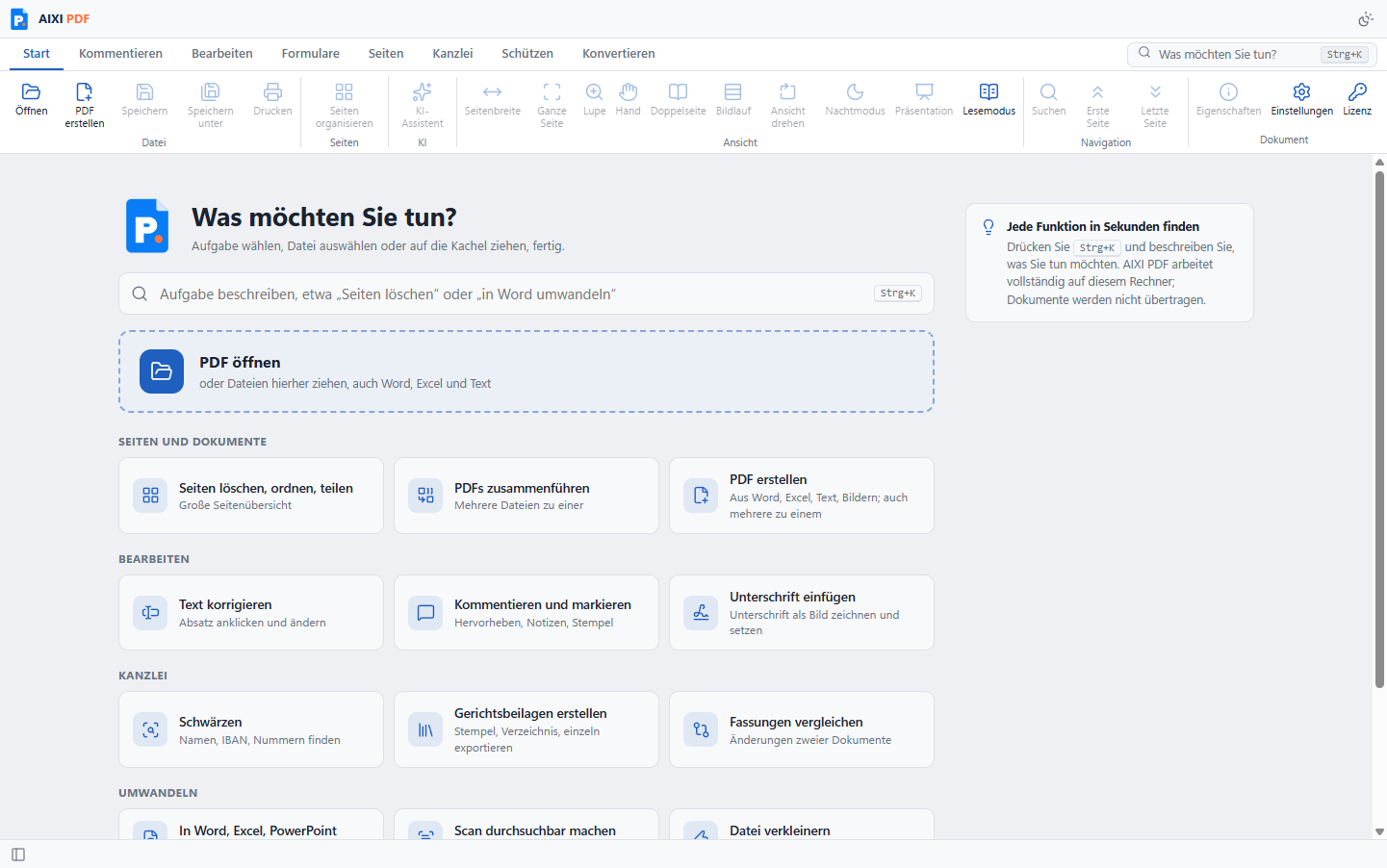
So vergleichen Sie PDF-Fassungen in PageDream PDF
- Vergleich aufrufen Wählen Sie auf dem Startbildschirm die Kachel Fassungen vergleichen oder rufen Sie den Befehl über die Befehlssuche auf.
- Fassungen wählen Legen Sie die Ursprungsfassung und die neue Fassung fest. Sie können bereits geöffnete Dokumente wählen, Dateien vom Laufwerk öffnen oder sie auf das jeweilige Feld ziehen.
- Änderungen durchgehen Die Darstellung zeigt Einfügungen und Löschungen im Textzusammenhang. Mit den Schaltflächen Vorherige Änderung und Nächste Änderung springen Sie von Stelle zu Stelle.
- Auf Änderungen beschränken Bei langen Dokumenten aktivieren Sie die Option Nur Änderungen mit Kontext. Unveränderte Passagen werden dann gekürzt, und es bleibt jeweils ein kurzer Ausschnitt des umgebenden Textes sichtbar.
- Bericht speichern Speichern Sie den Änderungsbericht als PDF. Er nennt beide Dateinamen, die Zahl der Einfügungen und Löschungen sowie das Erstellungsdatum und zeigt Einfügungen grün unterstrichen und Löschungen rot durchgestrichen.
Wozu der Fassungsvergleich in der Kanzlei dient
In Vertragsverhandlungen kommen Entwürfe häufig als PDF oder ohne Änderungsmarkierung zurück. Der Vergleich mit der eigenen letzten Fassung macht sichtbar, welche Formulierungen die Gegenseite geändert hat, auch dort, wo Änderungen nicht angekündigt wurden.
Bei Schriftsätzen, an denen mehrere Personen arbeiten, lässt sich vor der Einbringung prüfen, ob tatsächlich die abgestimmte Fassung vorliegt. Ebenso gleichen Sie eine zur Unterfertigung übermittelte Vertragsfassung mit dem zuletzt verhandelten Entwurf ab.
Der Vergleich ist ein Hilfsmittel und ersetzt nicht die eigene Durchsicht. Nach den Lizenzbedingungen hängen die Ergebnisse des Vergleichs von Fassungen von der Beschaffenheit der Ausgangsdokumente ab; sie unterstützen die eigene Prüfung und ersetzen nicht die Durchsicht durch eine fachkundige Person. Das gilt besonders bei Tabellen, Fußnoten oder mehrspaltigem Satz.
Häufige Fragen
Kann PageDream PDF auch eingescannte Fassungen vergleichen?
Der Vergleich beruht auf dem Text der Dokumente. Ein Scan ohne Textebene enthält zunächst nur Bilder der Seiten. Führen Sie daher vorher die Texterkennung durch, die PageDream PDF offline auf Ihrem Rechner ausführt. Die Qualität des Vergleichs hängt dann von der Qualität der Erkennung ab.
Werden Änderungen der Formatierung erkannt?
Nein. Verglichen wird der Wortlaut, nicht die Gestaltung. Änderungen von Schriftart, Hervorhebungen, Abständen oder Bildern werden nicht angezeigt. Unterschiedliche Zeilenumbrüche und Leerräume wirken sich auf das Ergebnis nicht aus, da der Text vor dem Vergleich vereinheitlicht wird.
Verlassen die Dokumente beim Vergleich meinen Rechner?
Nein. Der Vergleich erfolgt vollständig lokal; Dokumente werden nicht in eine Cloud übertragen, und es gibt keine Telemetrie. Ein Konto ist für PageDream PDF nicht erforderlich. Einzelheiten finden Sie unter Sicherheit.
Kann ich den Änderungsbericht weitergeben?
Der Bericht wird als eigenständiges PDF gespeichert und kann wie jedes andere Dokument weitergegeben werden, etwa an die Mandantschaft. Prüfen Sie ihn vorher, denn er gibt die vom Programm ermittelten Textunterschiede wieder und ersetzt nicht die eigene Durchsicht.
Fassungen mit PageDream PDF vergleichen
Vergleichen Sie Ihre nächsten Vertragsentwürfe mit PageDream PDF und testen Sie dazu Pro 14 Tage mit allen Funktionen, mit einem kostenlosen Konto und ohne Zahlungsdaten.