
Porządkowanie stron
Porządkowanie, scalanie i dzielenie stron PDF
Pismo procesowe z załącznikami rzadko powstaje z jednego pliku. PageDream PDF pozwala porządkować strony PDF w dużym podglądzie stron: zmieniać kolejność, obracać, usuwać i powielać strony, wstawiać strony lub całe dokumenty, wyodrębniać fragmenty oraz dzielić lub scalać dokumenty. Wszystko odbywa się lokalnie na komputerze z systemem Windows, bez konta i bez chmury.
Bezpłatnie bez logowania. Wypróbuj Pro przez 14 dni z bezpłatnym kontem. Dla Windows; wersja na macOS jest w przygotowaniu.
Widok Organizuj strony przedstawia dokument jako podgląd stron w całym oknie. Strony przesuwa się przez przeciąganie, kolejne pliki PDF wstawia się przez upuszczenie w żądanym miejscu, a dokument dzieli się za pomocą widocznych linii cięcia między stronami. Przypadkowo usunięte strony można natychmiast przywrócić poleceniem Cofnij.
Przed przekazaniem dokumentu dodaje się następnie numery stron z określeniem położenia, formatu i strony początkowej, na życzenie także znaki wodne albo nagłówek i stopkę. Powtarzające się czynności można zastosować do całych folderów za pomocą przetwarzania wsadowego. Przegląd wszystkich narzędzi zawiera strona Funkcje.
Jak porządkować strony PDF w PageDream PDF
- Otwarcie widoku Po otwarciu pliku PDF widok Organizuj strony wywołuje się przez Wyszukiwanie poleceń lub skrótem Ctrl+Shift+O. Rozmiar podglądu ustawia się suwakiem lub klawiszem Ctrl i kółkiem myszy.
- Zmiana kolejności i obracanie Jedną lub kilka stron zaznacza się i przeciąga w nowe miejsce. Zaznaczone strony można obrócić w lewo lub w prawo, powielić, przy czym kopia następuje bezpośrednio po oryginale, albo usunąć.
- Wstawianie stron Za zaznaczeniem można wstawić pustą stronę lub kolejny plik PDF, na przykład później dosłane pismo lub stronę tytułową.
- Wyodrębnianie stron Zaznaczone strony przenosi się do nowego pliku PDF, który można zapisać lub otworzyć w nowej karcie. Na życzenie strony te zostają następnie usunięte z dokumentu źródłowego.
- Dzielenie i scalanie Między stronami ustawia się linie cięcia i dzieli dokument na kilka plików o kolejno numerowanych nazwach. Odwrotnie, kilka plików PDF można połączyć w jeden dokument; listę można posortować według nazw plików.
- Dodawanie numerów stron Na koniec strony zostają ponumerowane. Położenie, format i stronę początkową można wybrać, tak aby na przykład strona tytułowa pozostała bez numeru; podgląd pokazuje wynik przed zapisaniem.
Dlaczego porządkowanie stron ma znaczenie w kancelarii
Pisma procesowe, zbiory umów i wyciągi z akt powstają z dokumentów różnego pochodzenia: skanów od klienta, korespondencji, opinii biegłych, odpisów z rejestrów. Niezawodne porządkowanie stron oszczędza drogę przez wydruk i ponowne skanowanie oraz zachowuje przejrzystą kolejność.
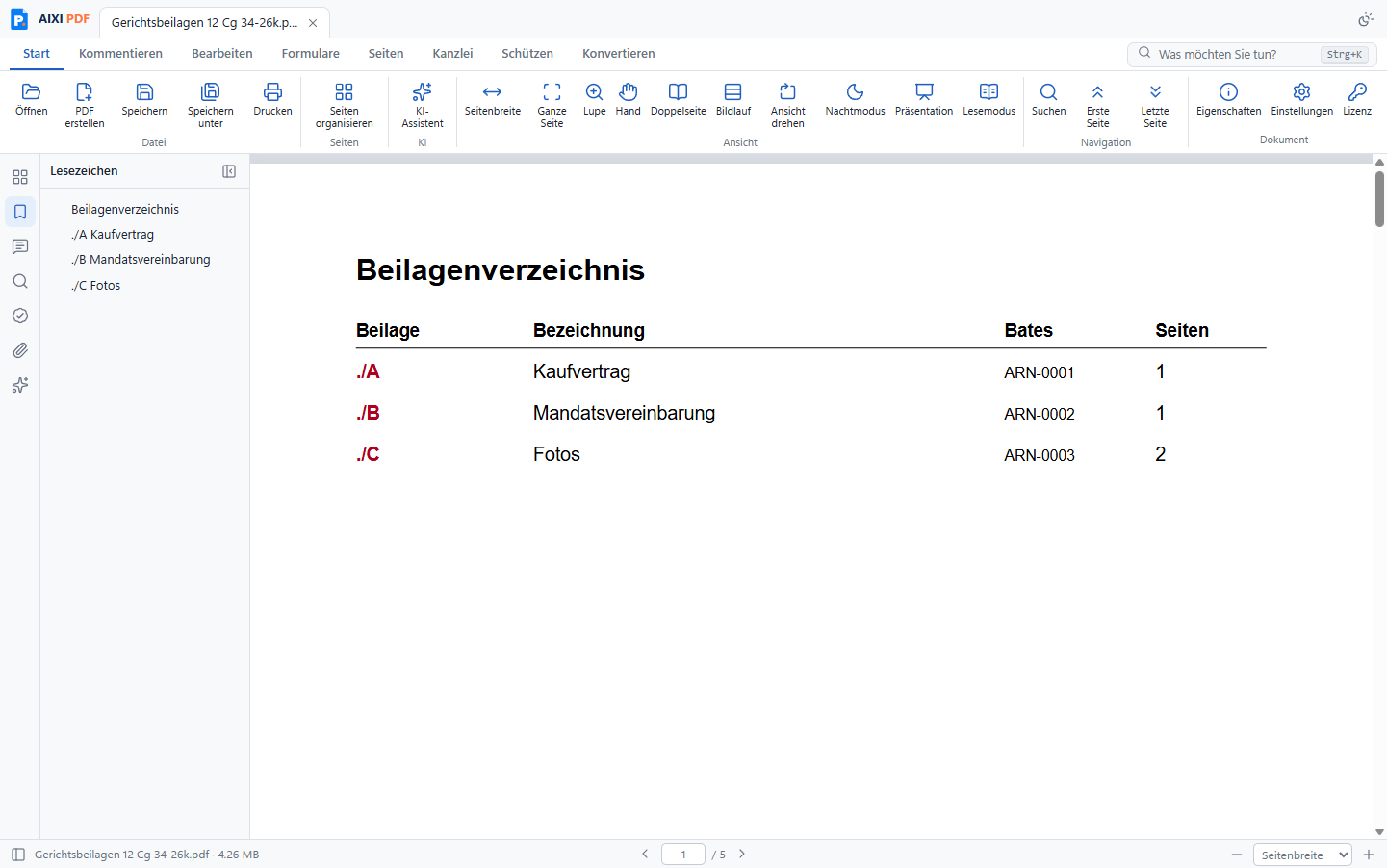
Dla załączników do pism procesowych PageDream PDF oferuje osobne narzędzia z austriackimi oznaczeniami załączników, stemplem załącznika i wykazem załączników; szczegóły na stronie Wykaz załączników. Porządkowanie stron przygotowuje do tego poszczególne załączniki, na przykład przez obrócenie skanów w orientacji poziomej lub usunięcie pustych stron odwrotnych.
Ponieważ PageDream PDF działa lokalnie, poufne dokumenty nie opuszczają komputera podczas ich zestawiania. Zeskanowane dokumenty warto wcześniej udostępnić do przeszukiwania za pomocą rozpoznawania tekstu (OCR), aby również scalony dokument można było przeszukiwać pełnotekstowo.
Przetwarzanie wsadowe całych folderów
Przetwarzanie wsadowe stosuje wybrane kroki do wszystkich plików PDF w folderze i zapisuje wyniki w folderze docelowym; oryginały pozostają bez zmian. Do kroków należą na przykład numery stron, znaki wodne, kolejne numery Bates we wszystkich plikach, rozpoznawanie tekstu i konwersja do PDF/A. Jeżeli pojedynczego pliku nie można przetworzyć, przetwarzanie pozostałych plików jest kontynuowane.
Najczęściej zadawane pytania
Czy zakładki i pola formularza zostają zachowane przy zmianie kolejności?
Jeżeli zmienia się wyłącznie kolejność stron, PageDream PDF przestawia strony w istniejącym dokumencie. Zakładki, pola formularza, oznaczenie PDF/A, tagowanie na potrzeby dostępności, pliki dołączone i warstwy zostają przy tym zachowane.
Czy można połączyć kilka plików PDF w jeden dokument?
Tak. Funkcja Połącz pozwala zestawić na liście co najmniej dwa pliki, również spośród już otwartych dokumentów, w razie potrzeby posortować je według nazw i uzyskać jeden plik PDF. Z plików Word, Excel, PowerPoint, obrazów i innych formatów można również utworzyć wspólny PDF, na życzenie z jedną zakładką dla każdego pliku źródłowego.
Jak podzielić PDF na kilka plików?
W widoku Organizuj strony klika się w odstęp za stroną, po której ma nastąpić podział; pojawia się tam linia cięcia. Następnie części zapisuje się w folderze, przy czym nazwa pliku otrzymuje kolejny numer, albo otwiera w nowych kartach.
Czy numery stron można dodać dopiero od drugiej strony?
Tak. Określa się, na której stronie zaczyna się numeracja i od jakiego numeru. Do wyboru jest sześć położeń, różne formaty oraz własny tekst z symbolami zastępczymi dla numeru strony, numeru ostatniej strony, daty i nazwy pliku; przy druku dwustronnym położenie można odbić lustrzanie.
Jaki poziom licencji jest potrzebny?
Z porządkowania stron korzysta się bezpłatnie w wersji bezpłatnej, bez logowania i bez daty wygaśnięcia; zapisane, wydrukowane i wysłane dokumenty otrzymują przy tym na każdej stronie dyskretną stopkę „PageDream.io · powered by aixi” z logo. W wersji Pro pracuje się bez stopki; przetwarzanie wsadowe jest zastrzeżone dla wersji Pro. Szczegóły podaje strona Cennik; program jest dostępny w dziale Pobieranie.
Porządkowanie stron w PageDream PDF
PageDream PDF można pobrać i bezpłatnie, bez logowania, porządkować strony własnych dokumentów; wszystkie funkcje można testować w teście Pro przez 14 dni z bezpłatnym kontem.