
Pagina's ordenen
PDF-pagina's ordenen, samenvoegen en splitsen
Een processtuk met producties ontstaat zelden uit één enkel bestand. Met PageDream PDF ordent u PDF-pagina's in een groot paginaoverzicht: u wijzigt de volgorde, draait, verwijdert en dupliceert pagina's, voegt pagina's of hele documenten in, extraheert uittreksels en splitst of voegt documenten samen. Alles gebeurt lokaal op uw Windows-computer, zonder account en zonder cloud.
Gratis zonder aanmelding. Pro 14 dagen proberen met een gratis account. Voor Windows; een versie voor macOS is in voorbereiding.
De weergave Pagina's ordenen toont het document als paginaoverzicht over het hele venster. Pagina's verplaatst u door te slepen, andere PDF-bestanden voegt u in door ze op de gewenste plaats neer te zetten, en een document splitst u via zichtbare snijlijnen tussen de pagina's. Per ongeluk verwijderde pagina's herstelt u met Ongedaan maken onmiddellijk.
Voor de verstrekking plaatst u vervolgens paginanummers met positie, opmaak en beginpagina, desgewenst ook watermerken of kop- en voettekst. Terugkerende stappen past u met de batchverwerking toe op hele mappen. Een overzicht van alle hulpmiddelen geeft de pagina Functies.
Zo ordent u PDF-pagina's in PageDream PDF
- Weergave openen Open de PDF en roep Pagina's ordenen op via Opdrachten zoeken of met Ctrl+Shift+O. De grootte van het overzicht stelt u in met de schuifregelaar of met Ctrl en het muiswiel.
- Volgorde wijzigen en draaien Selecteer een of meer pagina's en sleep ze naar de nieuwe positie. Geselecteerde pagina's draait u naar links of rechts, dupliceert u, waarbij de kopie telkens direct volgt, of verwijdert u.
- Pagina's invoegen Achter de selectie voegt u een lege pagina of een ander PDF-bestand in, bijvoorbeeld een nagezonden brief of een voorblad.
- Pagina's extraheren Geselecteerde pagina's neemt u over in een nieuw PDF-bestand, dat u opslaat of in een nieuw tabblad opent. Desgewenst worden deze pagina's daarna uit het oorspronkelijke document verwijderd.
- Splitsen en samenvoegen Plaats snijlijnen tussen de pagina's en splits het document in meerdere bestanden met doorlopend genummerde bestandsnamen. Omgekeerd voegt u meerdere PDF-bestanden samen tot één document; de lijst kan op bestandsnaam worden gesorteerd.
- Paginanummers plaatsen Tot slot nummert u de pagina's. Positie, opmaak en beginpagina zijn instelbaar, zodat bijvoorbeeld het voorblad zonder paginanummer blijft; een voorbeeldweergave toont het resultaat vóór het opslaan.
Waarom het ordenen van pagina's op het advocatenkantoor telt
Processtukken, contractbundels en dossieruittreksels worden samengesteld uit stukken van verschillende herkomst: scans van de cliënt, correspondentie, deskundigenrapporten, registeruittreksels. Een betrouwbare paginaorganisatie bespaart de omweg via afdrukken en opnieuw scannen en houdt de volgorde navolgbaar.
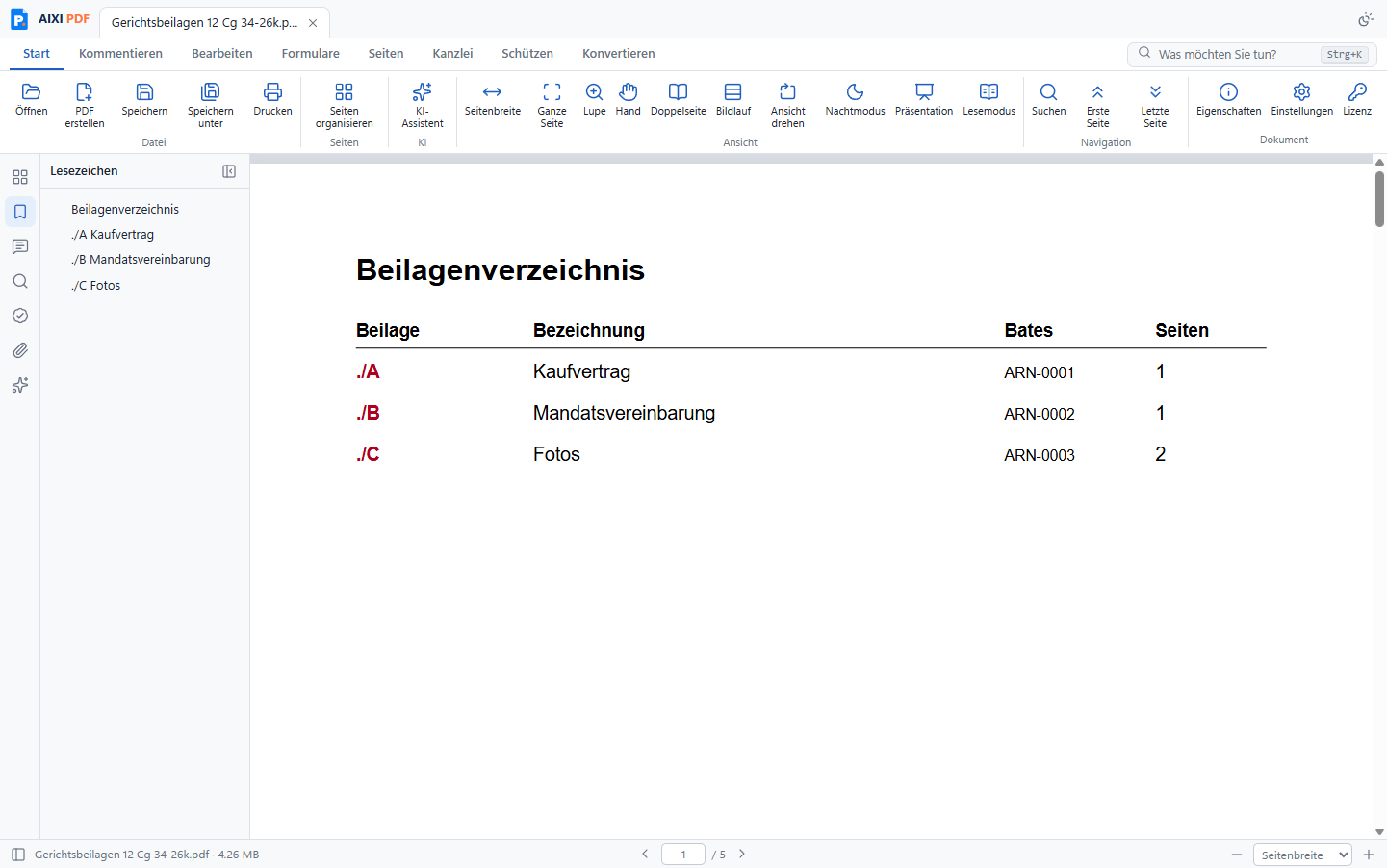
Voor producties bij processtukken biedt PageDream PDF eigen hulpmiddelen met Oostenrijkse productieaanduidingen, productiestempel en productielijst; details vindt u onder Productielijst maken. Het ordenen van pagina's bereidt de afzonderlijke producties daarvoor voor, bijvoorbeeld doordat liggende scans worden gedraaid of lege achterzijden worden verwijderd.
Omdat PageDream PDF lokaal werkt, verlaten vertrouwelijke stukken bij het samenstellen de computer niet. Gescande documenten maakt u vooraf met de tekstherkenning (OCR) doorzoekbaar, zodat ook het samengevoegde document in de volledige tekst kan worden doorzocht.
Batchverwerking van hele mappen
De batchverwerking past geselecteerde stappen toe op alle PDF-bestanden van een map en schrijft de resultaten naar een doelmap; de originelen blijven ongewijzigd. Tot de stappen behoren bijvoorbeeld paginanummers, watermerken, doorlopende Bates-nummers over alle bestanden, tekstherkenning en de omzetting naar PDF/A. Kan een afzonderlijk bestand niet worden verwerkt, dan loopt de batch voor de overige bestanden door.
Veelgestelde vragen
Blijven bladwijzers en formuliervelden bij het herordenen behouden?
Wordt alleen de volgorde van de pagina's gewijzigd, dan herschikt PageDream PDF de pagina's in het bestaande document. Bladwijzers, formuliervelden, een PDF/A-kenmerk, de tagging voor toegankelijkheid, ingesloten bijlagen en lagen blijven daarbij behouden.
Kan ik meerdere PDF-bestanden samenvoegen tot één document?
Ja. Met Samenvoegen stelt u ten minste twee bestanden in een lijst samen, ook uit reeds geopende documenten, sorteert u ze zo nodig op naam en krijgt u één enkele PDF. Uit Word, Excel, PowerPoint, afbeeldingen en andere formaten maakt u eveneens een gezamenlijke PDF, desgewenst met een bladwijzer per bronbestand.
Hoe splits ik een PDF in meerdere bestanden?
In de weergave Pagina's ordenen klikt u in de tussenruimte achter de pagina waarna moet worden gesplitst; daar verschijnt een snijlijn. Vervolgens slaat u de delen op in een map, waarbij de bestandsnaam een volgnummer krijgt, of opent u ze in nieuwe tabbladen.
Kan ik paginanummers pas vanaf de tweede pagina plaatsen?
Ja. U legt vast op welke pagina de nummering begint en met welk nummer. U kunt kiezen uit zes posities, verschillende opmaken en een eigen tekst met plaatshouders voor paginanummer, laatste paginanummer, datum en bestandsnaam; voor dubbelzijdig afdrukken kan de positie worden gespiegeld.
Welk licentieniveau heb ik nodig?
Het ordenen van pagina's gebruikt u gratis in de gratis versie, zonder aanmelding en zonder vervaldatum; opgeslagen, afgedrukte en verzonden documenten krijgen daarbij op elke pagina een discrete voettekst „PageDream.io · powered by aixi” met logo. Met Pro werkt u zonder voettekst; de batchverwerking is voorbehouden aan Pro. Details vermeldt de pagina Prijzen; het programma verkrijgt u via Download.
Pagina's ordenen met PageDream PDF testen
Download PageDream PDF en orden pagina's gratis en zonder aanmelding met uw eigen documenten; alle functies test u in de Pro-test 14 dagen met een gratis account.