
Organiser les pages
Organiser les pages PDF, fusionner et diviser des documents
Des écritures accompagnées de pièces naissent rarement d'un seul fichier. Avec PageDream PDF, vous organisez les pages PDF dans un grand aperçu des pages : vous modifiez l'ordre, faites pivoter, supprimez et dupliquez des pages, insérez des pages ou des documents entiers, extrayez des extraits et divisez ou fusionnez des documents. Tout se déroule en local sur votre ordinateur Windows, sans compte et sans cloud.
Gratuit sans connexion. Essayer Pro 14 jours avec un compte gratuit. Pour Windows ; une version macOS est en préparation.
La vue Organiser les pages présente le document sous forme d'aperçu des pages sur toute la fenêtre. Vous déplacez les pages par glisser-déposer, insérez d'autres fichiers PDF en les déposant à l'endroit souhaité et divisez un document au moyen de lignes de coupe visibles entre les pages. Les pages supprimées par erreur sont immédiatement rétablies avec Annuler.
Avant la transmission, vous ajoutez ensuite des numéros de page en choisissant la position, le format et la page de départ, si vous le souhaitez également un filigrane ou un en-tête et un pied de page. Les étapes récurrentes s'appliquent à des dossiers entiers grâce au traitement par lots. La page Fonctionnalités donne un aperçu de tous les outils.
Comment organiser les pages PDF dans PageDream PDF
- Ouvrir la vue Ouvrez le PDF et appelez Organiser les pages par la recherche de commandes ou avec Ctrl+Maj+O. Vous réglez la taille de l'aperçu avec le curseur ou avec Ctrl et la molette de la souris.
- Modifier l'ordre et faire pivoter Sélectionnez une ou plusieurs pages et faites-les glisser vers leur nouvelle position. Vous faites pivoter les pages sélectionnées vers la gauche ou vers la droite, les dupliquez, la copie suivant alors immédiatement l'original, ou les supprimez.
- Insérer des pages Après la sélection, vous insérez une page vierge ou un autre fichier PDF, par exemple un courrier transmis ultérieurement ou une page de garde.
- Extraire des pages Vous reprenez les pages sélectionnées dans un nouveau fichier PDF, que vous enregistrez ou ouvrez dans un nouvel onglet. Si vous le souhaitez, ces pages sont ensuite supprimées du document d'origine.
- Diviser et fusionner Placez des lignes de coupe entre les pages et divisez le document en plusieurs fichiers dont les noms sont numérotés de manière continue. À l'inverse, vous fusionnez plusieurs fichiers PDF en un seul document ; la liste peut être triée par nom de fichier.
- Ajouter des numéros de page Pour terminer, vous numérotez les pages. La position, le format et la page de départ peuvent être choisis, de sorte que la page de garde, par exemple, reste sans numéro ; un aperçu montre le résultat avant l'enregistrement.
Pourquoi l'organisation des pages compte au sein du cabinet
Les écritures, liasses contractuelles et extraits de dossiers sont constitués à partir de documents d'origines diverses : numérisations des clients, correspondance, expertises, extraits de registres. Une organisation fiable des pages évite le détour par l'impression et une nouvelle numérisation et maintient un ordre traçable.
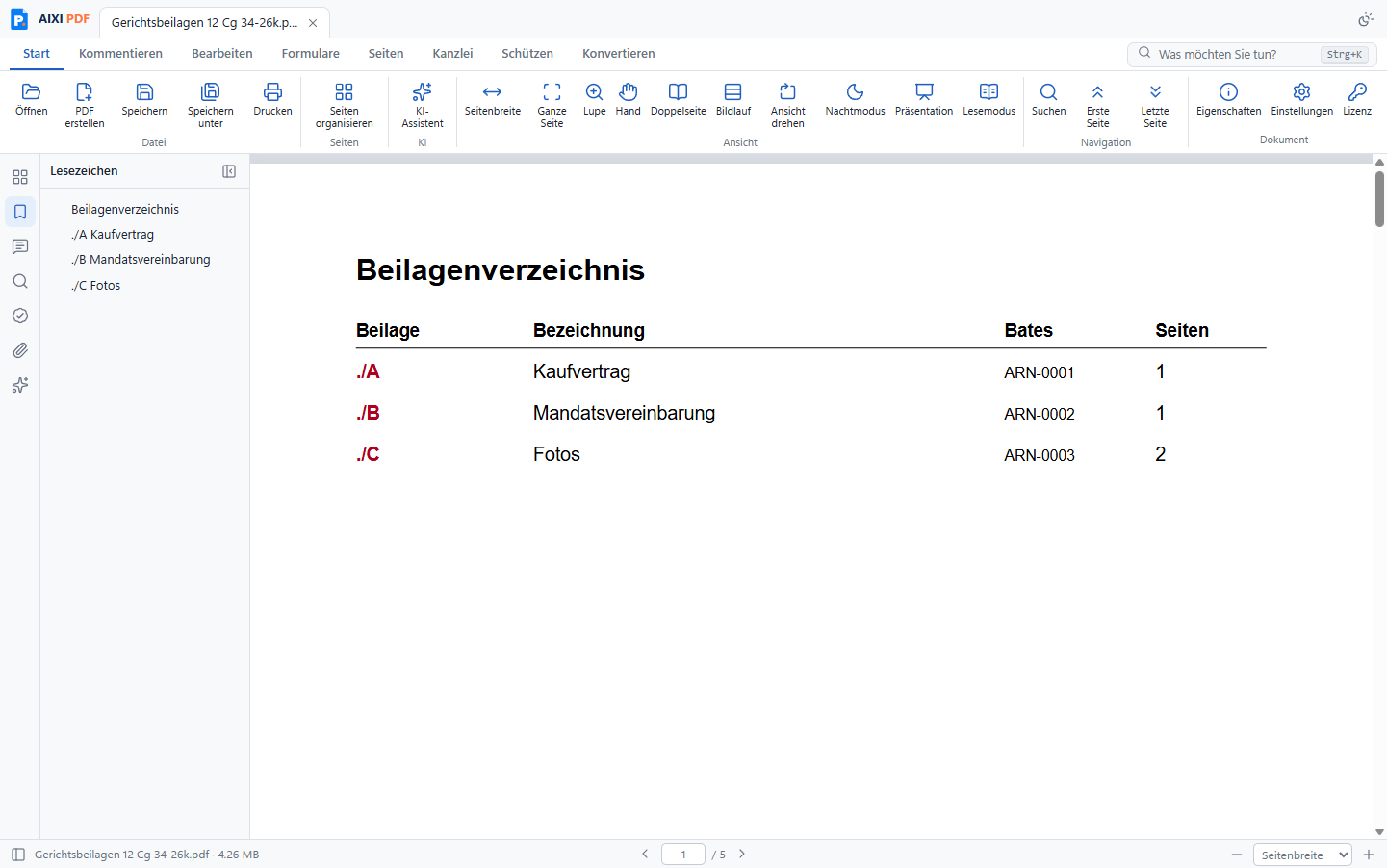
Pour les pièces jointes aux écritures, PageDream PDF propose des outils spécifiques avec les désignations de pièces autrichiennes, un tampon de pièce et un bordereau de pièces ; vous trouverez les détails sous Créer un bordereau de pièces. L'organisation des pages prépare les différentes pièces à cet effet, par exemple en faisant pivoter des numérisations au format paysage ou en supprimant des versos vierges.
Comme PageDream PDF travaille en local, les documents confidentiels ne quittent pas l'ordinateur lors de leur assemblage. Rendez au préalable les documents numérisés consultables au moyen de la reconnaissance de texte (OCR), afin que le document fusionné puisse lui aussi faire l'objet d'une recherche en texte intégral.
Traitement par lots de dossiers entiers
Le traitement par lots applique les étapes choisies à tous les fichiers PDF d'un dossier et écrit les résultats dans un dossier cible ; les originaux restent inchangés. Parmi ces étapes figurent par exemple les numéros de page, les filigranes, des numéros Bates continus sur l'ensemble des fichiers, la reconnaissance de texte et la conversion en PDF/A. Si un fichier ne peut pas être traité, le lot se poursuit pour les autres fichiers.
Questions fréquentes
Les signets et les champs de formulaire sont-ils conservés lors du reclassement ?
Si seul l'ordre des pages est modifié, PageDream PDF réorganise les pages au sein du document existant. Les signets, les champs de formulaire, une identification PDF/A, le balisage pour l'accessibilité, les pièces jointes et les calques sont alors conservés.
Puis-je fusionner plusieurs fichiers PDF en un seul document ?
Oui. Avec Fusionner, vous rassemblez au moins deux fichiers dans une liste, y compris des documents déjà ouverts, les triez si nécessaire par nom et obtenez un PDF unique. À partir de Word, Excel, PowerPoint, d'images et d'autres formats, vous créez également un PDF commun, si vous le souhaitez avec un signet par fichier d'origine.
Comment diviser un PDF en plusieurs fichiers ?
Dans la vue Organiser les pages, cliquez dans l'espace situé après la page à partir de laquelle le document doit être divisé ; une ligne de coupe y apparaît. Vous enregistrez ensuite les parties dans un dossier, le nom de chaque fichier recevant un numéro d'ordre, ou les ouvrez dans de nouveaux onglets.
Puis-je ne numéroter les pages qu'à partir de la deuxième page ?
Oui. Vous déterminez la page à laquelle la numérotation commence et le numéro de départ. Six positions, différents formats et un texte libre avec des espaces réservés pour le numéro de page, le dernier numéro de page, la date et le nom du fichier sont disponibles ; pour l'impression recto verso, la position peut être inversée en miroir.
De quel niveau de licence ai-je besoin ?
L'organisation des pages est disponible dans la version gratuite, sans compte et sans identification ; les documents enregistrés, imprimés ou envoyés portent sur chaque page un pied de page discret « PageDream.io · powered by aixi » avec logo. Avec Pro, vous travaillez sans pied de page. La page Tarifs fournit les détails ; vous obtenez le programme sous Téléchargement.
Tester l'organisation des pages avec PageDream PDF
Téléchargez PageDream PDF et organisez les pages de vos propres documents gratuitement et sans identification, avec un pied de page discret, ou sans pied de page avec Pro.