
Organizar páginas
Organizar páginas PDF, unir y dividir documentos
Un escrito con anexos rara vez surge de un único archivo. Con PageDream PDF organiza las páginas PDF en una amplia vista previa de páginas: cambia el orden, gira, elimina y duplica páginas, inserta páginas o documentos completos, extrae fragmentos y divide o une documentos. Todo ocurre en local en su equipo con Windows, sin cuenta y sin nube.
Gratis sin inicio de sesión. Probar Pro 14 días con una cuenta gratuita. Para Windows; una versión para macOS está en preparación.
La vista Organizar páginas muestra el documento como vista previa de páginas en toda la ventana. Las páginas se desplazan arrastrándolas, otros archivos PDF se insertan soltándolos en el lugar deseado y un documento se divide mediante líneas de corte visibles entre las páginas. Las páginas eliminadas por error se recuperan de inmediato con Deshacer.
Para la entrega, añade a continuación números de página con posición, formato y página inicial y, si lo desea, también marcas de agua o encabezado y pie de página. Los pasos recurrentes se aplican a carpetas completas con el procesamiento por lotes. La página Funciones ofrece una visión general de todas las herramientas.
Cómo organizar páginas PDF en PageDream PDF
- Abrir la vista Abra el PDF y acceda a Organizar páginas mediante la búsqueda de comandos o con Ctrl+Mayús+O. El tamaño de la vista previa se ajusta con el control deslizante o con Ctrl y la rueda del ratón.
- Cambiar el orden y girar Seleccione una o varias páginas y arrástrelas a la nueva posición. Las páginas seleccionadas pueden girarse a la izquierda o a la derecha, duplicarse, de modo que la copia sigue inmediatamente a cada original, o eliminarse.
- Insertar páginas Detrás de la selección puede insertar una página en blanco u otro archivo PDF, por ejemplo un escrito aportado con posterioridad o una portada.
- Extraer páginas Las páginas seleccionadas se trasladan a un nuevo archivo PDF, que puede guardar o abrir en una nueva pestaña. Si se desea, estas páginas se eliminan después del documento de origen.
- Dividir y unir Coloque líneas de corte entre las páginas y divida el documento en varios archivos con nombres numerados correlativamente. A la inversa, une varios archivos PDF en un único documento; la lista puede ordenarse por nombre de archivo.
- Añadir números de página Para terminar, numere las páginas. La posición, el formato y la página inicial son configurables, de modo que, por ejemplo, la portada quede sin número de página; una vista previa muestra el resultado antes de guardar.
Por qué la organización de páginas importa en el despacho
Los escritos, los legajos contractuales y los extractos de expedientes se componen a partir de documentación de distinta procedencia: escaneos de los clientes, correspondencia, dictámenes, extractos registrales. Una organización de páginas fiable evita el rodeo de imprimir y volver a escanear y mantiene un orden trazable.
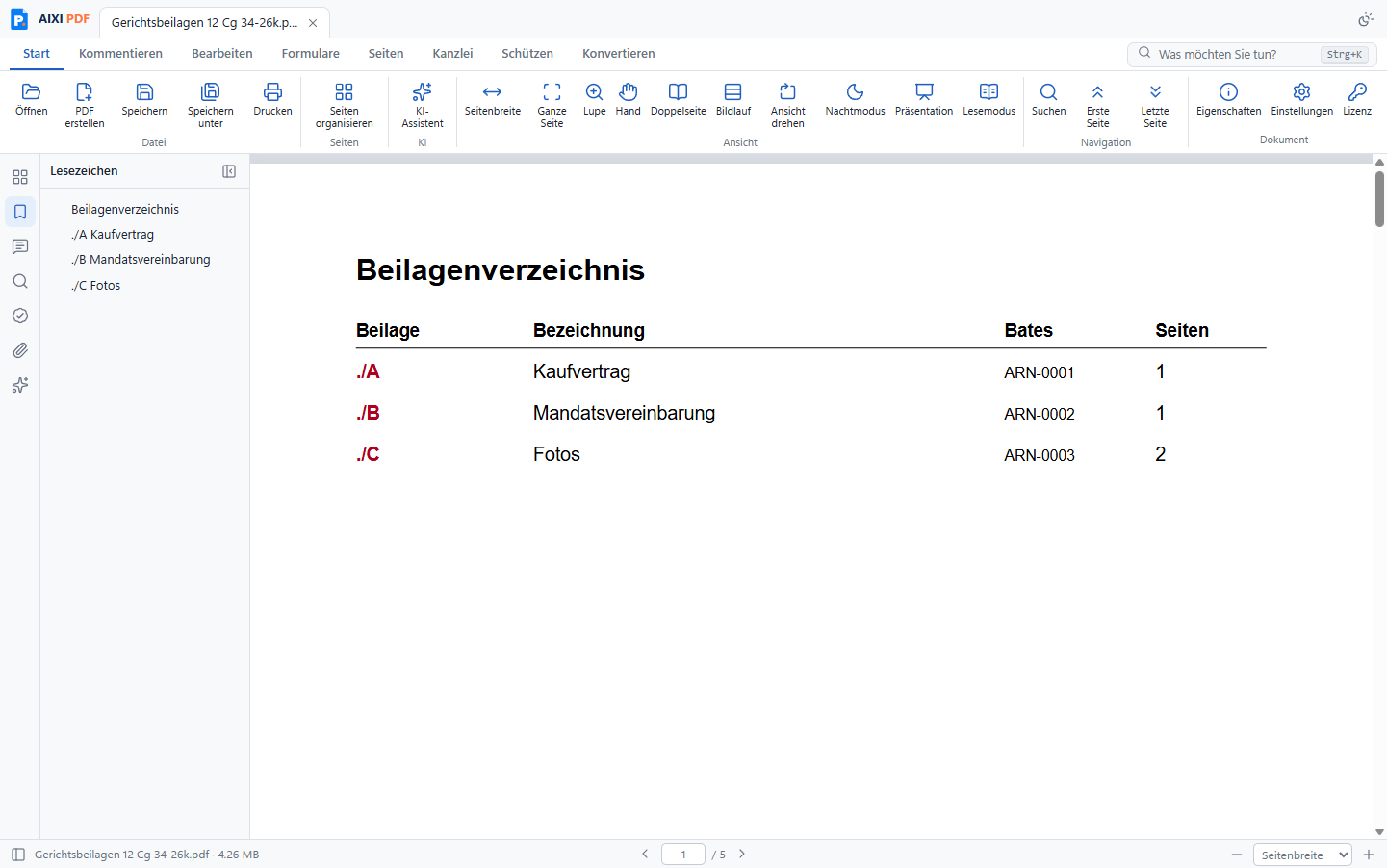
Para los anexos de los escritos, PageDream PDF ofrece herramientas propias con denominaciones de documentos austriacas, sello de documento e índice de documentos; encontrará los detalles en Crear índice de documentos. La organización de páginas prepara para ello cada uno de los documentos, por ejemplo girando escaneos apaisados o eliminando reversos en blanco.
Como PageDream PDF trabaja en local, la documentación confidencial no sale del equipo durante su composición. Los documentos escaneados se hacen buscables previamente con el reconocimiento de texto (OCR), para que también el documento unido pueda buscarse en texto completo.
Procesamiento por lotes de carpetas completas
El procesamiento por lotes aplica los pasos seleccionados a todos los archivos PDF de una carpeta y escribe los resultados en una carpeta de destino; los originales permanecen inalterados. Entre los pasos figuran, por ejemplo, números de página, marcas de agua, números Bates correlativos en todos los archivos, reconocimiento de texto y la conversión a PDF/A. Si un archivo concreto no puede procesarse, el lote continúa con los demás archivos.
Preguntas frecuentes
¿Se conservan los marcadores y los campos de formulario al reordenar?
Si solo se cambia el orden de las páginas, PageDream PDF reordena las páginas dentro del documento existente. Los marcadores, los campos de formulario, una identificación PDF/A, el etiquetado para la accesibilidad, los adjuntos y las capas se conservan.
¿Puedo unir varios archivos PDF en un único documento?
Sí. Con Unir reúne al menos dos archivos en una lista, también a partir de documentos ya abiertos, los ordena por nombre si es necesario y obtiene un único PDF. A partir de Word, Excel, PowerPoint, imágenes y otros formatos crea igualmente un PDF conjunto, si lo desea con un marcador por cada archivo de origen.
¿Cómo divido un PDF en varios archivos?
En la vista Organizar páginas, haga clic en el espacio situado detrás de la página tras la que debe dividirse; allí aparece una línea de corte. A continuación, guarde las partes en una carpeta, en cuyo caso el nombre de archivo recibe un número correlativo, o ábralas en nuevas pestañas.
¿Puedo poner números de página a partir de la segunda página?
Sí. Usted determina en qué página comienza la numeración y con qué número. Hay seis posiciones disponibles, distintos formatos y un texto propio con marcadores de posición para el número de página, el último número de página, la fecha y el nombre de archivo; para la impresión a doble cara puede reflejarse la posición.
¿Qué nivel de licencia necesito?
La organización de páginas está disponible en la versión gratuita, sin cuenta y sin inicio de sesión; los documentos guardados, impresos o enviados llevan en cada página un discreto pie de página «PageDream.io · powered by aixi» con logotipo. Con Pro trabaja sin pie de página. La página Precios contiene los detalles; el programa se obtiene en Descarga.
Pruebe a organizar páginas con PageDream PDF
Descargue PageDream PDF y organice las páginas de sus propios documentos de forma gratuita y sin inicio de sesión, con un discreto pie de página, o sin pie de página con Pro.