
Organizar páginas
Organizar páginas de PDF, juntar e dividir documentos
Uma peça processual com anexos raramente nasce de um único ficheiro. Com o PageDream PDF organiza páginas de PDF numa ampla pré-visualização de páginas: altera a ordem, roda, elimina e duplica páginas, insere páginas ou documentos inteiros, extrai excertos e divide ou junta documentos. Tudo acontece localmente no seu computador com Windows, sem conta e sem nuvem.
Gratuito sem início de sessão. Experimentar o Pro 14 dias com uma conta gratuita. Para Windows; uma versão para macOS está em preparação.
A vista Organizar páginas mostra o documento como pré-visualização de páginas em toda a janela. As páginas são deslocadas por arrastamento, outros ficheiros PDF são inseridos largando-os no local pretendido e um documento é dividido através de linhas de corte visíveis entre as páginas. As páginas eliminadas por engano são recuperadas de imediato com Anular.
Para a transmissão, acrescenta depois números de página com posição, formato e página inicial e, se pretendido, também marcas de água ou cabeçalho e rodapé. Os passos recorrentes são aplicados a pastas inteiras através do processamento em lote. A página Funcionalidades apresenta uma visão geral de todas as ferramentas.
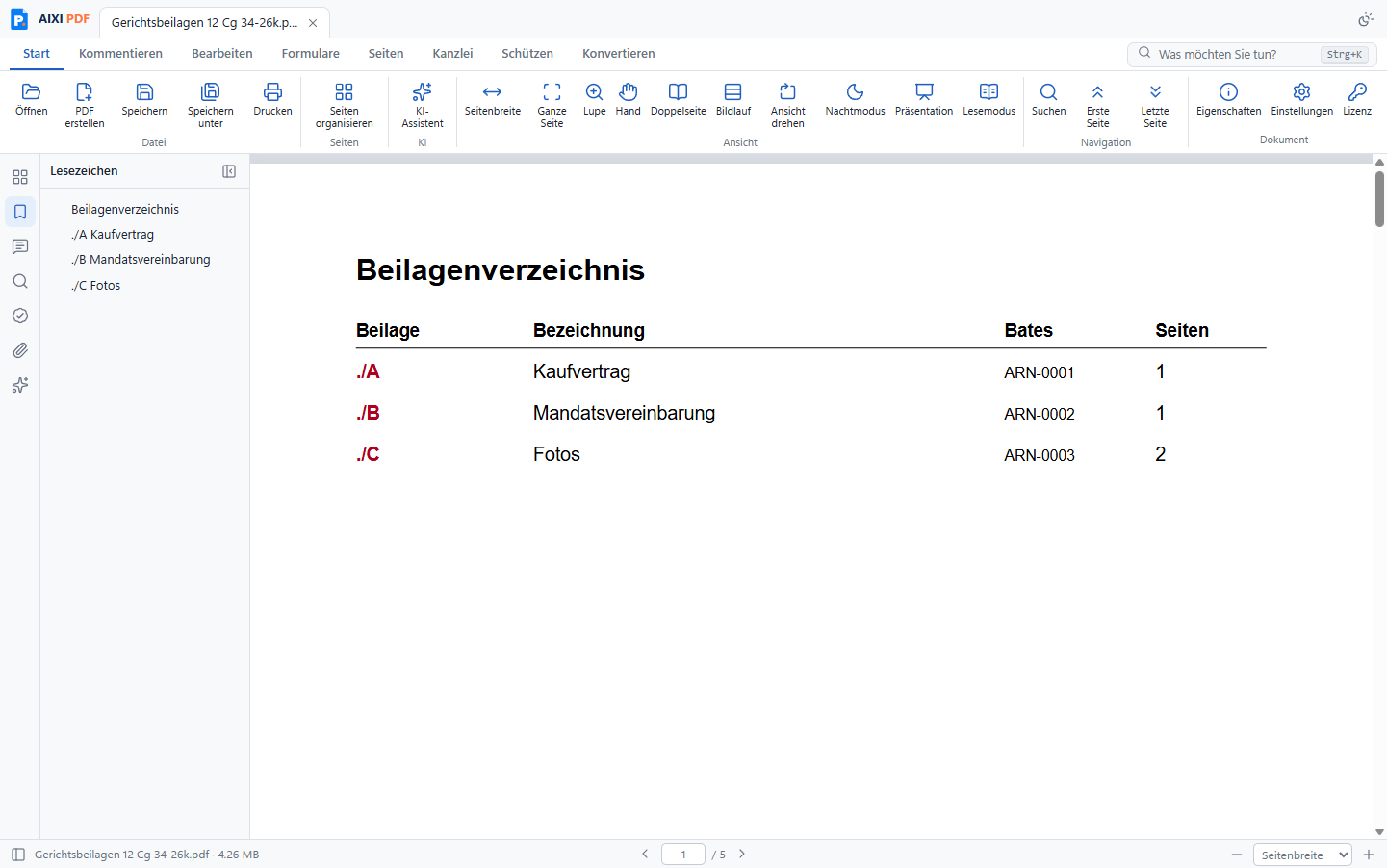
Como organizar páginas de PDF no PageDream PDF
- Abrir a vista Abra o PDF e aceda a Organizar páginas através da pesquisa de comandos ou com Ctrl+Shift+O. O tamanho da pré-visualização é ajustado com o controlo deslizante ou com Ctrl e a roda do rato.
- Alterar a ordem e rodar Selecione uma ou várias páginas e arraste-as para a nova posição. As páginas selecionadas podem ser rodadas para a esquerda ou para a direita, duplicadas, ficando cada cópia imediatamente a seguir ao original, ou eliminadas.
- Inserir páginas A seguir à seleção, insira uma página em branco ou outro ficheiro PDF, por exemplo uma carta entregue posteriormente ou uma folha de rosto.
- Extrair páginas As páginas selecionadas são transferidas para um novo ficheiro PDF, que pode guardar ou abrir num novo separador. Se pretendido, estas páginas são depois removidas do documento de origem.
- Dividir e juntar Coloque linhas de corte entre as páginas e divida o documento em vários ficheiros com nomes numerados sequencialmente. Inversamente, junta vários ficheiros PDF num único documento; a lista pode ser ordenada por nome de ficheiro.
- Inserir números de página Para concluir, numere as páginas. A posição, o formato e a página inicial são configuráveis, de modo que, por exemplo, a folha de rosto fique sem número de página; uma pré-visualização mostra o resultado antes de guardar.
Porque é que a organização de páginas é importante no escritório de advogados
Peças processuais, conjuntos de documentos contratuais e extratos de processos são compostos a partir de documentação de proveniência diversa: digitalizações dos clientes, correspondência, pareceres, certidões de registo. Uma organização de páginas fiável evita o desvio pela impressão e nova digitalização e mantém uma ordem rastreável.
Para os anexos das peças processuais, o PageDream PDF oferece ferramentas próprias com designações de documentos austríacas, carimbo de documento e índice de documentos; os pormenores constam de Criar índice de documentos. A organização de páginas prepara para tal cada um dos documentos, por exemplo rodando digitalizações em formato horizontal ou removendo versos em branco.
Como o PageDream PDF trabalha localmente, a documentação confidencial não sai do computador durante a sua composição. Os documentos digitalizados tornam-se previamente pesquisáveis com o reconhecimento de texto (OCR), para que também o documento resultante da junção possa ser pesquisado em texto integral.
Processamento em lote de pastas inteiras
O processamento em lote aplica os passos selecionados a todos os ficheiros PDF de uma pasta e grava os resultados numa pasta de destino; os originais permanecem inalterados. Entre os passos contam-se, por exemplo, números de página, marcas de água, números Bates sequenciais ao longo de todos os ficheiros, reconhecimento de texto e a conversão para PDF/A. Se um ficheiro concreto não puder ser processado, o lote prossegue com os restantes ficheiros.
Perguntas frequentes
Os marcadores e os campos de formulário são preservados ao reordenar?
Se apenas for alterada a ordem das páginas, o PageDream PDF reordena as páginas no documento existente. Os marcadores, os campos de formulário, uma identificação PDF/A, a etiquetagem para a acessibilidade, os anexos e as camadas são preservados.
É possível juntar vários ficheiros PDF num único documento?
Sim. Com Juntar reúne pelo menos dois ficheiros numa lista, também a partir de documentos já abertos, ordena-os por nome se necessário e obtém um único PDF. A partir de Word, Excel, PowerPoint, imagens e outros formatos cria igualmente um PDF conjunto, se pretendido com um marcador por cada ficheiro de origem.
Como se divide um PDF em vários ficheiros?
Na vista Organizar páginas, clique no espaço a seguir à página após a qual deve ser feita a divisão; aí aparece uma linha de corte. Em seguida, guarde as partes numa pasta, recebendo o nome de ficheiro um número sequencial, ou abra-as em novos separadores.
É possível inserir números de página apenas a partir da segunda página?
Sim. Define em que página começa a numeração e com que número. Estão disponíveis seis posições, diversos formatos e um texto próprio com marcadores de posição para o número de página, o último número de página, a data e o nome do ficheiro; para impressão frente e verso, a posição pode ser espelhada.
Que nível de licença é necessário?
A organização de páginas está disponível na versão gratuita, sem conta e sem início de sessão; os documentos guardados, impressos ou enviados apresentam em cada página um rodapé discreto «PageDream.io · powered by aixi» com logótipo. Com o Pro, trabalha sem rodapé. Os pormenores constam da página Preços; o programa está disponível em Transferência.
Experimentar organizar páginas com o PageDream PDF
Transfira o PageDream PDF e organize as páginas dos seus próprios documentos gratuitamente e sem início de sessão, com um rodapé discreto, ou sem rodapé com o Pro.