
Sayfaları düzenleme
PDF sayfalarını düzenleme, birleştirme ve bölme
Ekleri olan bir dilekçe nadiren tek bir dosyadan oluşur. PageDream PDF ile PDF sayfalarını büyük bir sayfa önizlemesinde düzenlersiniz: Sırayı değiştirir, sayfaları döndürür, siler ve çoğaltır, sayfa veya belgelerin tamamını ekler, bölümler çıkarır, belgeleri böler veya birleştirirsiniz. Her şey Windows bilgisayarınızda yerel olarak, hesap ve bulut olmadan gerçekleşir.
Oturum açmadan ücretsiz. Ücretsiz hesapla Pro’yu 14 gün deneyin. Windows için; macOS sürümü hazırlanmaktadır.
Sayfaları düzenle görünümü, belgeyi tüm pencereyi kaplayan bir sayfa önizlemesi olarak gösterir. Sayfaları sürükleyerek taşır, başka PDF dosyalarını istediğiniz yere bırakarak ekler ve bir belgeyi sayfalar arasındaki görünür kesim çizgileriyle bölersiniz. Yanlışlıkla silinen sayfaları Geri Al ile hemen geri getirirsiniz.
İletim için ardından konum, biçim ve başlangıç sayfasıyla sayfa numaraları, isteğe bağlı olarak filigran veya üst ve alt bilgi eklersiniz. Tekrar eden adımları toplu işleme ile klasörlerin tamamına uygularsınız. Tüm araçlara genel bakış için İşlevler sayfasına bakabilirsiniz.
PageDream PDF ile PDF sayfalarını düzenleme adım adım
- Görünümü açın PDF belgesini açın ve Sayfaları düzenle görünümünü komut arama üzerinden veya Ctrl+Shift+O ile çağırın. Önizlemenin boyutunu kaydırıcıyla veya Ctrl ve fare tekerleğiyle ayarlarsınız.
- Sırayı değiştirin ve döndürün Bir veya birden çok sayfayı seçin ve yeni konuma sürükleyin. Seçilen sayfaları sola veya sağa döndürür, her kopyanın hemen ardından geleceği şekilde çoğaltır veya silersiniz.
- Sayfa ekleyin Seçimin arkasına boş bir sayfa veya başka bir PDF dosyası, örneğin sonradan gönderilen bir yazı veya bir kapak sayfası eklersiniz.
- Sayfaları çıkarın Seçilen sayfaları, kaydettiğiniz veya yeni bir sekmede açtığınız yeni bir PDF dosyasına aktarırsınız. İsteğe bağlı olarak bu sayfalar ardından kaynak belgeden kaldırılır.
- Bölün ve birleştirin Sayfalar arasına kesim çizgileri yerleştirin ve belgeyi sıralı numaralandırılmış dosya adlarına sahip birden çok dosyaya bölün. Tersine, birden çok PDF dosyasını tek bir belgede birleştirirsiniz; liste dosya adına göre sıralanabilir.
- Sayfa numaraları ekleyin Son olarak sayfaları numaralandırırsınız. Konum, biçim ve başlangıç sayfası seçilebilir, böylece örneğin kapak sayfası numarasız kalır; bir önizleme sonucu kaydetmeden önce gösterir.
Sayfa düzenleme hukuk bürosunda neden önemlidir
Dilekçeler, sözleşme dosyaları ve dosya özetleri farklı kaynaklardan gelen belgelerden derlenir: müvekkil taramaları, yazışmalar, bilirkişi raporları, sicil kayıt örnekleri. Güvenilir bir sayfa düzenleme, yazdırıp yeniden tarama dolambacından kurtarır ve sıranın izlenebilir kalmasını sağlar.
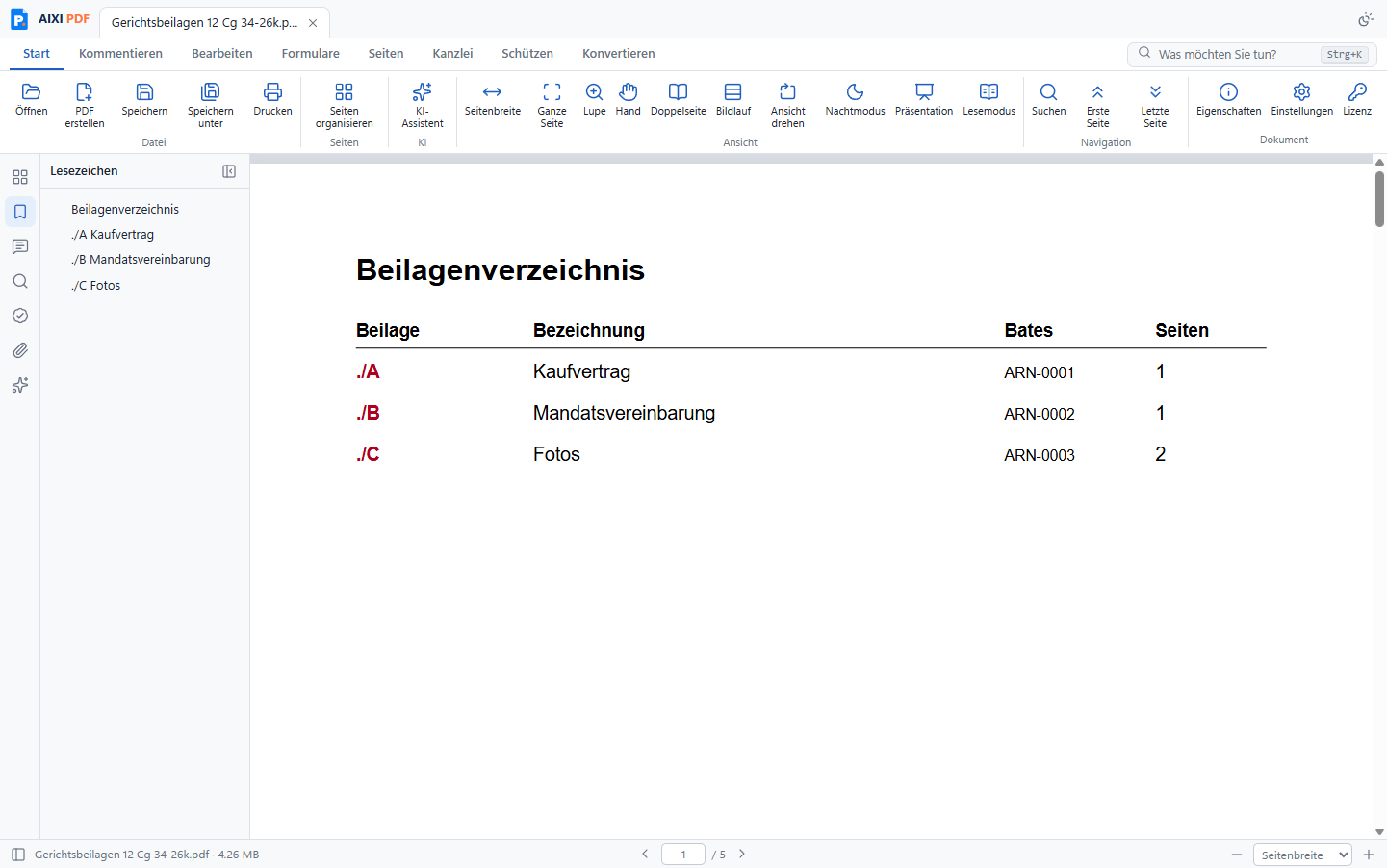
Dilekçe ekleri için PageDream PDF, Avusturya ek adlandırmaları, ek damgası ve ek listesi içeren özel araçlar sunar; ayrıntıları Ek listesi oluşturma sayfasında bulabilirsiniz. Sayfa düzenleme, tek tek ekleri buna hazırlar; örneğin yatay taramalar döndürülür veya boş arka sayfalar kaldırılır.
PageDream PDF yerel olarak çalıştığından, gizli belgeler derleme sırasında bilgisayardan çıkmaz. Taranmış belgeleri önceden metin tanıma (OCR) ile aranabilir hâle getirirsiniz, böylece birleştirilmiş belgede de tam metin araması yapılabilir.
Klasörlerin tamamı için toplu işleme
Toplu işleme, seçilen adımları bir klasördeki tüm PDF dosyalarına uygular ve sonuçları bir hedef klasöre yazar; orijinaller değişmeden kalır. Adımlar arasında örneğin sayfa numaraları, filigran, tüm dosyalar boyunca sıralı Bates numaraları, metin tanıma ve PDF/A'ya dönüştürme yer alır. Tek bir dosya işlenemezse toplu işlem diğer dosyalar için devam eder.
Sıkça sorulan sorular
Yeniden sıralamada yer imleri ve form alanları korunur mu?
Sayfaların yalnızca sırası değiştirilirse PageDream PDF sayfaları mevcut belge içinde yeniden düzenler. Yer imleri, form alanları, bir PDF/A işareti, erişilebilirlik için etiketleme (tagging), dosya ekleri ve katmanlar bu sırada korunur.
Birden çok PDF dosyasını tek bir belgede birleştirebilir miyim?
Evet. Birleştir ile en az iki dosyayı, zaten açık olan belgelerden de olmak üzere, bir listede bir araya getirir, gerektiğinde ada göre sıralar ve tek bir PDF elde edersiniz. Word, Excel, PowerPoint, görüntüler ve diğer biçimlerden de, isteğe bağlı olarak her kaynak dosya için bir yer imiyle, ortak bir PDF oluşturursunuz.
Bir PDF'i birden çok dosyaya nasıl bölerim?
Sayfaları düzenle görünümünde, bölmenin yapılacağı sayfanın arkasındaki ara boşluğa tıklarsınız; orada bir kesim çizgisi belirir. Ardından parçaları bir klasöre kaydedersiniz, bu sırada dosya adı sıralı bir numara alır; ya da bunları yeni sekmelerde açarsınız.
Sayfa numaralarını ikinci sayfadan itibaren ekleyebilir miyim?
Evet. Numaralandırmanın hangi sayfada ve hangi numarayla başlayacağını belirlersiniz. Altı konum, çeşitli biçimler ve sayfa numarası, son sayfa numarası, tarih ve dosya adı için yer tutucular içeren özel bir metin seçilebilir; çift taraflı baskı için konum yansıtılabilir.
Hangi lisans seviyesine ihtiyacım var?
Sayfa düzenlemeyi ücretsiz sürümde oturum açmadan ve süre sınırı olmadan ücretsiz kullanırsınız; kaydedilen, yazdırılan ve gönderilen belgeler bu durumda her sayfada logolu, sade bir “PageDream.io · powered by aixi” alt bilgisi alır. Pro ile alt bilgi olmadan çalışırsınız; toplu işleme Pro'ya ayrılmıştır. Ayrıntılar Fiyatlar sayfasındadır; programı İndir sayfasından edinebilirsiniz.
PageDream PDF ile sayfa düzenlemeyi deneyin
PageDream PDF'i indirin ve kendi belgelerinizin sayfalarını ücretsiz ve oturum açmadan düzenleyin; tüm işlevleri ücretsiz bir hesapla Pro denemesinde 14 gün boyunca deneyin.