
Mahkeme ekleri
Ek listesi oluşturma ve mahkeme eklerini damgalama
PageDream PDF ile tek tek PDF dosyalarından tek bir işlemde esas numaralı bir ek listesi ve sırayla damgalanmış mahkeme ekleri oluşturursunuz. Adlandırmalar, tarafa göre ./A, ./1 veya ./I biçimindeki Avusturya uygulamasını izler; Almanya'daki davalar için Anlage K 1 veya B 1 adlandırması seçilebilir. Daha önce sunulmuş eklerin devamı kesintisiz olarak getirilebilir.
Oturum açmadan ücretsiz. Ücretsiz hesapla Pro’yu 14 gün deneyin. Windows için; macOS sürümü hazırlanmaktadır.
Avusturya'da yaygın uygulamaya göre belgeler, onları sunan tarafa göre adlandırılır: Davacı taraf ile iddia makamı veya başvurucu büyük harfler (./A, ./B, ./C), karşı taraf Arap rakamları (./1, ./2, ./3), diğer kişiler ve üçüncü kişiler Roma rakamları (./I, ./II, ./III) kullanır. Almanya'da davacı için Anlage K 1, K 2, davalı için Anlage B 1, B 2 adlandırması, fer'i müdahiller için ise Anlage S 1 olağandır.
Bir davada birden çok kez belge sunan kişi, numaralandırmayı tüm dilekçeler boyunca sürdürmek zorundadır. Uygulamada tam da burada, örneğin iki kez verilen veya atlanan adlandırmalar gibi hatalar ortaya çıkar. PageDream PDF, programla daha önce oluşturulmuş bir ek listesini okur ve yeni ekleri doğrudan bunun ardından getirir.
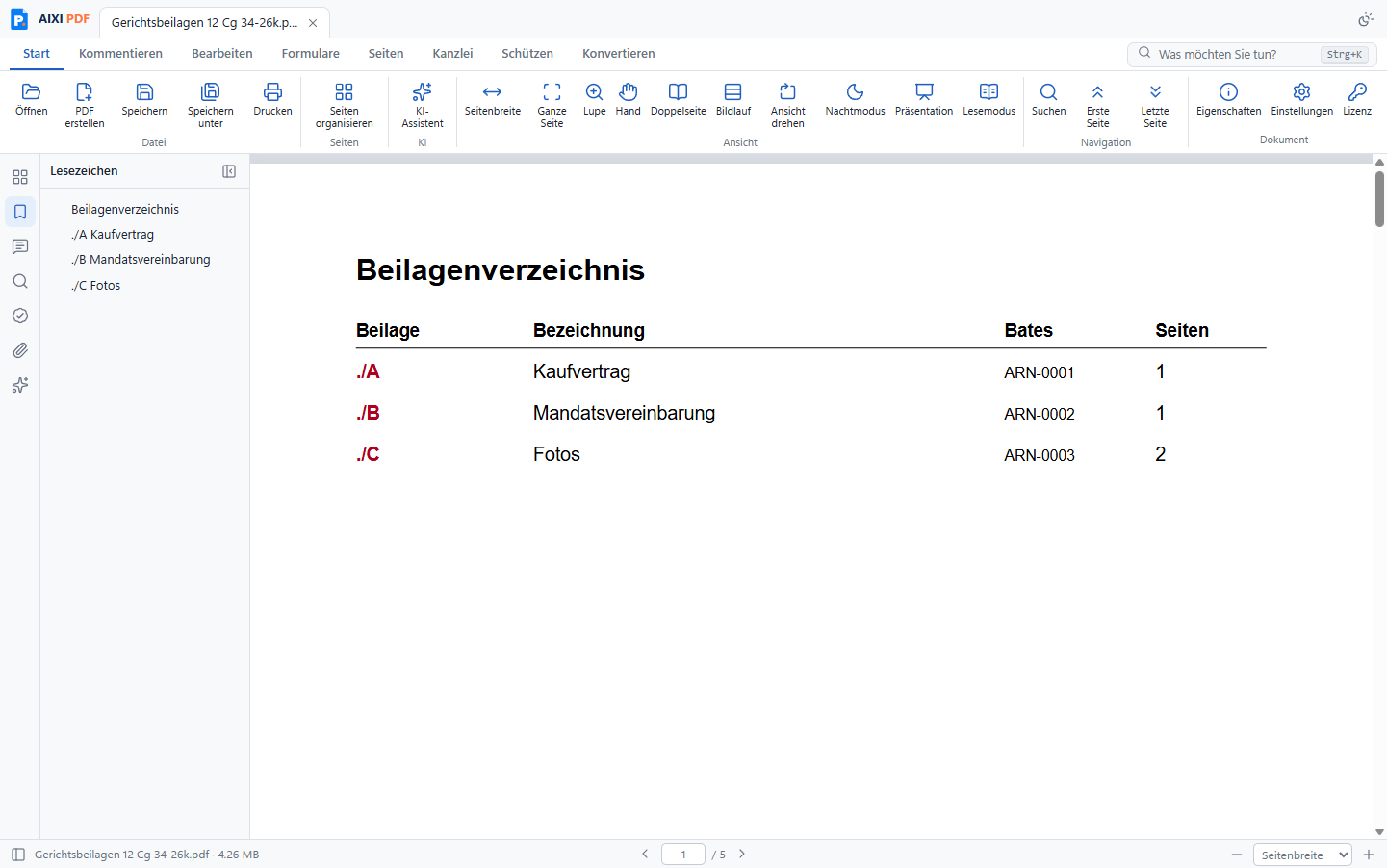
PageDream PDF ile ek listesi oluşturma adım adım
- Dosyaları derleyin Belgeleri PDF olarak ekleyin ve istediğiniz sıraya koyun. Ek adlandırması gerektiğinde her dosya için elle değiştirilebilir.
- Şemayı seçin Adlandırmayı sunan tarafa göre seçin: Avusturya uygulamasına göre ./A, ./1 veya ./I ya da Almanya için Anlage K 1, B 1 veya S 1. Bunların yanında Ek 1 veya Ek A gibi tarafsız şemalar da mevcuttur.
- Devam edin veya yeniden başlayın Devam ettirmek için PageDream PDF ile oluşturulmuş, ek listesini içeren önceki dosyayı seçin; yeni ekler bunun ardından gelir ve liste bunlarla genişletilir. Böyle bir liste yoksa ilk yeni eki, örneğin D, 4 veya IV olarak belirtin.
- Listeyi ve damgayı belirleyin Esas numarasını ve listenin başlığını girin. Ek damgası adlandırmayı ve isteğe bağlı olarak büro adını ve büro logosunu, tercihe göre ekin yalnızca ilk sayfasında veya her sayfasında taşır.
- Çıktıyı seçin Her ekin ayrı bir yer imi aldığı, listeyi ve tüm ekleri içeren bir toplu dosya oluşturun; isteğe bağlı olarak ayrıca listeyi ve her yeni eki tek tek damgalanmış dosyalar olarak da alın.
- Bates numaraları ve kenar çizgileri İsteğe bağlı olarak yeni eklerin her sayfası, listede de görünen sıralı bir Bates numarası alır. Eklerdeki önemli pasajları, mahkeme ve karşı tarafın bunları hızla bulabilmesi için kenar çizgisiyle (kenar boşluğunda dikey çizgi) vurgularsınız.
Düzenli bir ek listesi neden zaman kazandırır ve soruları önler
Eksiksiz bir ek listesi, mahkemenin ve karşı tarafın yolunu bulmasını kolaylaştırır ve ek soruları önler. PageDream PDF tarafından oluşturulan liste, esas numarasını ve her ek için adlandırmayı, belgenin adını ve sayfa sayısını, Bates numaralandırmasında ayrıca ilk Bates numarasını gösterir.
Kelime işlemci, damga ve tarayıcı üzerinden elle yapılan yol, özellikle kapsamlı belge dosyalarında ve kısa sürelerde hataya açık ve zaman alıcıdır. Büro adı ve logosunu içeren tek tip bir ek damgasıyla büronun tüm dilekçeleri ayrıca aynı görünüme kavuşur.
Damgalamadan önce tek tek belgelerdeki gizli bilgiler karartılabilir; sayfaları düzenleme araçlarıyla belgeleri, örneğin sayfaları döndürerek, çıkararak veya çoğaltarak hazırlarsınız. Sayfa numaralarının önekinin, başlangıç numarasının ve basamak sayısının nasıl seçileceği Bates numaralandırma sayfasında açıklanır; elektronik sunumdan önce toplu dosyayı sunum öncesi denetim işleviyle kontrol edin. Tüm araçlara genel bakışı İşlevler sayfasında bulabilirsiniz.
Daha önce sunulmuş eklerin devamı
Devam ettirmede PageDream PDF önceki ekleri yeni listeye aktarır. Seçilen dosya önceki eklerin kendisini de içeriyorsa, bunlar yeni toplu dosyaya alınır. Daha önce sunulmuş ekler Bates numaralarını korur; yalnızca yeni eklerin numaraları yeniden verilir. Böylece liste, bir davanın tüm dilekçeleri boyunca eksiksiz ve çelişkisiz kalır.
Sıkça sorulan sorular
PageDream PDF hangi ek adlandırmalarını destekler?
Avusturya uygulamasına göre davacı, iddia makamı veya başvurucu için ./A, ./B, ./C, karşı taraf için ./1, ./2, ./3 ve diğer kişiler ile üçüncü kişiler için ./I, ./II, ./III. Almanya için Anlage K 1, Anlage B 1 ve Anlage S 1, bunların yanında Ek 1 veya Ek A gibi tarafsız şemalar mevcuttur.
Daha önce sunulmuş eklerin devamını getirebilir miyim?
Evet. PageDream PDF ile oluşturulmuş, ek listesini içeren önceki dosyayı seçin; yeni ekler bunun ardından gelir ve liste bunlarla genişletilir. Önceki ekler başka bir yolla oluşturulduysa ilk yeni adlandırmayı, örneğin D, 4 veya IV olarak belirtin.
Ekler tek tek de kaydedilebilir mi?
Evet. Listeyi ve tüm ekleri içeren toplu dosyanın yanında liste ve her yeni ek, ayrı ve tek tek damgalanmış bir dosya olarak kaydedilebilir. Toplu dosyada liste ve her ek ayrı bir yer imi alır.
Ek damgası büromuzun logosunu içerebilir mi?
Evet. Damga, ek adlandırmasını ve isteğe bağlı olarak altında büro adını gösterir; solunda bir logo yer alabilir. Büro adı sonraki ekler için kayıtlı kalır. Damga ekin ilk sayfasında veya her sayfasında görünür.
Bu işlevin ücreti nedir?
Mahkeme ekleri, eklerin işaretlenmesi, ek damgası, kenar çizgileri ve Bates numaraları, Büro sekmesinin tüm işlevleri gibi, Pro'ya ayrılmıştır. pagedream.io üzerindeki ücretsiz bir hesapla Pro denemesinde bunlar 14 takvim günü boyunca diğer tüm işlevlerle birlikte, ödeme bilgisi ve abonelik olmadan kullanılabilir. Tarifeleri Fiyatlar sayfasında, programı İndir sayfasında bulabilirsiniz.
PageDream PDF ile mahkeme ekleri oluşturun
Ek listesini ve ek damgasını Pro denemesinde 14 gün boyunca tüm işlevleriyle, ücretsiz bir hesapla ve ödeme bilgisi olmadan deneyin.