
Allegati giudiziari
Creare l'elenco documenti e timbrare gli allegati giudiziari
Con PageDream PDF crea in un'unica operazione, a partire da singoli file PDF, un elenco documenti con numero di ruolo (R.G.) e allegati giudiziari timbrati in sequenza. Le denominazioni seguono la prassi austriaca con ./A, ./1 o ./I a seconda della parte; per i procedimenti in Germania è disponibile la denominazione Anlage K 1 o B 1. I documenti già depositati possono essere proseguiti senza soluzione di continuità.
Gratis senza accesso. Prova Pro 14 giorni con un account gratuito. Per Windows; una versione per macOS è in preparazione.
In Austria, secondo una prassi diffusa, i documenti vengono denominati in base alla parte che li produce: la parte attrice, così come un accusatore o un istante, utilizza lettere maiuscole (./A, ./B, ./C), la controparte numeri arabi (./1, ./2, ./3), altre persone e terzi numeri romani (./I, ./II, ./III). In Germania è consueta la denominazione Anlage K 1, K 2 per l'attore (Kläger) e Anlage B 1, B 2 per il convenuto (Beklagter), per gli intervenienti (Streithelfer) Anlage S 1.
Chi produce documenti più volte nello stesso procedimento deve proseguire la numerazione attraverso tutti gli atti. Proprio qui, nella prassi, si verificano errori, ad esempio denominazioni assegnate due volte o saltate. PageDream PDF legge un elenco documenti creato in precedenza con il programma e prosegue direttamente con i nuovi documenti.
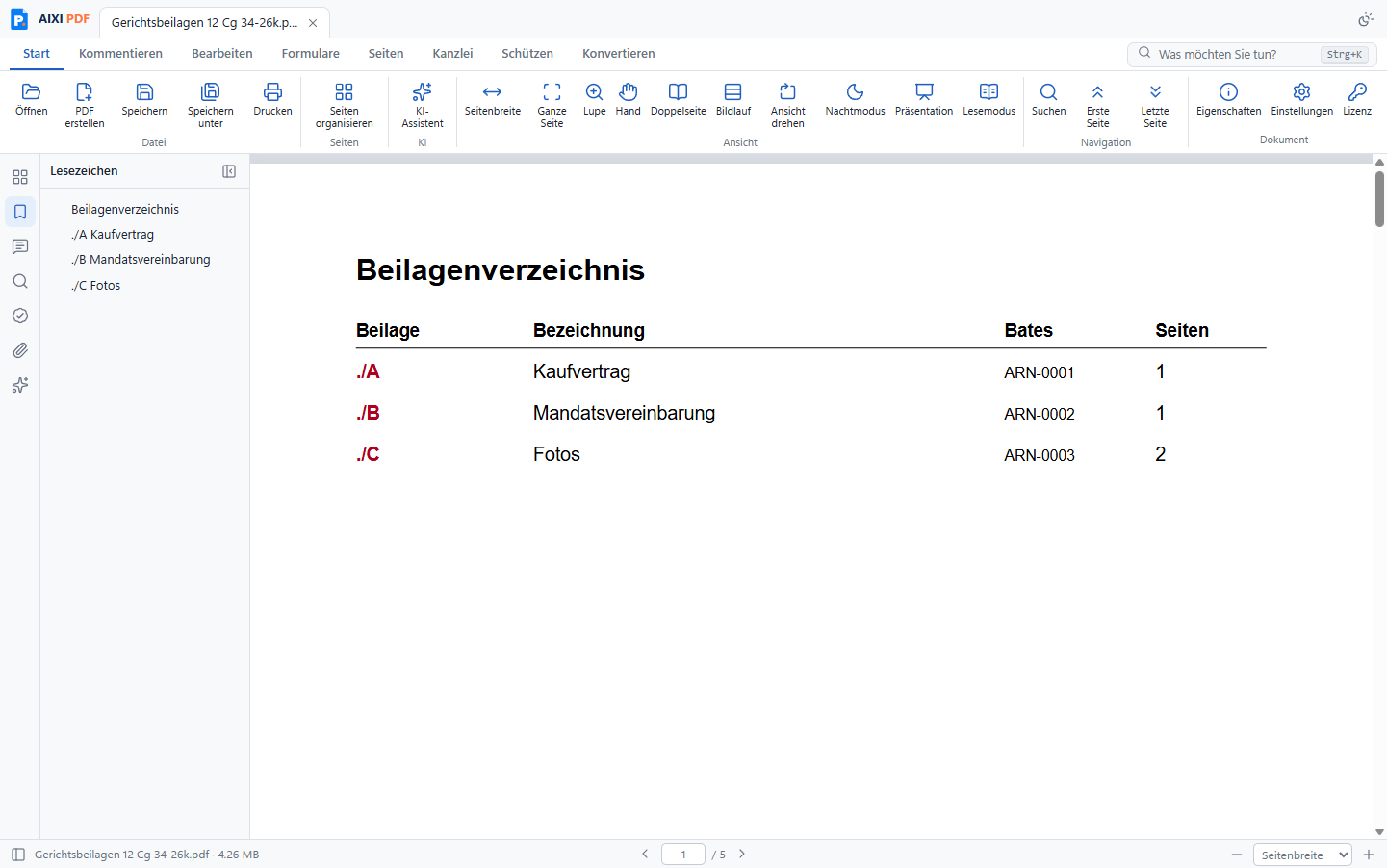
Come creare un elenco documenti con PageDream PDF
- Raccogliere i file Aggiunga i documenti in formato PDF e li disponga nell'ordine desiderato. Se necessario, la denominazione del documento può essere adattata manualmente per ciascun file.
- Scegliere lo schema Scelga la denominazione in base alla parte che produce: ./A, ./1 o ./I secondo la prassi austriaca oppure Anlage K 1, B 1 o S 1 per la Germania. Sono inoltre disponibili schemi neutri come Beilage 1 o Anlage A.
- Proseguire o ricominciare Per una prosecuzione scelga il file precedente con l'elenco documenti creato con PageDream PDF; i nuovi documenti si aggiungono in sequenza e l'elenco viene ampliato di conseguenza. Se non esiste un elenco di questo tipo, indichi il primo nuovo documento, ad esempio D, 4 o IV.
- Definire elenco e timbro Inserisca il numero di ruolo e il titolo dell'elenco. Il timbro documento riporta la denominazione e, se lo desidera, il nome e il logo dello studio, a scelta soltanto sulla prima pagina o su ogni pagina del documento.
- Scegliere l'output Generi un file complessivo con l'elenco e tutti i documenti, nel quale ciascun documento riceve un proprio segnalibro, e, se lo desidera, in aggiunta l'elenco e ciascun nuovo documento come file timbrato singolarmente.
- Numeri Bates e linee a margine Facoltativamente ogni pagina dei nuovi documenti riceve un numero Bates progressivo, che compare anche nell'elenco. Evidenzi i passaggi essenziali dei documenti con la linea a margine, una linea verticale sul margine della pagina, affinché il giudice e la controparte li trovino rapidamente.
Perché un elenco documenti ordinato fa risparmiare tempo e richieste di chiarimento
Un elenco documenti completo agevola l'orientamento del giudice e della controparte ed evita richieste di chiarimento. L'elenco generato da PageDream PDF indica il numero di ruolo e, per ciascun documento, la denominazione, la descrizione del documento e il numero di pagine, in caso di numerazione Bates anche il primo numero Bates.
La via manuale con videoscrittura, timbro e scanner è soggetta a errori e richiede tempo, soprattutto con fascicoli voluminosi e termini stretti. Con un timbro documento uniforme, completo di nome e logo dello studio, tutti gli atti dello studio si presentano inoltre in modo omogeneo.
Prima di apporre il timbro, le informazioni riservate contenute in singoli documenti possono essere oscurate; con gli strumenti per organizzare le pagine prepara i documenti, ad esempio ruotando, estraendo o duplicando pagine. Come scegliere prefisso, numero iniziale e numero di cifre della numerazione delle pagine è spiegato alla pagina Numerazione Bates; prima del deposito telematico verifichi il file complessivo con la funzione Verifica prima del deposito. Una panoramica di tutti gli strumenti è disponibile alla pagina Funzionalità.
Proseguire documenti già depositati
In caso di prosecuzione, PageDream PDF riporta i documenti precedenti nel nuovo elenco. Se il file scelto contiene anche i documenti precedenti stessi, questi vengono inseriti nel nuovo file complessivo. I documenti già depositati conservano i loro numeri Bates; vengono assegnati soltanto i numeri dei nuovi documenti. In questo modo l'elenco resta completo e privo di contraddizioni attraverso tutti gli atti di un procedimento.
Domande frequenti
Quali denominazioni dei documenti supporta PageDream PDF?
Secondo la prassi austriaca ./A, ./B, ./C per attore, accusatore o istante, ./1, ./2, ./3 per la controparte e ./I, ./II, ./III per altre persone e terzi. Per la Germania sono disponibili Anlage K 1, Anlage B 1 e Anlage S 1, oltre a schemi neutri come Beilage 1 o Anlage A.
Posso proseguire documenti già depositati?
Sì. Scelga il file precedente con l'elenco documenti creato con PageDream PDF; i nuovi documenti si aggiungono in sequenza e l'elenco viene ampliato di conseguenza. Se i documenti precedenti sono stati creati in altro modo, indichi la prima nuova denominazione, ad esempio D, 4 o IV.
I documenti possono essere salvati anche singolarmente?
Sì. Oltre al file complessivo con l'elenco e tutti i documenti, l'elenco e ciascun nuovo documento possono essere salvati come file separato, timbrato singolarmente. Nel file complessivo l'elenco e ciascun documento ricevono un proprio segnalibro.
Il timbro documento può contenere il logo del nostro studio?
Sì. Il timbro mostra la denominazione del documento e, se lo desidera, al di sotto il nome dello studio; un logo può essere collocato a sinistra. Il nome dello studio resta memorizzato per i documenti successivi. Il timbro compare sulla prima pagina o su ogni pagina del documento.
Quanto costa la funzionalità?
Gli allegati giudiziari, il contrassegno dei documenti, il timbro documento, la linea a margine e i numeri Bates sono riservati alla licenza Pro, come tutte le altre funzionalità della scheda Studio. Nella prova Pro, con un account gratuito su pagedream.io, sono disponibili per 14 giorni insieme a tutte le altre funzionalità, senza dati di pagamento. Le tariffe sono disponibili alla pagina Prezzi, il programma alla pagina Download.
Creare allegati giudiziari con PageDream PDF
Provi l'elenco documenti e il timbro documento per 14 giorni nella prova Pro, con un account gratuito e senza dati di pagamento.