
Producties
Productielijst maken en producties voor de rechtbank stempelen
Met PageDream PDF maakt u uit afzonderlijke PDF-bestanden in één handeling een productielijst met zaaknummer en doorlopend gestempelde producties. De aanduidingen volgen de Oostenrijkse praktijk met ./A, ./1 of ./I, afhankelijk van de partij; voor procedures in Duitsland is de aanduiding Anlage K 1 of B 1 beschikbaar. Reeds overgelegde producties kunnen naadloos worden voortgezet.
Gratis zonder aanmelding. Pro 14 dagen proberen met een gratis account. Voor Windows; een versie voor macOS is in voorbereiding.
In Oostenrijk worden stukken volgens een wijdverbreide praktijk aangeduid naar de partij die ze overlegt: de eisende partij, evenals een aanklager of verzoeker, gebruikt hoofdletters (./A, ./B, ./C), de wederpartij Arabische cijfers (./1, ./2, ./3), andere personen en derden Romeinse cijfers (./I, ./II, ./III). In Duitsland is de aanduiding Anlage K 1, K 2 voor de eiser (Kläger) en Anlage B 1, B 2 voor de gedaagde (Beklagter) gebruikelijk, voor interveniënten (Streithelfer) Anlage S 1.
Wie in een procedure meermaals stukken overlegt, moet de nummering over alle processtukken heen voortzetten. Juist hier ontstaan in de praktijk fouten, zoals dubbel toegekende of overgeslagen aanduidingen. PageDream PDF leest een eerder met het programma gemaakte productielijst in en sluit de nieuwe producties daar direct op aan.
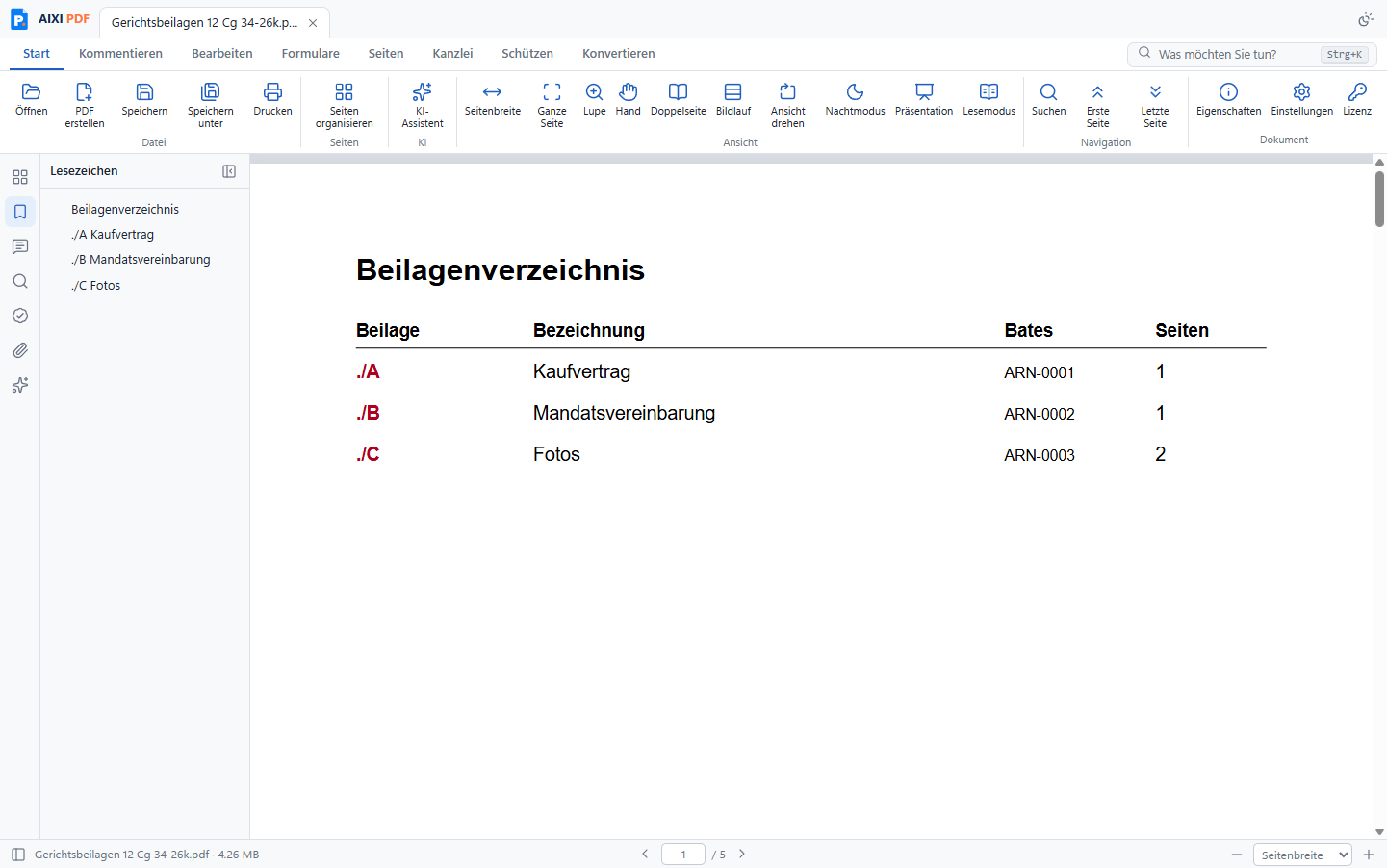
Zo maakt u een productielijst met PageDream PDF
- Bestanden samenstellen Voeg de stukken als PDF toe en breng ze in de gewenste volgorde. De productieaanduiding kan per bestand zo nodig handmatig worden aangepast.
- Schema kiezen Kies de aanduiding naar de overleggende partij: ./A, ./1 of ./I volgens de Oostenrijkse praktijk of Anlage K 1, B 1 of S 1 voor Duitsland. Daarnaast zijn neutrale schema's zoals Productie 1 of Anlage A beschikbaar.
- Voortzetten of opnieuw beginnen Voor een voortzetting kiest u het eerdere, met PageDream PDF gemaakte bestand met productielijst; de nieuwe producties sluiten aan en de lijst wordt ermee uitgebreid. Is zo'n lijst niet beschikbaar, geef dan de eerste nieuwe productie op, bijvoorbeeld D, 4 of IV.
- Lijst en stempel vastleggen Vul zaaknummer en titel van de lijst in. De productiestempel draagt de aanduiding, desgewenst de kantoornaam en het kantoorlogo, naar keuze alleen op de eerste of op elke pagina van de productie.
- Uitvoer kiezen Maak een totaalbestand met de lijst en alle producties, waarin elke productie een eigen bladwijzer krijgt, en desgewenst daarnaast de lijst en elke nieuwe productie als afzonderlijk gestempeld bestand.
- Bates-nummers en kantlijnstrepen Optioneel krijgt elke pagina van de nieuwe producties een doorlopend Bates-nummer, dat ook in de lijst verschijnt. Wezenlijke passages in de producties markeert u met de kantlijnstreep, een verticale lijn in de marge, zodat rechter en wederpartij ze snel vinden.
Waarom een zorgvuldige productielijst tijd en vragen bespaart
Een volledige productielijst vergemakkelijkt de oriëntatie voor rechter en wederpartij en voorkomt vragen. De door PageDream PDF gemaakte lijst vermeldt het zaaknummer en per productie de aanduiding, de benaming van het stuk en het aantal pagina's, bij Bates-nummering bovendien het eerste Bates-nummer.
De handmatige weg via tekstverwerker, stempel en scanner is foutgevoelig en tijdrovend, vooral bij omvangrijke bundels en krappe termijnen. Met een uniforme productiestempel met kantoornaam en logo treden bovendien alle processtukken van het kantoor op dezelfde wijze naar buiten.
Vóór het stempelen kunnen vertrouwelijke gegevens in afzonderlijke stukken worden zwartgemaakt; met de hulpmiddelen om pagina's te ordenen bereidt u stukken voor, bijvoorbeeld door pagina's te draaien, te extraheren of te dupliceren. Hoe prefix, startnummer en aantal cijfers van de paginanummers worden gekozen, legt de pagina Bates-nummering uit; vóór de elektronische indiening controleert u het totaalbestand met de functie indiening controleren. Alle hulpmiddelen in één overzicht vindt u onder Functies.
Reeds overgelegde producties voortzetten
Bij de voortzetting neemt PageDream PDF de eerdere producties in de nieuwe lijst op. Bevat het gekozen bestand ook de eerdere producties zelf, dan worden ze in het nieuwe totaalbestand opgenomen. Reeds ingebrachte producties behouden hun Bates-nummers; alleen de nummers van de nieuwe producties worden opnieuw toegekend. Zo blijft de lijst over alle processtukken van een procedure heen volledig en consistent.
Veelgestelde vragen
Welke productieaanduidingen ondersteunt PageDream PDF?
Volgens de Oostenrijkse praktijk ./A, ./B, ./C voor eiser, aanklager of verzoeker, ./1, ./2, ./3 voor de wederpartij en ./I, ./II, ./III voor andere personen en derden. Voor Duitsland zijn Anlage K 1, Anlage B 1 en Anlage S 1 beschikbaar, daarnaast neutrale schema's zoals Productie 1 of Anlage A.
Kan ik aansluiten op reeds overgelegde producties?
Ja. Kies het eerdere, met PageDream PDF gemaakte bestand met productielijst; de nieuwe producties sluiten aan en de lijst wordt ermee uitgebreid. Zijn de eerdere producties op een andere manier gemaakt, geef dan de eerste nieuwe aanduiding op, bijvoorbeeld D, 4 of IV.
Kunnen de producties ook afzonderlijk worden opgeslagen?
Ja. Naast het totaalbestand met de lijst en alle producties kunnen de lijst en elke nieuwe productie als eigen, afzonderlijk gestempeld bestand worden opgeslagen. In het totaalbestand krijgen de lijst en elke productie een eigen bladwijzer.
Kan de productiestempel ons kantoorlogo bevatten?
Ja. De stempel toont de productieaanduiding en desgewenst daaronder de kantoornaam; een logo kan links daarnaast worden geplaatst. De kantoornaam blijft voor latere producties opgeslagen. De stempel verschijnt op de eerste pagina of op elke pagina van de productie.
Wat kost de functie?
Producties, het nummeren van producties, productiestempel, kantlijnstreep en Bates-nummers zijn, zoals alle functies van het tabblad Kantoor, voorbehouden aan Pro. In de Pro-test met een gratis account op pagedream.io zijn zij 14 kalenderdagen samen met alle andere functies beschikbaar, zonder betaalgegevens en zonder abonnement. De tarieven vindt u onder Prijzen, het programma bij Download.
Producties maken met PageDream PDF
Test productielijst en productiestempel in de Pro-test 14 dagen met alle functies, met een gratis account en zonder betaalgegevens.