
Zwart maken en opschonen
PDF anonimiseren, zodat de inhoud uit het bestand wordt verwijderd
Wie een PDF moet anonimiseren, bijvoorbeeld vóór overlegging aan de rechter, vóór toezending aan de wederpartij of vóór verstrekking aan een overheidsinstantie, heeft meer nodig dan een zwarte balk. PageDream PDF verwijdert de inhoud onder de gemarkeerde vlakken daadwerkelijk uit het bestand, controleert het resultaat en schoont desgewenst verborgen gegevens zoals metadata op. De verwerking vindt volledig lokaal op uw computer plaats.
Gratis zonder aanmelding. Pro 14 dagen proberen met een gratis account. Voor Windows; een versie voor macOS is in voorbereiding.
Een zwarte rechthoek die over een tekst wordt gelegd, is slechts een afdekking. De onderliggende tekst blijft in het bestand bewaard en kan vaak door selecteren en kopiëren, via de zoekfunctie in de volledige tekst of door het verwijderen van de afdekking weer zichtbaar worden gemaakt. Voor vertrouwelijke gegevens in processtukken, producties of inlichtingen volstaat dat niet.
PageDream PDF scheidt daarom twee stappen: eerst worden passages voor zwartmaking voorgemerkt, handmatig, via zoekpatronen of op basis van voorstellen. Pas bij het toepassen van de zwartmaking worden standaard alleen de gemarkeerde gebieden verwijderd: tekens onder de vlakken worden uit de pagina-inhoud gewist, beeldpunten onder de vlakken worden in de afbeelding zelf overschreven, en aantekeningen in het gebied en vervangende teksten worden verwijderd. De overige inhoud van de pagina blijft tekst en doorzoekbaar. Daarna controleert een onafhankelijke tekstlezer dat onder de vlakken geen tekst meer aanwezig is. Een overzicht van alle overige hulpmiddelen vindt u op de pagina Functies.
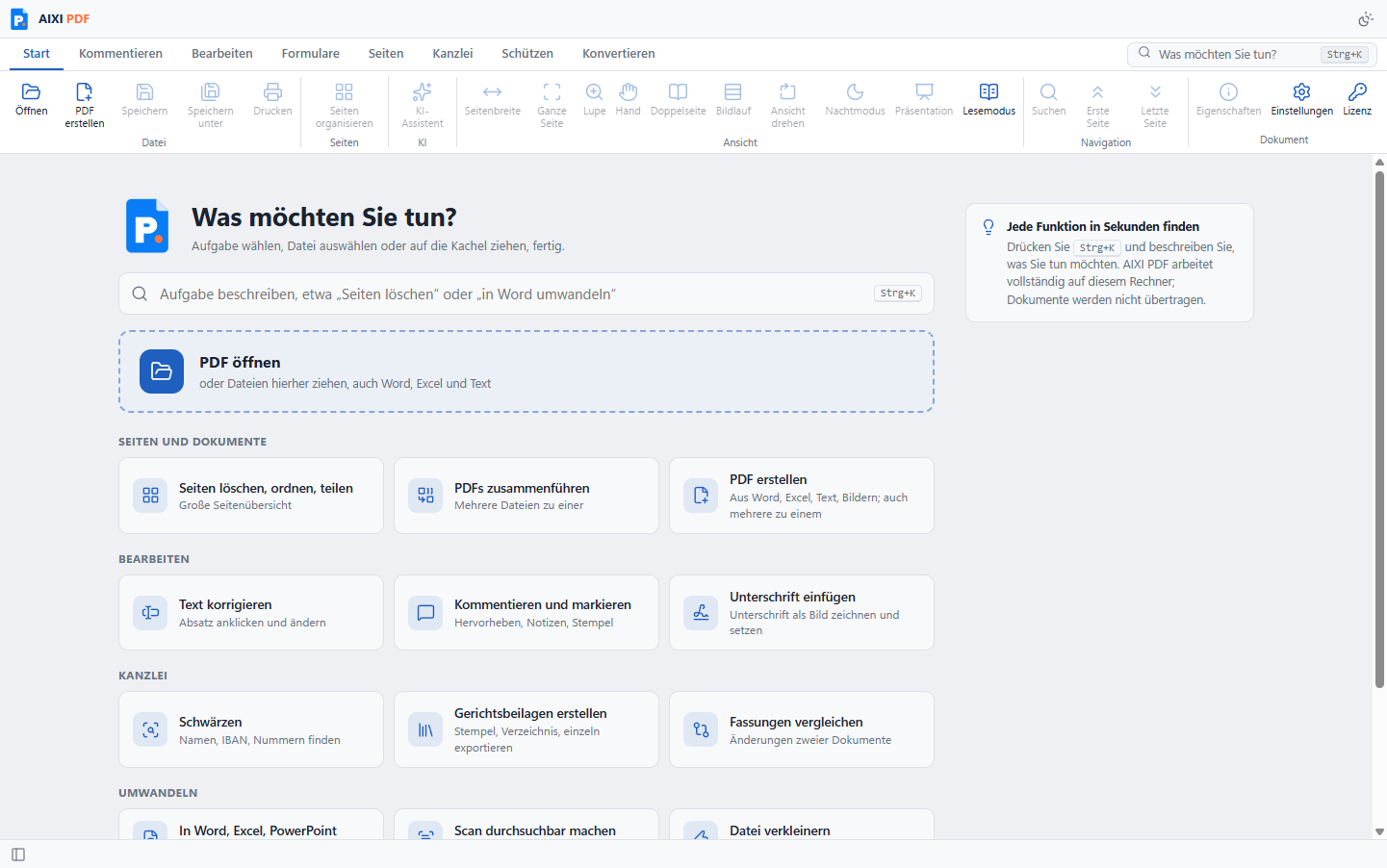
Zo anonimiseert u een PDF in PageDream PDF
- Passages voormerken Trek met het hulpmiddel voor zwartmaking over tekst of een gebied. De passages worden eerst alleen voorgemerkt; het document zelf blijft tot het toepassen ongewijzigd, en voormerkingen kunnen weer worden verworpen.
- Zoeken met zoekpatronen Laat terugkerende gegevens automatisch vinden: vrij ingevoerde begrippen en namen, IBAN met controle van het controlegetal, e-mailadressen, telefoonnummers, Oostenrijkse socialeverzekeringsnummers, handelsregisternummers (Firmenbuch), UID-nummers (btw-identificatienummers), datums, creditcardnummers en Oostenrijkse gerechtelijke zaaknummers.
- Namen laten voorstellen PageDream PDF herkent namen van personen en ondernemingen automatisch en lokaal op uw computer en stelt ze voor zwartmaking voor. De voorstellen worden voorgemerkt; of ze worden toegepast, beslist u.
- Treffers nakijken Controleer de voorgemerkte treffers in het document. Zoekpatronen en voorstellen herkennen gangbare schrijfwijzen, maar niet elke denkbare vorm; vul ontbrekende passages handmatig aan.
- Zwartmaking toepassen Kies de kleur van de vlakken en desgewenst een opschrift. Standaard worden alleen de gemarkeerde gebieden verwijderd en blijft de overige tekst doorzoekbaar. Desgewenst laat u de betrokken pagina's volledig opnieuw als afbeelding opbouwen.
- Let op de onafhankelijke controle Na het toepassen controleert een onafhankelijke tekstlezer dat onder de vlakken geen tekst meer aanwezig is en dat gezochte begrippen niet meer voorkomen. Kan een pagina niet nauwkeurig worden bewerkt, bijvoorbeeld door getekende handtekeningen, ingesloten grafische objecten of bepaalde scanformaten in het gebied, dan wordt alleen die pagina opnieuw als afbeelding opgebouwd; het programma vermeldt haar.
- Verborgen gegevens verwijderen Laat in dezelfde stap metadata, auteur en tijdsaanduidingen in aantekeningen, scripts en ingesloten bestanden verwijderen. Het zwartgemaakte document wordt als afzonderlijk bestand opgeslagen; het oorspronkelijke bestand blijft ongewijzigd.
- Controleverslag bewaren en zelf controleren Desgewenst ontstaat een controleverslag als PDF met de betrokken pagina's, het aantal passages en de controlesommen (SHA-256) vóór en na de zwartmaking, zonder de zwartgemaakte inhoud zelf. Controleer het resultaat vóór de verstrekking ten slotte zelf.
Waarom correct zwart maken voor advocatenkantoren beslissend is
Advocaten zijn tot geheimhouding verplicht, en persoonsgegevens van derden vallen onder de AVG. Wordt een document met slechts afgedekte gegevens verstrekt, dan zijn deze gegevens openbaar gemaakt, ook als ze op het scherm niet te zien zijn. Een dergelijke fout kan na de toezending in de regel niet meer ongedaan worden gemaakt.
Typische toepassingen zijn stukken met bankgegevens, gezondheidsgegevens of namen van niet-betrokken personen, contractdocumenten in procedures met een geheimhoudingsbelang en stukken voor overheidsinstanties. Wie producties samenstelt, maakt de betrokken stukken bij voorkeur zwart vóór het stempelen. Vóór de elektronische indiening kan het zwartgemaakte bestand bovendien met de functie indiening controleren worden getoetst aan de technische eisen voor beA of Amerikaanse federale rechtbanken.
Het hulpmiddel ondersteunt de zorgvuldigheid van de advocaat, maar vervangt die niet. Volgens de licentievoorwaarden dient de gebruiker vóór de verstrekking van een zwartgemaakt document zelf te controleren of alle te beschermen inhoud is gevat; dat geldt in het bijzonder voor inhoud die via zoekpatronen wordt opgespoord.
Wat er bij het toepassen technisch gebeurt
Standaard verwijdert PageDream PDF alleen wat onder de gemarkeerde vlakken ligt: tekens worden uit de pagina-inhoud gewist, beeldpunten in de afbeelding zelf overschreven, aantekeningen in het gebied en vervangende teksten verwijderd. De overige tekst op de pagina blijft tekst en daardoor doorzoekbaar en kopieerbaar. Een onafhankelijke tekstlezer controleert daarna dat onder de vlakken geen tekst is achtergebleven en dat gezochte begrippen niet meer voorkomen.
Kan een pagina niet nauwkeurig worden bewerkt, bijvoorbeeld omdat in het gebied getekende handtekeningen, ingesloten grafische objecten of bepaalde scanformaten liggen, dan wordt alleen die pagina opnieuw als afbeelding opgebouwd, en het programma vermeldt haar. Het volledig opnieuw opbouwen van de betrokken pagina's als afbeelding blijft als alternatief beschikbaar. Pagina's die als afbeelding voorliggen, maakt u met de tekstherkenning (OCR) weer doorzoekbaar; de zwartgemaakte passages blijven leeg.
Het zwartgemaakte resultaat wordt als afzonderlijk bestand opgeslagen; het oorspronkelijke bestand blijft ongewijzigd. Desgewenst documenteert een controleverslag met SHA-256-controlesommen vóór en na de zwartmaking het resultaat. De opschoning verwijdert documentinformatie zoals auteur, titel en software, XMP-metadata, auteur en tijdsaanduidingen in aantekeningen, document-JavaScript en ingesloten bestanden.
Veelgestelde vragen
Is een zwarte balk over de tekst een anonimisering?
Nee. Een over de tekst gelegde rechthoek bedekt de inhoud alleen in de weergave. De tekst blijft in het bestand en kan vaak worden gekopieerd, doorzocht of door het verwijderen van de afdekking zichtbaar worden gemaakt. PageDream PDF verwijdert bij het toepassen van de zwartmaking de inhoud onder de vlakken uit de betrokken pagina's.
Blijft het document na de zwartmaking doorzoekbaar?
Ja, standaard wel. Alleen de gemarkeerde gebieden worden verwijderd; de overige tekst op de pagina blijft tekst en doorzoekbaar. Alleen een pagina die niet nauwkeurig kan worden bewerkt, wordt opnieuw als afbeelding opgebouwd, en het programma vermeldt die pagina. Het volledig opnieuw opbouwen van de betrokken pagina's als afbeelding kunt u desgewenst instellen.
Herkent PageDream PDF namen automatisch?
Ja. PageDream PDF herkent namen van personen en ondernemingen automatisch en lokaal op uw computer en stelt ze voor zwartmaking voor. De voorstellen worden voorgemerkt en moeten, zoals alle treffers, vóór het toepassen worden nagekeken.
Welke gegevens vinden de zoekpatronen?
Naast vrij ingevoerde begrippen en namen zijn zoekpatronen beschikbaar voor IBAN met controle van het controlegetal, e-mailadressen, telefoonnummers, Oostenrijkse socialeverzekeringsnummers, handelsregisternummers (Firmenbuch), UID-nummers, datums, creditcardnummers en Oostenrijkse zaaknummers. De treffers worden voorgemerkt; kijk ze vóór het toepassen na.
Werkt het zwart maken ook bij gescande documenten?
Gebieden kunnen op elke pagina handmatig worden gemarkeerd, ook op scans. Zoekpatronen veronderstellen daarentegen een tekstlaag; gescande pagina's moeten daarom eerst met de tekstherkenning worden bewerkt. Omdat de herkenning van de scankwaliteit afhangt, is de eigen controle hier bijzonder belangrijk.
Blijft het niet zwartgemaakte origineel bewaard?
Ja. Het zwartgemaakte document wordt als afzonderlijk bestand opgeslagen; het oorspronkelijke bestand blijft ongewijzigd. Het optionele controleverslag wordt eveneens als afzonderlijk PDF-bestand opgeslagen. Zo houdt u het dossier volledig en verstrekt u alleen de zwartgemaakte versie.
Is het zwart maken in de gratis versie inbegrepen?
Nee. Het zwart maken is, evenals het opschonen, voorbehouden aan Pro. Met een gratis account op pagedream.io kunt u de Pro-test eenmaal per e-mailadres en per apparaat 14 kalenderdagen met alle functies gebruiken, ook het zwart maken, zonder betaalgegevens en zonder abonnement. Details vindt u onder Prijzen, het programma bij Download.
PDF anonimiseren met PageDream PDF testen
Download PageDream PDF voor Windows en test het zwart maken in de Pro-test 14 dagen met alle functies, met een gratis account en zonder betaalgegevens.