
Organiziranje stranica
Organiziranje stranica PDF-a, spajanje i dijeljenje
Podnesak s prilozima rijetko nastaje iz jedne jedine datoteke. S programom PageDream PDF stranice PDF-a organizirate u velikom pregledu stranica: mijenjate redoslijed, okrećete, brišete i umnožavate stranice, umećete stranice ili cijele dokumente, izdvajate izvatke te dijelite ili spajate dokumente. Sve se odvija lokalno na Vašem računalu sa sustavom Windows, bez računa i bez oblaka.
Besplatno bez prijave. Isprobajte Pro 14 dana s besplatnim računom. Za Windows; verzija za macOS je u pripremi.
Prikaz Organiziraj stranice prikazuje dokument kao pregled stranica preko cijelog prozora. Stranice premještate povlačenjem, daljnje PDF datoteke umećete ispuštanjem na željeno mjesto, a dokument dijelite pomoću vidljivih linija rezanja između stranica. Slučajno izbrisane stranice odmah vraćate naredbom Poništi.
Za prosljeđivanje zatim postavljate brojeve stranica s položajem, formatom i početnom stranicom, po želji i vodeni žig ili zaglavlje i podnožje. Korake koji se ponavljaju primjenjujete skupnom obradom na cijele mape. Pregled svih alata daje stranica Funkcije.
Kako organizirati stranice PDF-a u programu PageDream PDF
- Otvorite prikaz Otvorite PDF i pozovite Organiziraj stranice putem pretrage naredbi ili kombinacijom Ctrl+Shift+O. Veličinu pregleda podešavate klizačem ili tipkom Ctrl i kotačićem miša.
- Promijenite redoslijed i okrenite Označite jednu ili više stranica i povucite ih na novi položaj. Odabrane stranice okrećete ulijevo ili udesno, umnožavate ih, pri čemu kopija uvijek slijedi neposredno iza izvornika, ili ih brišete.
- Umetnite stranice Iza odabira umećete praznu stranicu ili drugu PDF datoteku, primjerice naknadno dostavljeni dopis ili naslovnicu.
- Izdvojite stranice Odabrane stranice preuzimate u novu PDF datoteku, koju spremate ili otvarate na novoj kartici. Po želji se te stranice nakon toga uklanjaju iz izvornog dokumenta.
- Dijelite i spajajte Postavite linije rezanja između stranica i podijelite dokument u više datoteka s redom numeriranim nazivima. Obrnuto, više PDF datoteka spajate u jedan dokument; popis se može razvrstati prema nazivu datoteke.
- Postavite brojeve stranica Na kraju numerirate stranice. Položaj, format i početna stranica mogu se odabrati, tako da primjerice naslovnica ostane bez broja; pregled prikazuje rezultat prije spremanja.
Zašto je organiziranje stranica važno u odvjetničkom uredu
Podnesci, svežnjevi ugovora i izvaci iz spisa sastavljaju se od dokumentacije različitog podrijetla: skenova klijenata, korespondencije, vještačkih nalaza, izvadaka iz registara. Pouzdano organiziranje stranica štedi zaobilazni put preko ispisa i ponovnog skeniranja te održava redoslijed sljedivim.
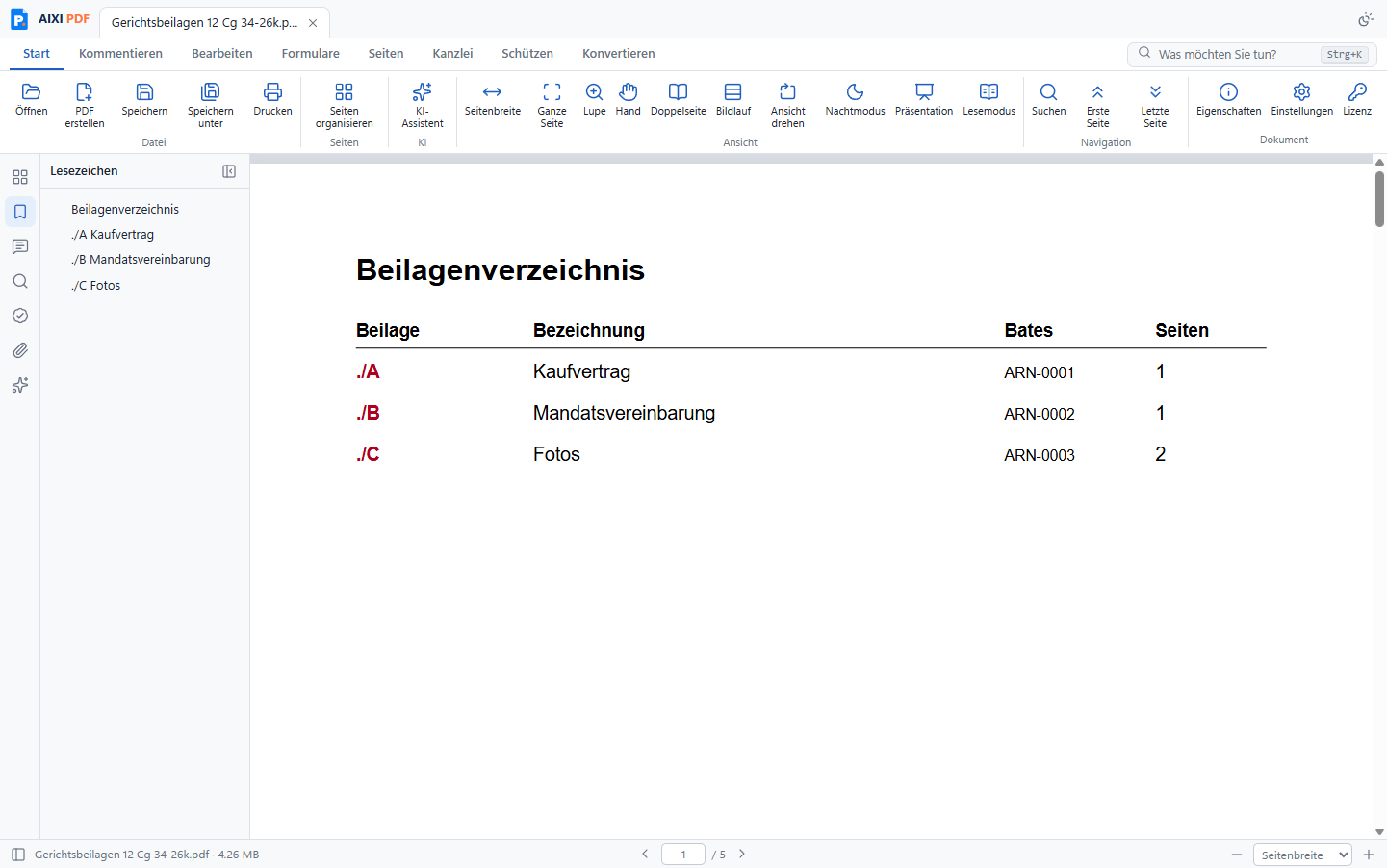
Za priloge podnescima PageDream PDF nudi posebne alate s austrijskim oznakama priloga, pečatom priloga i popisom priloga; pojedinosti su navedene pod Izrada popisa priloga. Organiziranje stranica za to priprema pojedine priloge, primjerice okretanjem skenova u vodoravnom formatu ili uklanjanjem praznih poleđina.
Budući da PageDream PDF radi lokalno, povjerljiva dokumentacija pri sastavljanju ne napušta računalo. Skenirane dokumente unaprijed činite pretraživima pomoću prepoznavanja teksta (OCR), kako bi se i u spojenom dokumentu mogao pretraživati cijeli tekst.
Skupna obrada cijelih mapa
Skupna obrada primjenjuje odabrane korake na sve PDF datoteke u mapi i rezultate zapisuje u odredišnu mapu; izvornici ostaju nepromijenjeni. U korake se ubrajaju primjerice brojevi stranica, vodeni žig, redni Bates brojevi kroz sve datoteke, prepoznavanje teksta i pretvorba u PDF/A. Ako se pojedina datoteka ne može obraditi, skupna obrada nastavlja se za ostale datoteke.
Česta pitanja
Ostaju li obilježivači i polja obrasca sačuvani pri promjeni redoslijeda?
Ako se mijenja samo redoslijed stranica, PageDream PDF preslaguje stranice unutar postojećeg dokumenta. Obilježivači, polja obrasca, oznaka PDF/A, označavanje (tagging) za pristupačnost, privici i slojevi pritom ostaju sačuvani.
Mogu li više PDF datoteka spojiti u jedan dokument?
Da. Naredbom Spoji sastavljate najmanje dvije datoteke u popis, pa i iz već otvorenih dokumenata, po potrebi ih razvrstavate prema nazivu i dobivate jedan jedini PDF. Iz datoteka Word, Excel, PowerPoint, slika i drugih formata također izrađujete zajednički PDF, po želji s jednim obilježivačem za svaku izvornu datoteku.
Kako podijeliti PDF u više datoteka?
U prikazu Organiziraj stranice kliknite u razmak iza stranice nakon koje treba podijeliti dokument; ondje se pojavljuje linija rezanja. Zatim dijelove spremate u mapu, pri čemu naziv datoteke dobiva redni broj, ili ih otvarate na novim karticama.
Mogu li brojeve stranica postaviti tek od druge stranice?
Da. Određujete na kojoj stranici numeriranje počinje i kojim brojem. Na izbor je šest položaja, različiti formati i vlastiti tekst s rezerviranim oznakama za broj stranice, posljednji broj stranice, datum i naziv datoteke; za obostrani ispis položaj se može zrcaliti.
Koja mi je razina licence potrebna?
Organiziranje stranica koristite besplatno u besplatnoj verziji, bez prijave i bez datuma isteka; spremljeni, ispisani i poslani dokumenti pritom na svakoj stranici dobivaju diskretno podnožje „PageDream.io · powered by aixi“ s logotipom. S licencom Pro radite bez podnožja; skupna obrada rezervirana je za Pro. Pojedinosti navodi stranica Cijene; program dobivate pod Preuzimanje.
Isprobajte organiziranje stranica s programom PageDream PDF
Preuzmite PageDream PDF i organizirajte stranice svojih vlastitih dokumenata besplatno i bez prijave; sve funkcije isprobajte u Pro testu 14 dana s besplatnim računom.