PageDream PDF
Anleitung
Alle Funktionen von PageDream PDF Schritt für Schritt: von den ersten Schritten über Kommentieren, Bearbeiten und Formulare bis zu den Reitern Kanzlei und Planung, zur digitalen Signatur und zum KI-Assistenten.
This guide is currently available in German only. Further languages will follow.
1. Erste Schritte
Dieses Kapitel führt durch die Installation von PageDream PDF unter Windows und erläutert den Aufbau der Oberfläche: die Startseite, das Menüband mit seinen Reitern, die frei belegbare Werkzeugleiste, die Befehlssuche „Was möchten Sie tun?“, die Seitenleiste, die Statusleiste und die Einstellungen. Wer diese Elemente kennt, findet jede weitere Funktion des Programms ohne Umweg.
Installation unter Windows
PageDream PDF wird für Windows in zwei Formen bereitgestellt: als Installationsprogramm mit dem Dateinamen „PageDream-PDF-Setup-1.40.0.exe“ und als portable Fassung „PageDream-PDF-1.40.0-portable.exe“, die ohne Installation gestartet werden kann. Das Installationsprogramm erhalten Sie über pagedream.io.
Das Installationsprogramm arbeitet nicht als Ein-Klick-Installation, sondern führt Sie durch einzelne Schritte. Sie wählen dabei, ob PageDream PDF nur für Ihr eigenes Benutzerkonto oder für alle Benutzer des Rechners eingerichtet wird, und können den Zielordner ändern. Die Installation für das eigene Benutzerkonto erfordert keine Administratorrechte; sie eignet sich daher auch für verwaltete Arbeitsplätze, an denen Sie keine erhöhten Rechte besitzen. Die Installation für alle Benutzer setzt dagegen Administratorrechte voraus.
- Starten Sie die Datei „PageDream-PDF-Setup-1.40.0.exe“ mit einem Doppelklick.
- Wählen Sie, ob die Installation nur für Sie oder für alle Benutzer dieses Rechners erfolgen soll. Ohne Administratorrechte wählen Sie die Installation nur für Ihr Benutzerkonto.
- Übernehmen Sie den vorgeschlagenen Zielordner oder wählen Sie einen anderen.
- Schließen Sie die Installation ab und starten Sie PageDream PDF über das Startmenü oder die Verknüpfung auf dem Desktop.
Bei der Installation wird PageDream PDF als Programm für PDF-Dateien angemeldet. Ob es unter Windows als Standardprogramm für PDF-Dateien dient, legen Sie in den Windows-Einstellungen für Standard-Apps fest. Ist PageDream PDF bereits geöffnet und öffnen Sie eine weitere PDF-Datei aus dem Explorer, erscheint diese als zusätzliche Registerkarte im bestehenden Fenster; ein zweites Programmfenster wird nicht gestartet.
Die portable Fassung aktualisiert sich nicht selbst. Neue Fassungen beziehen Sie in diesem Fall erneut von pagedream.io. Die installierte Fassung kann sich dagegen selbst aktualisieren; die Einstellungen dazu finden Sie im Abschnitt „Einstellungen“ dieses Kapitels.
Programmstart
Beim ersten Start öffnet sich PageDream PDF in einem Fenster von 1440 x 920 Bildpunkten. Größe und Lage des Fensters werden beim Beenden gespeichert und beim nächsten Start wiederhergestellt, sofern sie noch auf einen vorhandenen Bildschirm passen. Neben dem Programmlogo links oben zeigt PageDream PDF die aktive Ausgabe an: „Free“ für die kostenlose Version, „Pro“ für eine freigeschaltete Lizenz oder „Pro-Test“ mit der Zahl der verbleibenden Testtage. Ein Klick auf diese Anzeige öffnet den Dialog „Lizenz“.
Kurz nach dem ersten Start weist ein Hinweis darauf hin, dass PageDream PDF eigene Reiter für Kanzleien und für Planungsbüros enthält. Über die Schaltfläche „Auswählen“ öffnet sich der Dialog „Reiter auswählen“, in dem Sie die Reiter „Kanzlei“ und „Planung“ ein- oder ausblenden. Diese Auswahl lässt sich in den Einstellungen jederzeit ändern.
Die kostenlose Version erlaubt das Lesen ohne Einschränkung. Formulare ausfüllen und handschriftlich unterschreiben können Sie in bis zu zehn Dokumenten je Monat ohne Fußzeile. Die gestaltenden Funktionen stehen ebenfalls kostenlos zur Verfügung; so bearbeitete Dokumente erhalten beim Speichern, Drucken und Versenden jedoch auf jeder Seite die Fußzeile „PageDream.io · powered by aixi“. Die Profiwerkzeuge, Signaturen mit Zertifikat, die Stapelverarbeitung, der KI-Assistent, PDF/A sowie alle Befehle, die ausschließlich in den Reitern „Kanzlei“ und „Planung“ vorkommen, sind PageDream PDF Pro vorbehalten. Pro lässt sich einmalig 14 Tage testen.
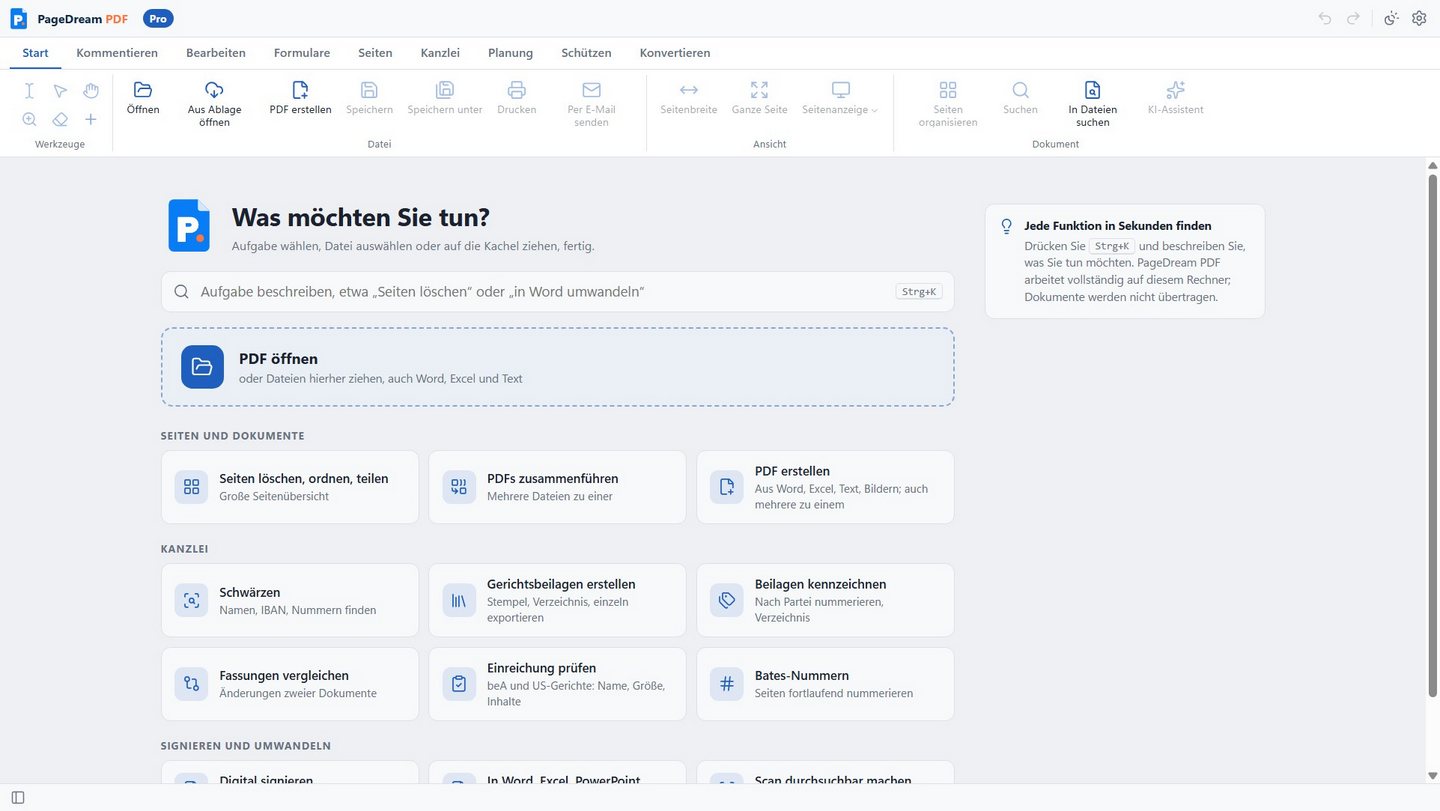
Die Startseite
Solange kein Dokument geöffnet ist, zeigt PageDream PDF die Startseite mit der Überschrift „Was möchten Sie tun?“. Sie ist nach Aufgaben geordnet, nicht nach Werkzeugen: Sie wählen, was Sie erledigen möchten, und PageDream PDF fragt anschließend nach der benötigten Datei.
Unter der Überschrift steht ein Suchfeld mit dem Platzhalter „Aufgabe beschreiben, etwa „Seiten löschen“ oder „in Word umwandeln““. Sobald Sie darin schreiben, öffnet sich die Befehlssuche mit Ihrer Eingabe. Darunter folgt die Fläche „PDF öffnen“; ein Klick öffnet den Dateiauswahldialog, alternativ ziehen Sie Dateien auf diese Fläche, auch Word-, Excel- und Textdateien, die dabei in PDF umgewandelt werden.
Die Aufgabenkacheln sind in drei Gruppen gegliedert. Die Gruppe „Seiten und Dokumente“ enthält „Seiten löschen, ordnen, teilen“, „PDFs zusammenführen“ und „PDF erstellen“. Die Gruppe „Kanzlei“ enthält „Schwärzen“, „Gerichtsbeilagen erstellen“, „Beilagen kennzeichnen“, „Fassungen vergleichen“, „Einreichung prüfen“ und „Bates-Nummern“. Die Gruppe „Signieren und Umwandeln“ enthält „Digital signieren“, „In Word, Excel, PowerPoint“ und „Scan durchsuchbar machen“. Kacheln, die ein Dokument benötigen, fragen zunächst nach der PDF-Datei und führen die Aufgabe danach sofort aus. Jede Kachel nimmt PDF-Dateien auch durch Ablegen entgegen; beim Ziehen von Dateien über die Startseite zeigen die Kacheln an, dass sie Dateien annehmen.
Rechts auf der Startseite erscheint die Liste „Zuletzt geöffnet“ mit bis zu zehn Dateien, jeweils mit Dateiname und vollständigem Pfad. Ein Klick öffnet die Datei. Darunter steht der Hinweis „Jede Funktion in Sekunden finden“ zur Befehlssuche mit Strg+K.
Die Kacheln der Gruppen „Kanzlei“ und „Signieren und Umwandeln“ führen zu Funktionen von PageDream PDF Pro. In der kostenlosen Version erscheint beim Aufruf der Dialog „PageDream PDF Pro“ mit den Möglichkeiten „Pro 14 Tage testen“, „Pro kaufen“ und „Lizenz“.
Aufbau der Oberfläche
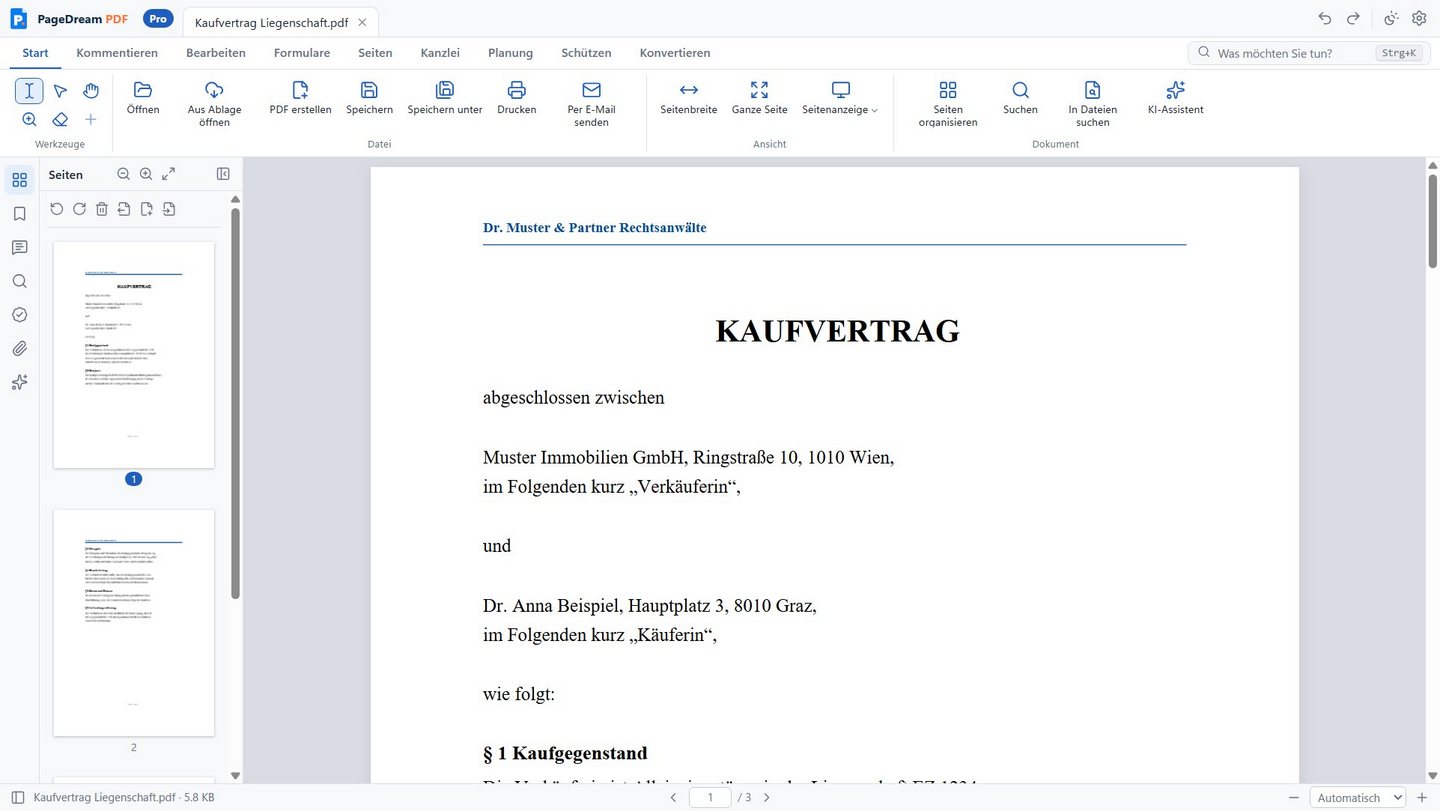
Ist ein Dokument geöffnet, gliedert sich das Fenster von oben nach unten in die Titelzeile, die Reiterleiste mit der Befehlssuche, das Menüband, den Arbeitsbereich mit Seitenleiste und Dokumentansicht sowie die Statusleiste. Unter Windows steht oberhalb davon zusätzlich die herkömmliche Menüleiste mit den Menüs „Datei“, „Bearbeiten“, „Ansicht“ und „Hilfe“, die die wichtigsten Befehle samt Tastenkürzeln enthält.
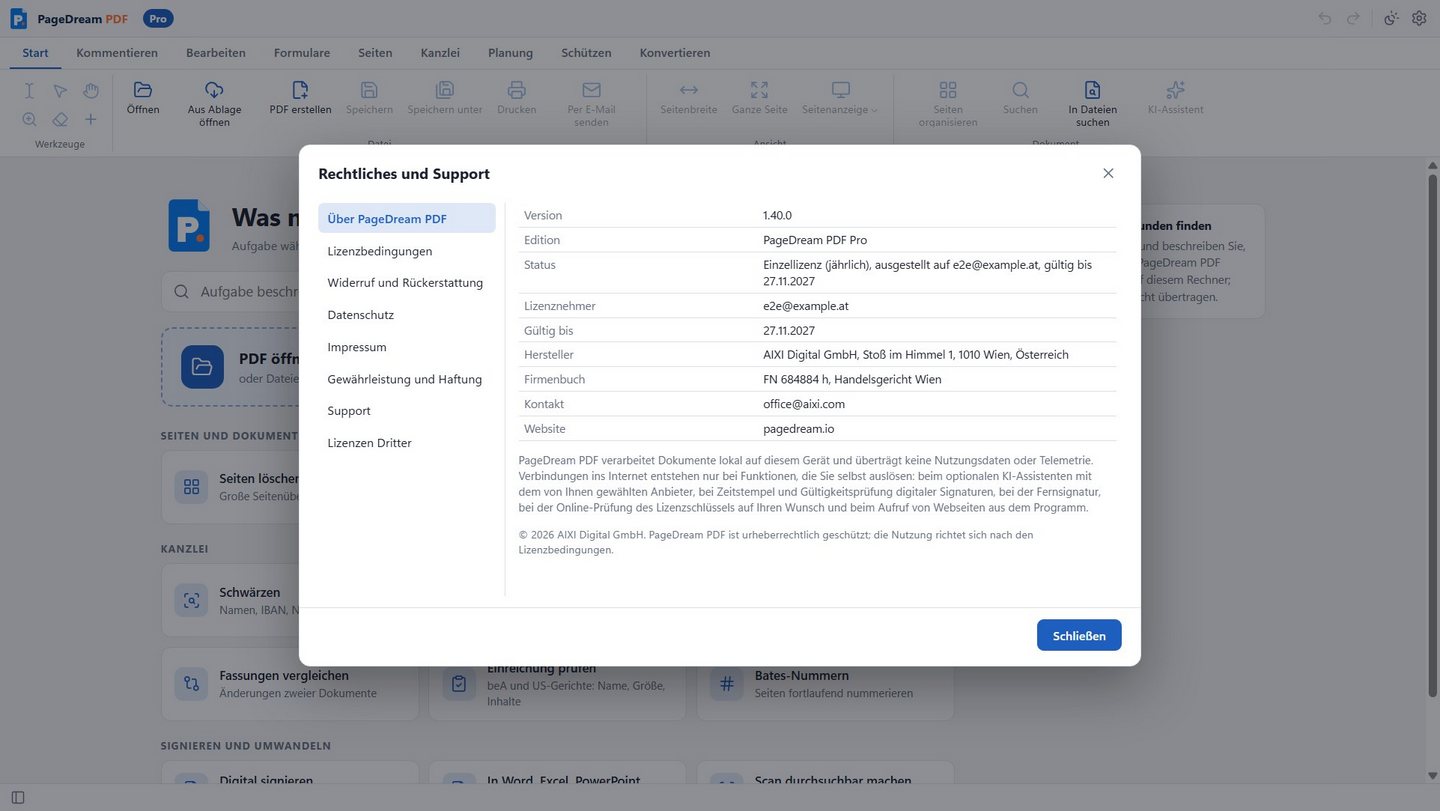
Die Titelzeile zeigt links Logo und Ausgabe, in der Mitte die Registerkarten der geöffneten Dokumente und rechts die Schaltflächen „Rückgängig“ (Strg+Z) und „Wiederholen“ (Strg+Y), die Schaltfläche „Darstellung wechseln (System, Hell, Dunkel)“ sowie das Programm-Menü mit dem Zahnradsymbol. Der Hinweistext der Schaltfläche „Rückgängig“ nennt den Arbeitsschritt, der zurückgenommen würde. Das Programm-Menü enthält die Einträge „Einstellungen“, „KI-Assistent einrichten“, „Dokumenteigenschaften“, „Lizenz und Freischaltung“, „Tastenkürzel (F1)“, „Lizenzbedingungen“, „Datenschutz“, „Impressum“, „Support“, „Lizenzen Dritter“ und „Über PageDream PDF“; in der Desktop-Fassung kommt „Nach Aktualisierungen suchen“ hinzu. In der portablen Fassung meldet dieser Eintrag, dass sie sich nicht selbst aktualisiert.
Die Schaltfläche „Darstellung wechseln“ schaltet die Oberfläche der Reihe nach zwischen „wie System“, „hell“ und „dunkel“ um. Die Seiten des Dokuments bleiben dabei hell; zum Abdunkeln der Seiten dient der Nachtmodus, der in Kapitel 02 beschrieben ist.
Menüband und Reiter
Das Menüband fasst die Befehle in neun Reitern zusammen: „Start“, „Kommentieren“, „Bearbeiten“, „Formulare“, „Seiten“, „Kanzlei“, „Planung“, „Schützen“ und „Konvertieren“. Innerhalb eines Reiters sind die Befehle in beschriftete Gruppen gegliedert. Der Reiter „Start“ enthält etwa die Gruppen „Datei“ (Öffnen, PDF erstellen, Speichern, Speichern unter, Drucken, Per E-Mail senden), „Ansicht“ (Seitenbreite, Ganze Seite, Seitenanzeige) und „Dokument“ (Seiten organisieren, Suchen, In Dateien suchen, KI-Assistent).
Der Reiter „Kommentieren“ dient dem Markieren, Zeichnen und Kommentieren, „Bearbeiten“ der Änderung von Inhalt und Seitengestaltung, „Formulare“ dem Einfügen und Verwalten von Formularfeldern und „Seiten“ dem Drehen, Ordnen, Teilen und Zusammenführen. „Kanzlei“ bündelt die Werkzeuge für Beilagen, Schwärzen, Einreichung und Prüfung, „Planung“ die Werkzeuge für Maßstab, Messen und Pläne. „Schützen“ enthält Kennwortschutz, Schwärzen, Vertraulichkeit und die digitale Signatur, „Konvertieren“ die Umwandlung in andere Formate, die Standards PDF/A und Barrierefreiheit sowie die Optimierung.
Wenn Sie den Mauszeiger auf eine Schaltfläche halten, erscheint eine kurze Erläuterung der Funktion. Schaltflächen, die ein geöffnetes Dokument voraussetzen, sind ohne Dokument nicht wählbar. In der kostenlosen Version tragen Funktionen von PageDream PDF Pro die Kennzeichnung „Pro“. Befehle, die ausschließlich in den Reitern „Kanzlei“ und „Planung“ vorkommen, gehören zu Pro; Befehle, die dort zusätzlich zu anderen Reitern erscheinen, etwa „Text hervorheben“, „Seitenzahlen“ oder „Stempel“, bleiben auch in der kostenlosen Version verfügbar.
Das Menüband passt sich der Fensterbreite an. Reicht der Platz nicht aus, rücken die Schaltflächen zunächst enger zusammen, danach werden die Beschriftungen ausgeblendet und nur noch die Symbole gezeigt; die Bezeichnung erscheint dann beim Darüberfahren mit dem Mauszeiger. Reicht auch das nicht, lässt sich das Menüband seitlich verschieben. Funktionen werden dabei nie ausgeblendet. Ein Doppelklick auf einen Reiter oder die Tastenkombination Strg+F1 klappt das Menüband ein; ein Klick auf einen Reiter oder erneut Strg+F1 klappt es wieder auf. Hat ein Reiter den Tastaturfokus, wechseln Sie mit den Pfeiltasten nach links und rechts zum benachbarten Reiter.
Nicht benötigte Reiter blenden Sie in den Einstellungen unter „Reiter“ aus. Die Funktionen ausgeblendeter Reiter bleiben über die Befehlssuche „Was möchten Sie tun?“ (Strg+K) erreichbar.
Werkzeugleiste links im Menüband
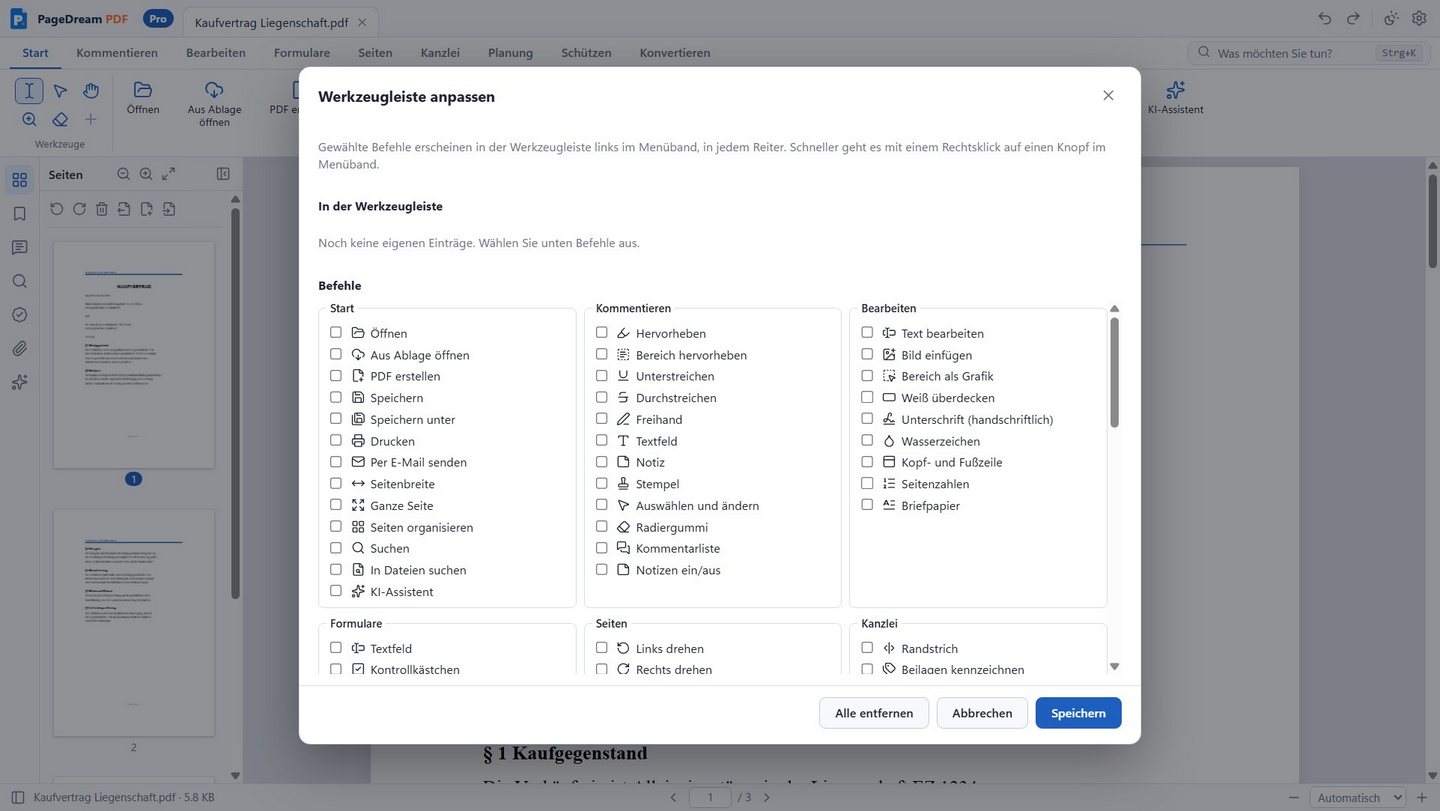
Am linken Rand des Menübands steht in jedem Reiter die Gruppe „Werkzeuge“. Sie enthält stets fünf Grundwerkzeuge: „Text auswählen“, „Objekt auswählen (verschieben, Größe, Winkel)“, „Hand: Seite verschieben“, „Lupe: Bereich vergrößern“ und „Radiergummi“. Daneben können Sie beliebige Befehle aus allen Reitern als eigene Einträge anheften. Diese erscheinen in jedem Reiter, sodass häufig benötigte Funktionen ohne Reiterwechsel erreichbar sind.
Am schnellsten heften Sie einen Befehl mit der rechten Maustaste an: Ein Rechtsklick auf eine Schaltfläche im Menüband öffnet ein Kontextmenü mit dem Eintrag „Zur Werkzeugleiste hinzufügen“ beziehungsweise, bei einem bereits angehefteten Befehl, „Aus der Werkzeugleiste entfernen“, sowie mit dem Eintrag „Werkzeugleiste anpassen …“. Ausgenommen sind Schaltflächen, die ein Aufklappmenü öffnen, etwa „Seitenanzeige“ oder „Formen“.
- Klicken Sie in der Gruppe „Werkzeuge“ auf die Schaltfläche mit dem Pluszeichen („Werkzeugleiste anpassen“).
- Setzen Sie im Abschnitt „Befehle“ das Häkchen bei den gewünschten Befehlen. Die Befehle sind nach Reitern geordnet.
- Bestimmen Sie im Abschnitt „In der Werkzeugleiste“ die Reihenfolge mit den Schaltflächen „Nach vorne“ und „Nach hinten“; mit „Entfernen“ nehmen Sie einen Eintrag heraus.
- Bestätigen Sie mit „Speichern“. Mit „Alle entfernen“ leeren Sie die Liste der eigenen Einträge vollständig; auch diese Änderung wird erst mit „Speichern“ übernommen.
Angeheftete Befehle unterliegen denselben Regeln wie im Menüband: Befehle, die ein Dokument benötigen, sind ohne geöffnetes Dokument nicht wählbar, und gesperrte Pro-Funktionen tragen in der kostenlosen Version im Hinweistext den Zusatz „(Pro)“.
Befehlssuche „Was möchten Sie tun?“
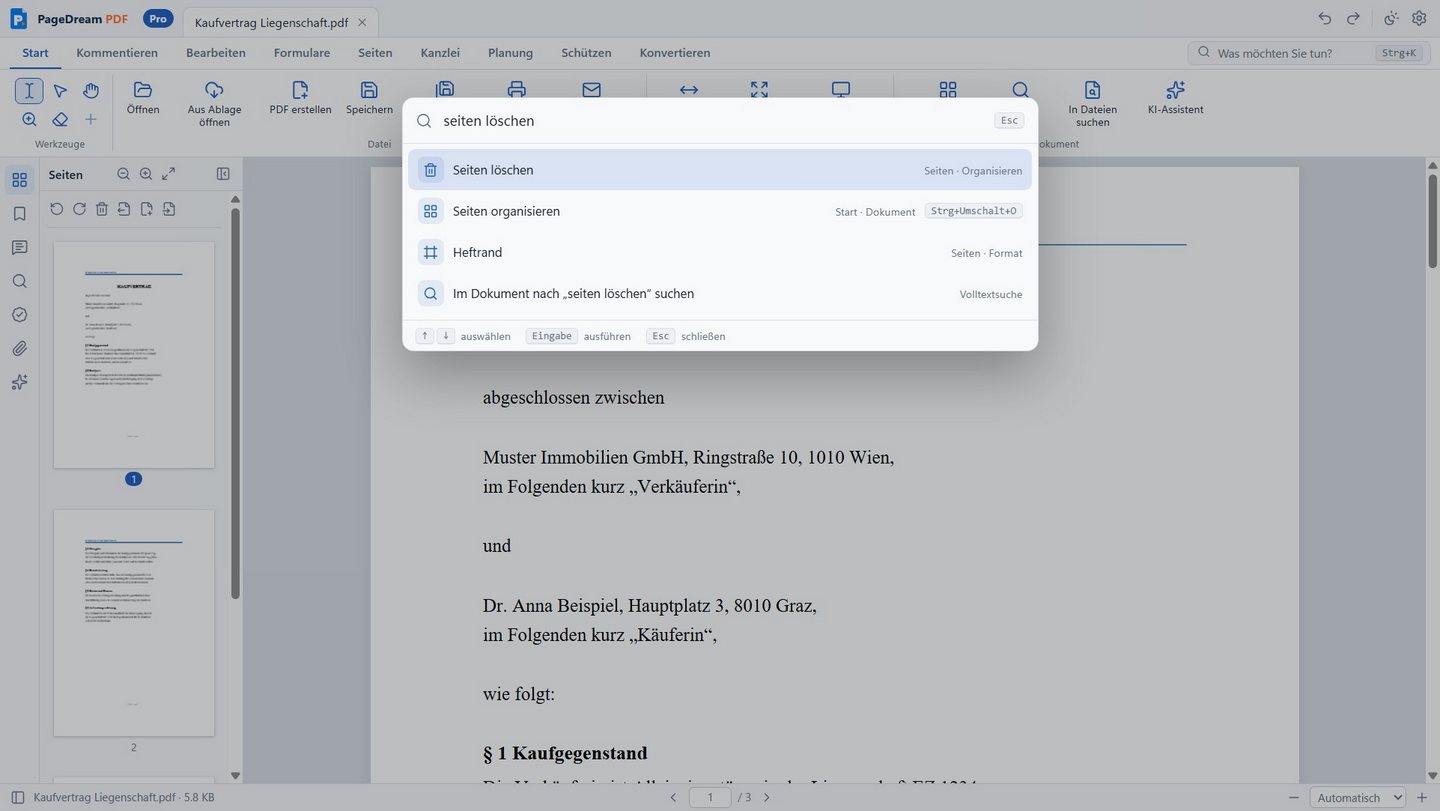
Die Befehlssuche erschließt jede Funktion des Programms über eine Beschreibung in Alltagssprache. Sie öffnen sie mit Strg+K, mit einem Klick auf das Feld „Was möchten Sie tun?“ rechts in der Reiterleiste, über das Suchfeld der Startseite oder über den Eintrag „Befehl suchen…“ im Menü „Hilfe“.
Ohne Eingabe zeigt die Befehlssuche unter „Zuletzt verwendet“ die zuletzt ausgeführten Befehle und unter „Häufig benötigt“ eine Auswahl gebräuchlicher Funktionen. Sobald Sie schreiben, durchsucht sie alle Befehle des Menübands samt gebräuchlicher Umschreibungen. Ganze Sätze wie „ich möchte die PDF in Word umwandeln“ sind möglich, weil Füllwörter nicht als Suchbegriff gewertet werden. Bei Wörtern ab vier Buchstaben wird ein einzelner Tippfehler toleriert. Die Befehlssuche unterscheidet zudem die Richtung einer Umwandlung: „Word in PDF“ führt zu „PDF erstellen“, „PDF in Word“ zum Export nach Word.
Zusätzlich zu den Befehlen bietet die Befehlssuche weitere Einträge an. Geben Sie bei geöffnetem Dokument eine Seitenzahl ein, etwa „12“ oder „Seite 12“, erscheint „Zu Seite 12 springen“. Stimmt die Eingabe mit dem Namen eines anderen geöffneten Dokuments überein, können Sie zu diesem wechseln; passende zuletzt geöffnete Dateien lassen sich direkt öffnen. Die Liste zeigt höchstens zwölf Einträge. Ergibt eine Eingabe von mindestens zwei Zeichen bei geöffnetem Dokument weniger als zwölf Treffer, folgt am Ende der Eintrag „Im Dokument nach „…“ suchen“, der die Volltextsuche mit Ihrer Eingabe startet.
Jeder Treffer aus dem Menüband nennt den Reiter und die Gruppe, in der sich der Befehl befindet; allgemeine Befehle wie „Einstellungen“ tragen den Vermerk „Allgemein“. Hat ein Befehl ein Tastenkürzel, wird es neben dem Treffer angezeigt. Einträge, die ein Dokument benötigen, sind ohne geöffnetes Dokument mit dem Vermerk „Zuerst ein Dokument öffnen“ gekennzeichnet.
- Drücken Sie Strg+K.
- Beschreiben Sie, was Sie tun möchten, etwa „Seiten löschen“ oder „Kennwort entfernen“.
- Wählen Sie den gewünschten Treffer mit den Pfeiltasten aus und bestätigen Sie mit der Eingabetaste, oder klicken Sie ihn an. Mit Esc schließen Sie die Befehlssuche, ohne einen Befehl auszuführen.
Seitenleiste
Links neben der Dokumentansicht liegt die Seitenleiste. Ihre schmale Symbolleiste am linken Rand bleibt stets sichtbar und enthält sieben Bereiche: „Seitenminiaturen“, „Lesezeichen“, „Kommentare“, „Suchergebnisse“, „Signaturen“, „Anhänge“ und „KI-Assistent“. Ein Klick auf ein Symbol öffnet den zugehörigen Bereich; ein Klick auf das Symbol des bereits geöffneten Bereichs klappt die Seitenleiste ein. Mit F4 und mit der Schaltfläche links in der Statusleiste klappen Sie die Seitenleiste ein und wieder auf; die Schaltfläche „Seitenleiste einklappen“ im Kopf der Leiste klappt sie ein. Die Breite der Seitenleiste ändern Sie, indem Sie ihren rechten Rand mit der Maus ziehen.
Der Bereich „Seiten“ zeigt Miniaturen aller Seiten. Ein Klick auf eine Miniatur springt zur Seite; mit gedrückter Strg-Taste wählen Sie mehrere einzelne Seiten, mit gedrückter Umschalttaste einen zusammenhängenden Bereich, und mit Strg+A wählen Sie alle Seiten, solange die Seitenleiste den Fokus hat. Über der Liste stehen Schaltflächen zum Drehen, Löschen, Extrahieren und Einfügen von Seiten; im Kopf der Leiste ändern Sie die Größe der Miniaturen und öffnen die Ansicht „Seiten organisieren“. Seiten lassen sich durch Ziehen verschieben, und PDF-Dateien, die Sie zwischen zwei Miniaturen ablegen, werden an dieser Stelle eingefügt. Ein Rechtsklick auf eine Miniatur öffnet ein Kontextmenü mit weiteren Seitenbefehlen.
Der Bereich „Lesezeichen“ zeigt die Gliederung des Dokuments; ein Klick auf einen Eintrag springt zur betreffenden Stelle. Lesezeichen lassen sich hier hinzufügen, umbenennen und löschen. Enthält ein Dokument mehr als ein Lesezeichen oder ist es zur Anzeige der Lesezeichen eingerichtet, wechselt PageDream PDF beim Öffnen selbsttätig in diesen Bereich, sofern die Seitenleiste aufgeklappt ist. Der Bereich „Kommentare“ listet die Kommentare mit Art, Seite und Verfasser; Markierungen ohne eigenen Text erscheinen gesondert unter „Bearbeitungen“. Der Bereich „Suche“ zeigt alle Fundstellen eines Suchbegriffs im Zusammenhang. Die Bereiche „Signaturen“, „Anhänge“ und „KI-Assistent“ sind in den jeweiligen Kapiteln beschrieben.
Statusleiste
Die Statusleiste am unteren Fensterrand zeigt links die Schaltfläche für die Seitenleiste sowie Name und Größe der aktuellen Datei. In der Mitte stehen die Schaltflächen „Vorherige Seite“ und „Nächste Seite“ und dazwischen das Eingabefeld für die Seitenzahl mit der Gesamtzahl der Seiten; geben Sie eine Seitenzahl ein und bestätigen Sie mit der Eingabetaste, springt die Ansicht zu dieser Seite.
Rechts zeigt die Statusleiste den Zustand des Dokuments und der Ansicht. Bei digital signierten Dokumenten erscheint eine Schaltfläche mit dem Ergebnis der Signaturprüfung, die zu „Signaturen prüfen“ führt. Dauerhafte Ansichtsmodi wie „Lesemodus“ und „Nachtmodus“ erscheinen als Kennzeichen mit einer Schaltfläche zum Beenden. In der kostenlosen Version und während des Pro-Tests steht hier zudem ein Kennzeichen wie „Kostenlose Version“ oder „Pro-Test: 12 Tage“, das per Klick den Dialog „Lizenz“ öffnet; in der kostenlosen Version nennt sein Hinweistext auch das verbleibende Monatskontingent für das Ausfüllen und Unterschreiben. Bei einer Pro-Lizenz erscheint ein solches Kennzeichen nur, wenn sie abgelaufen ist („Lizenz abgelaufen“) oder die Online-Bestätigung fällig ist („Bestätigung fällig“). Hinweise wie „Wird verschlüsselt gespeichert“ oder die Zahl offener Schwärzungsmarkierungen folgen daneben. Ganz rechts liegen die Zoomsteuerung mit den Schaltflächen „Herauszoomen“ und „Hineinzoomen“ und die Auswahlliste der Zoomstufen.
Einstellungen
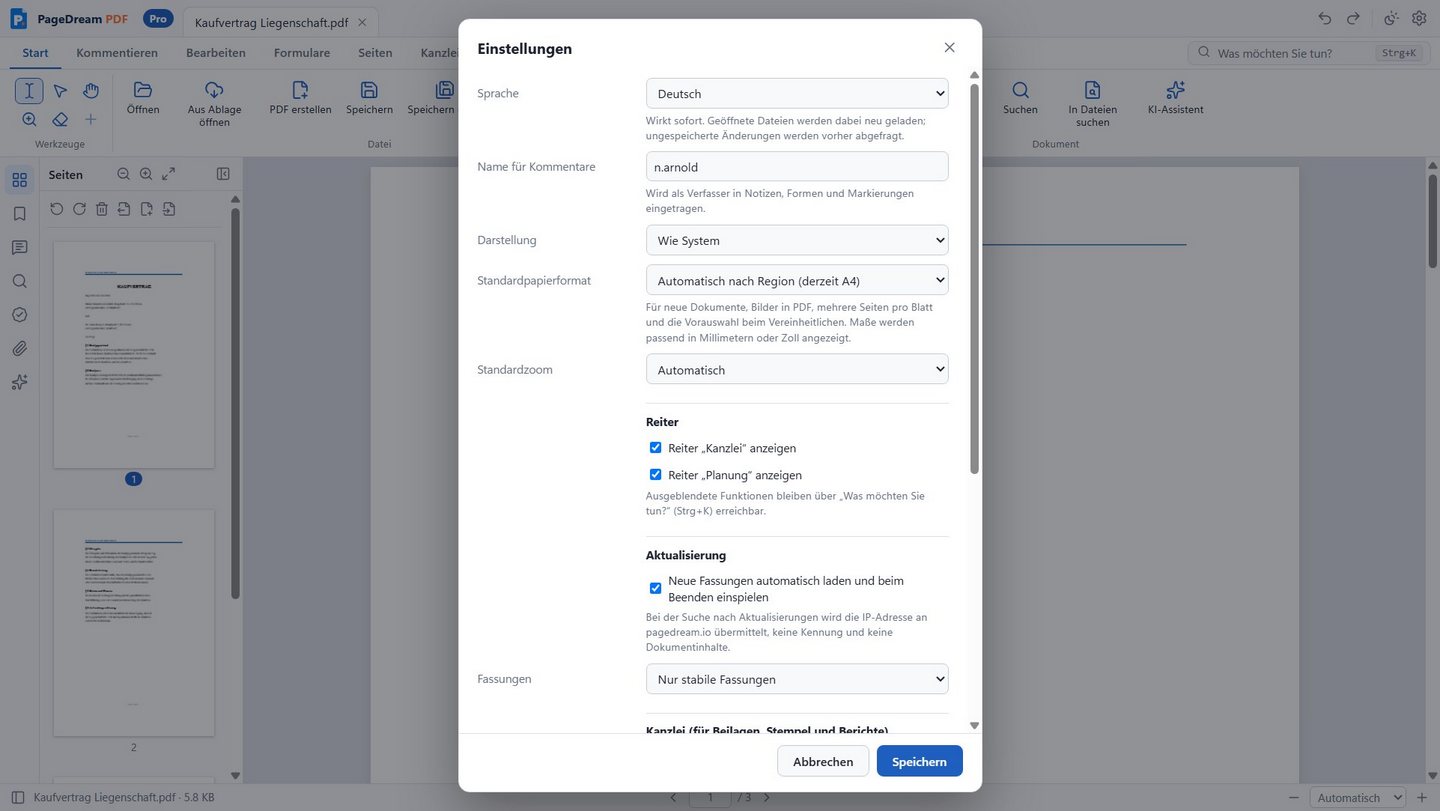
Die Einstellungen öffnen Sie über das Programm-Menü (Zahnradsymbol rechts oben) mit dem Eintrag „Einstellungen“ oder über die Befehlssuche. Der Dialog „Einstellungen“ enthält folgende Angaben.
Unter „Sprache“ wählen Sie die Sprache der Oberfläche. Die Änderung wirkt sofort; geöffnete Dateien werden dabei neu geladen, ungespeicherte Änderungen werden vorher abgefragt. Unter „Name für Kommentare“ tragen Sie den Namen ein, der als Verfasser in Notizen, Formen und Markierungen erscheint; vorbelegt ist der Anmeldename Ihres Windows-Benutzerkontos. Unter „Darstellung“ wählen Sie „Wie System“, „Hell“ oder „Dunkel“.
Das „Standardpapierformat“ gilt für neue Dokumente, für „Bilder in PDF“, für mehrere Seiten pro Blatt und für die Vorauswahl beim Vereinheitlichen des Seitenformats. Zur Wahl stehen „Automatisch nach Region“, A4, Letter und Legal. Der „Standardzoom“ bestimmt die Vergrößerung beim Öffnen eines Dokuments: „Automatisch“, „Seitenbreite“, „Ganze Seite“ oder „100 %“. Öffnen Sie eine Datei erneut, setzt PageDream PDF unabhängig davon an der zuletzt gelesenen Stelle mit dem zuletzt verwendeten Zoom fort, sofern sich die Seitenzahl der Datei nicht geändert hat.
Im Abschnitt „Reiter“ blenden Sie mit „Reiter „Kanzlei“ anzeigen“ und „Reiter „Planung“ anzeigen“ die beiden Berufsreiter ein oder aus. In der Desktop-Fassung folgt der Abschnitt „Aktualisierung“: Mit „Neue Fassungen automatisch laden und beim Beenden einspielen“ aktualisiert sich PageDream PDF selbst, unter „Fassungen“ wählen Sie „Nur stabile Fassungen“ oder „Auch Vorabfassungen“. Bei der Suche nach Aktualisierungen wird die IP-Adresse an pagedream.io übermittelt, keine Kennung und keine Dokumentinhalte. Hat Ihre Organisation die Aktualisierung durch eine Richtlinie abgeschaltet, weist der Dialog darauf hin; in der portablen Fassung vermerkt er, dass sie sich nicht selbst aktualisiert.
Der Abschnitt „Kanzlei (für Beilagen, Stempel und Berichte)“ nimmt den „Kanzleinamen“ und das „Kanzleilogo“ auf, das Sie mit „Logo wählen …“ als PNG- oder JPEG-Datei hinterlegen und mit „Entfernen“ wieder löschen. Eine „Vorschau des Beilagenstempels“ zeigt die Wirkung Ihrer Angaben. Ergänzend bestimmen Sie die „Logogröße im Stempel“ (Klein, Mittel, Groß, Sehr groß), die Stellung des Kanzleinamens im Stempel („Unter der Bezeichnung“ oder „Über der Bezeichnung“) und ob das Logo innerhalb der Umrandung des Stempels steht. Mit „Speichern“ übernehmen Sie alle Angaben.
Eine Übersicht aller Tastenkürzel öffnen Sie jederzeit mit F1 oder über den Eintrag „Tastenkürzel (F1)“ im Programm-Menü.
2. Öffnen, Anzeigen, Suchen, Drucken
Dieses Kapitel beschreibt die Arbeit mit Dokumenten vom Öffnen bis zum Speichern: das Öffnen über Dialog, Ziehen und die Liste der zuletzt geöffneten Dateien, die Registerkarten, Zoom und Seitenanzeige, Nachtmodus, Lesemodus und Präsentation, die Suche im Dokument und in ganzen Ordnern, das Vorlesen, das Drucken, das Speichern sowie die Wiederherstellung nicht gespeicherter Dokumente nach einem Absturz. Alle Funktionen dieses Kapitels stehen auch in der kostenlosen Version zur Verfügung.
Dokumente öffnen
Zum Öffnen stehen mehrere gleichwertige Wege offen: die Schaltfläche „Öffnen“ im Reiter „Start“, Gruppe „Datei“, die Tastenkombination Strg+O, der Eintrag „Öffnen…“ im Menü „Datei“ und die Fläche „PDF öffnen“ auf der Startseite. Im Dateiauswahldialog können Sie mehrere Dateien zugleich markieren; jede PDF-Datei wird in einer eigenen Registerkarte geöffnet. Der Dialog zeigt zunächst alle unterstützten Dateien; über die Typauswahl lässt sich die Anzeige etwa auf PDF, Word und RTF oder Excel und CSV beschränken. Andere Dateien als PDF, etwa Word-, Excel-, Text- oder Bilddateien, wandelt PageDream PDF beim Öffnen in PDF um. Markieren Sie mehrere Dateien und ist darunter mindestens eine, die keine PDF-Datei ist, öffnet sich dafür der Dialog „PDF erstellen“.
- Drücken Sie Strg+O oder klicken Sie im Reiter „Start“ auf „Öffnen“.
- Markieren Sie eine oder mehrere Dateien.
- Bestätigen Sie die Auswahl. Ist ein Dokument kennwortgeschützt, fragt PageDream PDF im Dialog „Kennwortgeschütztes Dokument“ nach dem Kennwort; nach Eingabe und Klick auf „Öffnen“ wird es angezeigt. Bei falscher Eingabe erscheint die Abfrage erneut unter der Überschrift „Falsches Passwort“.
Dateien lassen sich außerdem aus dem Windows-Explorer in das Programmfenster ziehen. Bei geöffneten Dokumenten zeigt PageDream PDF während des Ziehens den Rahmen „PDF hier ablegen“; nach dem Loslassen werden die Dateien geöffnet. Auf der Startseite öffnet das Ablegen auf einer freien Fläche oder auf „PDF öffnen“ die Datei; das Ablegen auf einer Aufgabenkachel öffnet sie und führt die Aufgabe sogleich aus. Ziehen Sie eine PDF-Datei dagegen zwischen zwei Seitenminiaturen in der Seitenleiste, werden ihre Seiten an dieser Stelle in das geöffnete Dokument eingefügt.
Die zuletzt geöffneten Dateien erreichen Sie über die Liste „Zuletzt geöffnet“ auf der Startseite, die bis zu zehn Einträge zeigt; Dateien, die nicht mehr vorhanden sind, erscheinen dort nicht. In der Befehlssuche (Strg+K) genügt es zudem, einen Teil des Dateinamens einzugeben: Passende zuletzt geöffnete Dateien werden mit „„…“ öffnen“ angeboten.
Ist eine Datei bereits in einer Registerkarte geöffnet, wechselt PageDream PDF beim erneuten Öffnen lediglich zu dieser Registerkarte. Wird eine Datei wieder geöffnet, die Sie früher bereits gelesen haben, setzt die Anzeige an der zuletzt gelesenen Stelle fort, mit derselben Seite, demselben Zoom und derselben Doppelseitenansicht, sofern sich die Seitenzahl der Datei nicht geändert hat. Enthält ein Dokument mehr als ein Lesezeichen oder ist es zur Anzeige der Lesezeichen eingerichtet, wechselt die Seitenleiste beim Öffnen in den Bereich „Lesezeichen“, sofern sie aufgeklappt ist.
Ist eine Datei keine PDF-Datei, obwohl sie diese Endung trägt, meldet PageDream PDF, dass sie keine PDF-Datei ist, und öffnet sie nicht. Die Umwandlung von Word-, Excel- und anderen Dateien ist im Kapitel über das Erstellen von PDF-Dateien ausführlich beschrieben.
Registerkarten
Jedes geöffnete Dokument erhält in der Titelzeile eine Registerkarte mit dem Dateinamen; der Hinweistext zeigt den vollständigen Pfad. Ein Punkt vor dem Namen kennzeichnet ungespeicherte Änderungen. Ein Klick auf eine Registerkarte macht das Dokument zum aktiven; mit Strg+Tab wechseln Sie zur nächsten, mit Strg+Umschalt+Tab zur vorherigen Registerkarte. Reicht der Platz nicht für alle Registerkarten, lässt sich die Leiste mit dem Mausrad seitlich verschieben.
Geschlossen wird eine Registerkarte über das Kreuz rechts auf der Karte, mit einem Klick der mittleren Maustaste auf die Karte oder mit Strg+W. Enthält das Dokument ungespeicherte Änderungen, fragt PageDream PDF, ob die Änderungen gespeichert werden sollen, und bietet „Speichern“, „Nicht speichern“ und „Abbrechen“ an. Sind noch nicht angewendete Schwärzungsmarkierungen vorhanden, weist das Programm vor dem Schließen gesondert darauf hin. Beim Schließen des Programmfensters werden alle geänderten Dokumente nacheinander in derselben Weise abgefragt.
Zoom
Die Vergrößerung steuern Sie über die Zoomsteuerung rechts in der Statusleiste: Die Schaltflächen „Herauszoomen“ und „Hineinzoomen“ ändern die Vergrößerung schrittweise, die Auswahlliste bietet „Automatisch“, „Seitenbreite“, „Ganze Seite“, „Originalgröße“ sowie feste Stufen von 50 % bis 800 %. Im Reiter „Start“, Gruppe „Ansicht“, stehen zusätzlich die Schaltflächen „Seitenbreite“ und „Ganze Seite“ zur Verfügung.
Mit der Tastatur vergrößern Sie mit Strg+Plus und verkleinern mit Strg+Minus; Strg+0 stellt den automatischen Zoom ein, Strg+1 die ganze Seite und Strg+2 die Seitenbreite. Mit gedrückter Strg-Taste und dem Mausrad, am Touchpad auch mit zwei Fingern, vergrößern Sie um die Stelle unter dem Mauszeiger; diese Stelle bleibt dabei an ihrem Platz. Das Werkzeug „Lupe: Bereich vergrößern“ in der Gruppe „Werkzeuge“ vergrößert einen Ausschnitt, den Sie mit der Maus aufziehen, auf die Größe des Fensters. Die größte Vergrößerung beträgt 1600 %.
Mit welchem Zoom ein Dokument beim ersten Öffnen erscheint, legen Sie in den Einstellungen unter „Standardzoom“ fest.
Seitenanzeige, Doppelseite und Bildlauf
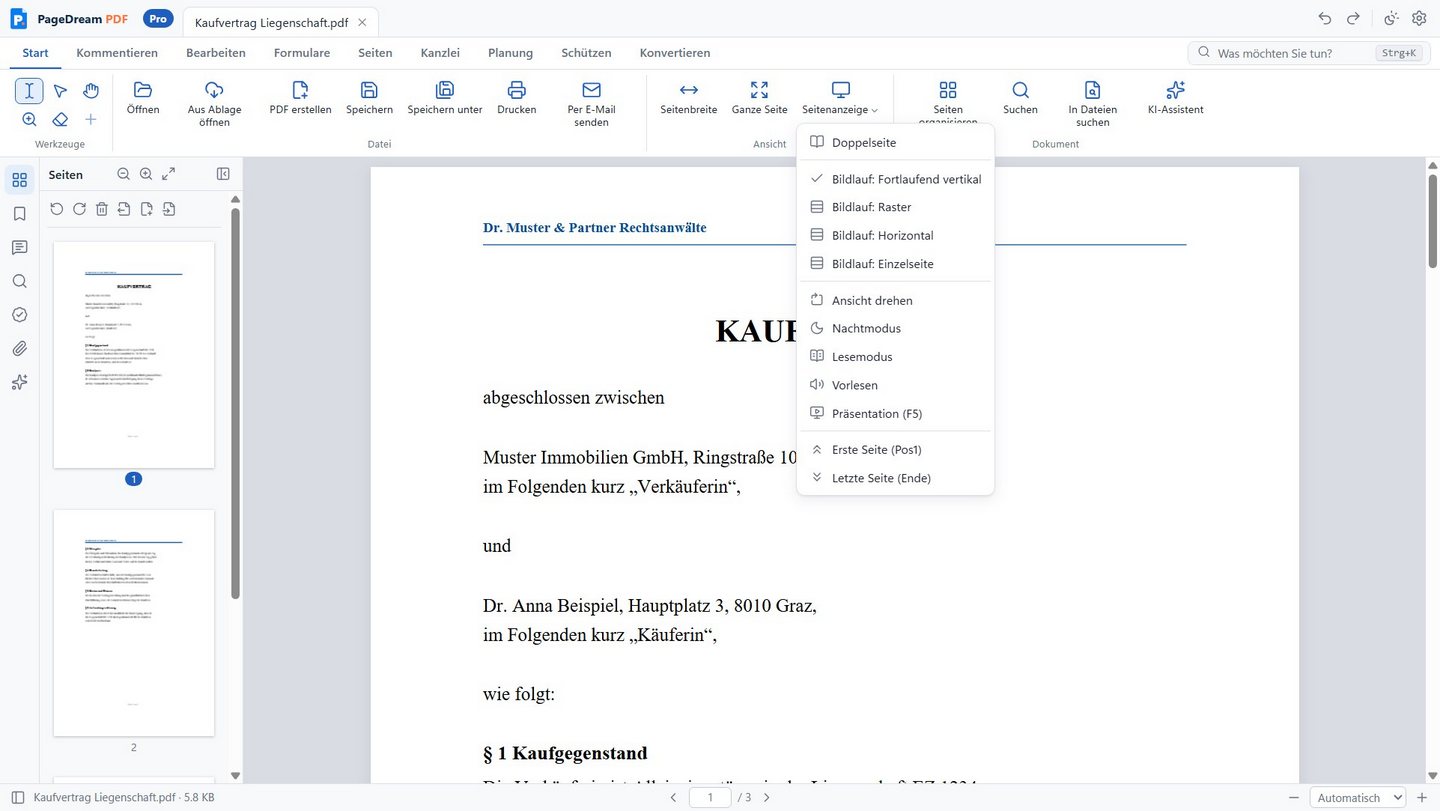
Die Schaltfläche „Seitenanzeige“ im Reiter „Start“, Gruppe „Ansicht“, öffnet ein Menü mit allen Einstellungen der Ansicht; aktive Einstellungen sind darin mit einem Häkchen gekennzeichnet. Der Eintrag „Doppelseite“ zeigt jeweils zwei Seiten nebeneinander, wie in einem aufgeschlagenen Buch; ein erneuter Aufruf kehrt zur Einzelansicht zurück.
Für den Bildlauf stehen vier Arten zur Wahl: „Fortlaufend vertikal“ zeigt die Seiten untereinander, „Raster“ nebeneinander in mehreren Reihen, „Horizontal“ in einer Reihe nebeneinander und „Einzelseite“ immer nur eine Seite. In der Befehlssuche wechselt der Befehl „Bildlauf wechseln“ der Reihe nach zwischen diesen Arten. Der Eintrag „Ansicht drehen“ dreht die Anzeige aller Seiten um jeweils 90 Grad; die Datei selbst bleibt dabei unverändert. Zum dauerhaften Drehen von Seiten dienen die Befehle im Reiter „Seiten“.
Zum Blättern verwenden Sie die Schaltflächen „Vorherige Seite“ und „Nächste Seite“ in der Statusleiste, das Seitenzahlfeld dazwischen, die Tasten Bild auf und Bild ab, die Pfeiltasten und die Leertaste. Pos1 springt zur ersten, Ende zur letzten Seite; beide Befehle stehen auch im Menü „Seitenanzeige“. Mit dem Werkzeug „Hand: Seite verschieben“ oder mit gedrückter mittlerer Maustaste verschieben Sie die Seite mit der Maus; während ein anderes Werkzeug eingeschaltet ist, gelingt dies auch mit gedrückter Leertaste und Ziehen.
Nachtmodus
Der Nachtmodus stellt die Seiten abgedunkelt dar und schont damit die Augen bei längerem Lesen in dunkler Umgebung. Sie schalten ihn im Menü „Seitenanzeige“ mit dem Eintrag „Nachtmodus“ ein und aus. Er gilt für alle geöffneten Dokumente und die Seitenminiaturen und bleibt über einen Neustart des Programms hinaus eingeschaltet. Solange er aktiv ist, zeigt die Statusleiste das Kennzeichen „Nachtmodus“, über dessen Kreuz Sie ihn beenden.
Der Nachtmodus betrifft ausschließlich die Anzeige. Die Datei bleibt unverändert und wird auch hell gedruckt. Von ihm zu unterscheiden ist die Darstellung „Dunkel“ der Oberfläche, bei der die Seiten hell bleiben.
Lesemodus
Der Lesemodus ersetzt das Menüband durch eine schlanke Leiste mit den Funktionen, die beim Lesen gebraucht werden: „Öffnen“, „Drucken“, „Speichern“, „Suchen“, „Seitenbreite“, „Ganze Seite“, „Auswahl“, „Hand“, „Lupe“, „Doppelseite“, „Hervorheben“, „Notiz“, „Unterschrift (handschriftlich)“, „Radiergummi“, „Nachtmodus“ und „Präsentation“. Rechts in der Leiste stehen die Befehlssuche „Was möchten Sie tun?“ und die Schaltfläche „Lesemodus beenden“. Alle übrigen Funktionen bleiben über die Befehlssuche und die Tastenkürzel erreichbar.
- Öffnen Sie im Reiter „Start“ das Menü „Seitenanzeige“ und wählen Sie „Lesemodus“.
- Arbeiten Sie mit der schlanken Leiste. In der Statusleiste erscheint das Kennzeichen „Lesemodus“.
- Zum Beenden klicken Sie auf „Lesemodus beenden“, auf das Kreuz am Kennzeichen in der Statusleiste oder drücken Esc.
Der Lesemodus bleibt eingeschaltet, bis Sie ihn beenden, auch über einen Neustart hinaus. Reicht die Fensterbreite nicht aus, blendet die Leiste zunächst die Beschriftung der Befehlssuche und danach die Beschriftungen der Schaltflächen aus.
Präsentation
Die Präsentation zeigt das aktive Dokument bildschirmfüllend, Seite für Seite und jeweils auf ganze Seite eingepasst. Sie starten sie mit F5, mit dem Eintrag „Präsentation (F5)“ im Menü „Seitenanzeige“ oder über den Eintrag „Präsentation“ im Menü „Ansicht“. Ein Mausklick blättert zur nächsten Seite, ein Klick mit gedrückter Umschalttaste zur vorherigen. Ebenso blättern Sie mit den Pfeiltasten, mit Bild auf und Bild ab, mit der Leertaste und der Eingabetaste vorwärts sowie mit Umschalt+Leertaste und der Rücktaste zurück; Präsenter-Fernbedienungen, die diese Tasten senden, werden damit unterstützt. Esc beendet die Präsentation; Zoom, Bildlauf und Doppelseitenansicht werden danach wiederhergestellt.
Suchen im Dokument
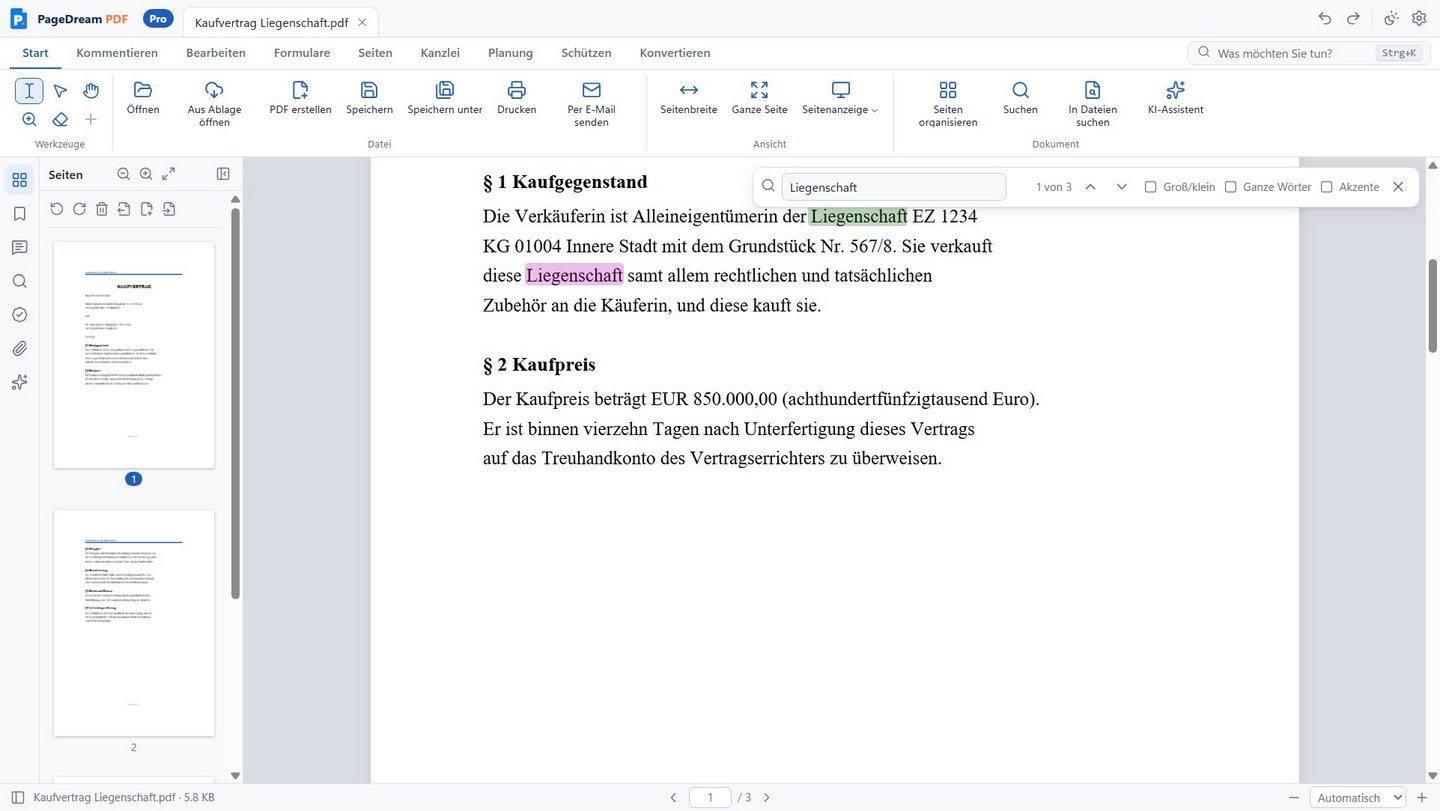
Die Suche im geöffneten Dokument starten Sie mit Strg+F, mit der Schaltfläche „Suchen“ im Reiter „Start“, Gruppe „Dokument“, oder mit F3. Über der Dokumentansicht erscheint die Suchleiste mit dem Eingabefeld „Im Dokument suchen“. Haben Sie zuvor ein kurzes Textstück markiert, wird es als Suchbegriff übernommen.
- Drücken Sie Strg+F.
- Geben Sie den Suchbegriff ein. Die Treffer werden bereits während der Eingabe hervorgehoben; neben dem Eingabefeld steht die Angabe, der wievielte von wie vielen Treffern gerade angezeigt wird, oder „Keine Treffer“.
- Springen Sie mit der Eingabetaste oder F3 zum nächsten Treffer, mit Umschalt+Eingabe oder Umschalt+F3 zum vorherigen. Dieselbe Wirkung haben die Pfeilschaltflächen in der Suchleiste.
- Schließen Sie die Suchleiste mit Esc oder mit dem Kreuz.
Drei Optionen verfeinern die Suche: „Groß/klein“ beachtet die Groß- und Kleinschreibung, „Ganze Wörter“ findet den Begriff nur als ganzes Wort, und „Akzente“ unterscheidet Buchstaben mit und ohne Akzent. Eine Übersicht aller Fundstellen mit dem umgebenden Text bietet der Bereich „Suche“ der Seitenleiste: Nach Eingabe des Begriffs und Bestätigung mit der Eingabetaste listet er bis zu 500 Treffer mit Seitenangabe; die Optionen der Suchleiste wirken dort nicht, Groß- und Kleinschreibung bleibt unbeachtet; ein Klick auf einen Treffer springt zur betreffenden Seite und hebt den Begriff hervor.
Gescannte Dokumente ohne Textebene lassen sich nicht durchsuchen. Findet die Suche in einem solchen Dokument nichts, weist PageDream PDF darauf hin und bietet die Schaltfläche „Texterkennung ausführen“ an. Die Texterkennung gehört zu PageDream PDF Pro.
Suchen in mehreren Dateien
Mit „In Dateien suchen“ im Reiter „Start“, Gruppe „Dokument“, durchsuchen Sie mehrere PDF-Dateien zugleich, etwa einen ganzen Aktenordner. Die Funktion setzt kein geöffnetes Dokument voraus.
- Klicken Sie auf „In Dateien suchen“. Es öffnet sich der Dialog „In mehreren PDF-Dateien suchen“.
- Geben Sie unter „Suchbegriff“ mindestens zwei Zeichen ein.
- Wählen Sie unter „Durchsuchen“ zwischen „Einen Ordner“, „Ausgewählte Dateien“ und „Alle geöffneten Dokumente“. Beim Durchsuchen eines Ordners legen Sie mit „Unterordner einbeziehen“ fest, ob auch dessen Unterordner berücksichtigt werden.
- Setzen Sie bei Bedarf „Groß- und Kleinschreibung beachten“ und „Nur ganze Wörter“.
- Klicken Sie auf „Suchen“ und wählen Sie anschließend den Ordner oder die Dateien aus.
Das Ergebnis erscheint in einem eigenen Fenster, das in der Überschrift den Suchbegriff sowie die Zahl der Treffer und der Dateien nennt. Je Datei werden die Fundstellen mit Seitenangabe und umgebendem Text aufgeführt, bis zu 50 je Datei; weitere Treffer sehen Sie nach dem Öffnen der Datei. Ein Klick auf eine Fundstelle öffnet die Datei an der betreffenden Seite und hebt den Suchbegriff hervor. Dateien, die kennwortgeschützt oder nicht lesbar sind, werden am Ende unter „Nicht durchsucht“ genannt.
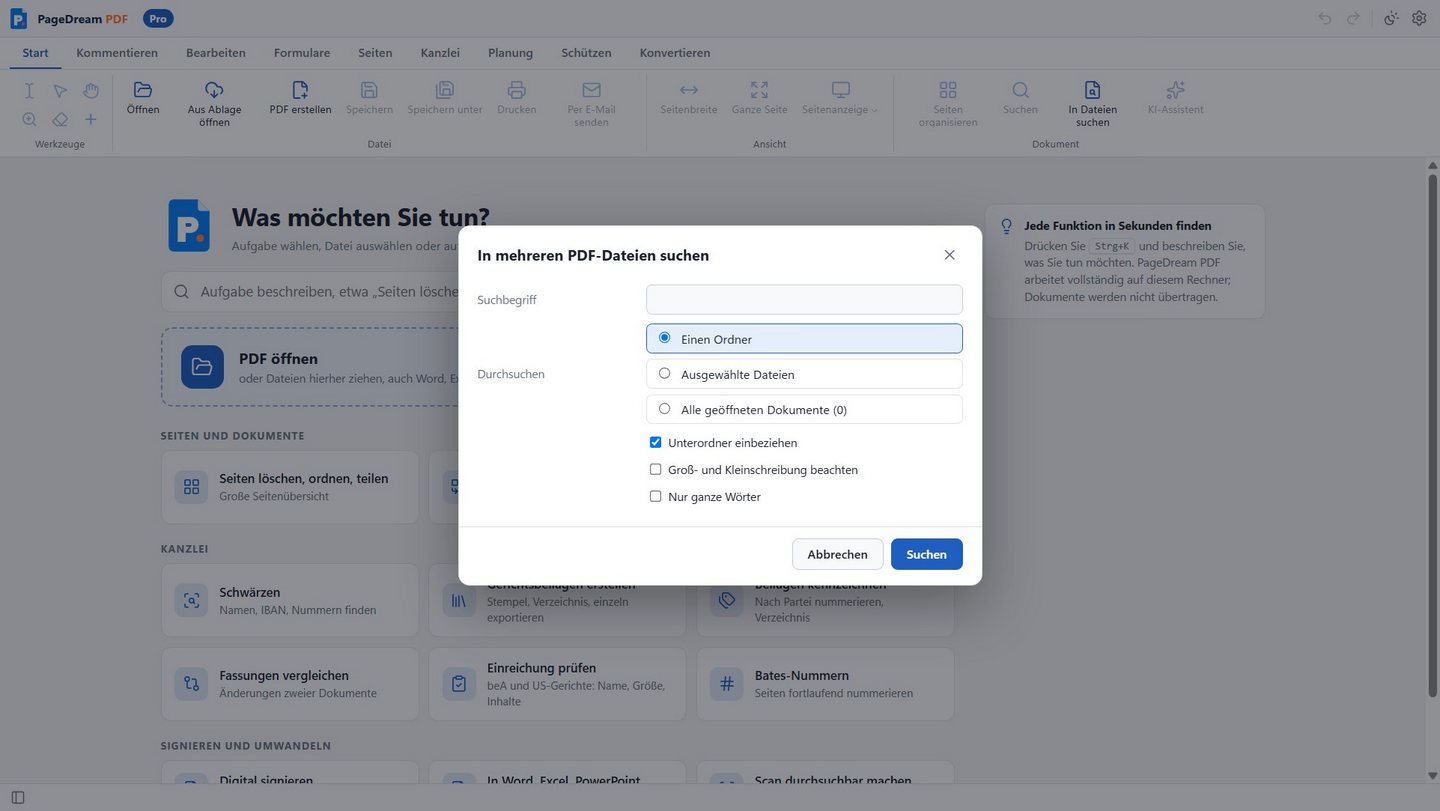
Die Suche in mehreren Dateien steht in der Desktop-Fassung zur Verfügung. Sie arbeitet vollständig auf Ihrem Rechner; Dateiinhalte werden nicht übertragen.
Vorlesen
PageDream PDF liest den Text eines Dokuments mit den Stimmen des Betriebssystems vor, ohne dass Daten übertragen werden. Sie starten das Vorlesen mit dem Eintrag „Vorlesen“ im Menü „Seitenanzeige“. Gelesen wird ab der aktuellen Seite und danach Seite für Seite weiter; die Ansicht folgt der jeweils gelesenen Seite. Seiten ohne Text werden übersprungen.
Während des Vorlesens erscheint am unteren Rand eine Leiste mit der Angabe der Seite und den Schaltflächen „Pause“ und „Beenden“; nach einer Pause setzen Sie mit „Fortsetzen“ fort. Beendet wird das Vorlesen mit „Beenden“, mit Esc oder durch erneuten Aufruf von „Vorlesen“. Bietet das System keine Sprachausgabe an, meldet PageDream PDF, dass das Vorlesen nicht unterstützt wird.
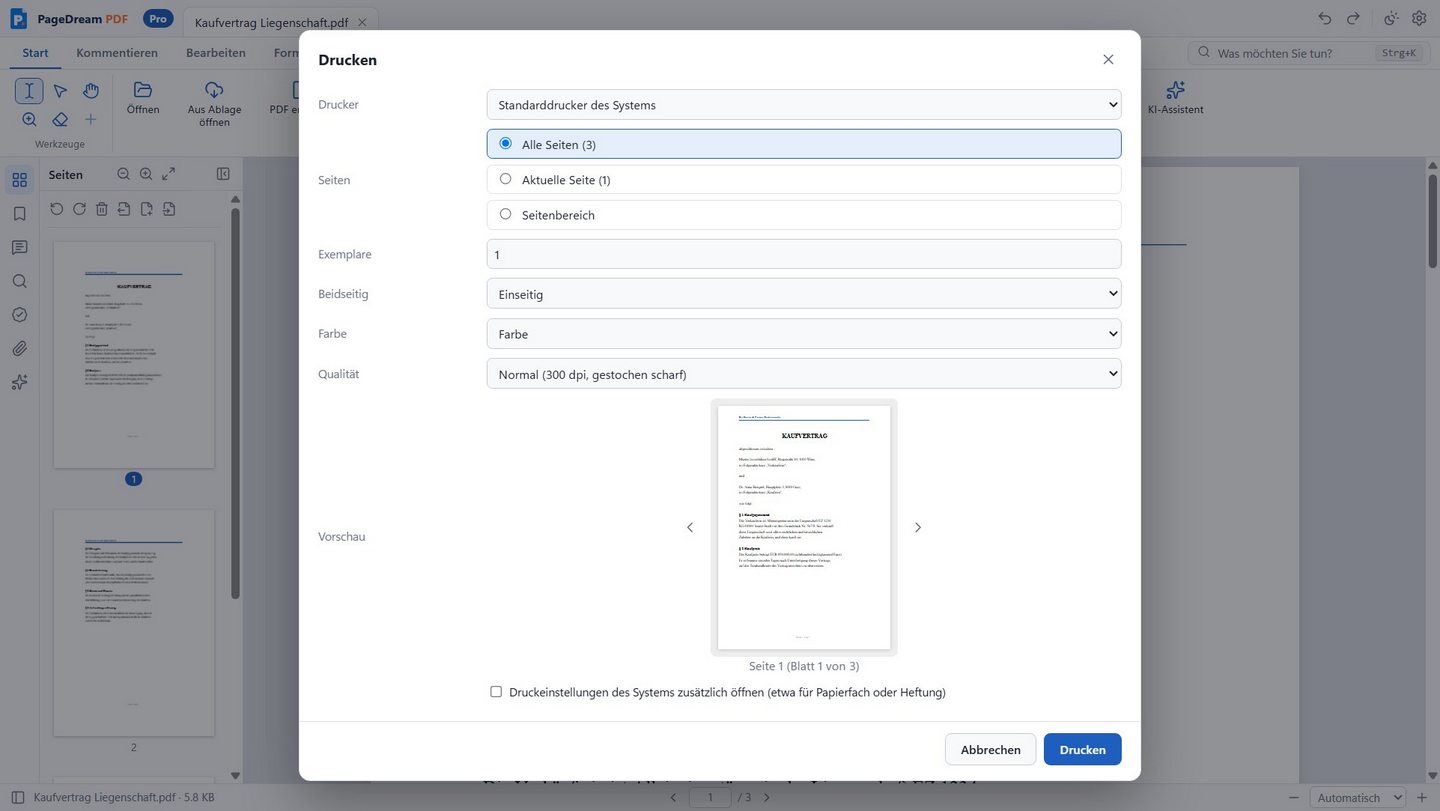
Den Druckdialog öffnen Sie mit Strg+P, mit der Schaltfläche „Drucken“ im Reiter „Start“, Gruppe „Datei“, oder über „Drucken…“ im Menü „Datei“. PageDream PDF zeigt einen eigenen Dialog „Drucken“ mit Vorschau und übergibt die Seiten anschließend unmittelbar an den Drucker, ohne zusätzlich den Druckdialog des Systems zu öffnen.
- Drücken Sie Strg+P.
- Wählen Sie unter „Drucker“ den gewünschten Drucker oder „Standarddrucker des Systems“. PageDream PDF merkt sich den zuletzt verwendeten Drucker.
- Bestimmen Sie unter „Seiten“, was gedruckt wird: „Alle Seiten“, „Aktuelle Seite“ oder „Seitenbereich“. Haben Sie in der Seitenleiste mehrere Seiten markiert, steht zusätzlich „Ausgewählte Seiten“ zur Wahl. Einen Seitenbereich geben Sie im Feld „Bereich“ in der Form „1-3, 5, 8-“ an; „8-“ bedeutet ab Seite 8 bis zum Ende.
- Legen Sie die Zahl der „Exemplare“ fest, wählen Sie unter „Beidseitig“ zwischen „Einseitig“, „Beidseitig, an der langen Kante wenden“ und „Beidseitig, an der kurzen Kante wenden“ und unter „Farbe“ zwischen „Farbe“ und „Graustufen“.
- Wählen Sie die „Qualität“: „Normal (300 dpi, gestochen scharf)“ oder „Entwurf (150 dpi, schneller)“.
- Prüfen Sie das Ergebnis in der „Vorschau“; mit den Pfeilschaltflächen blättern Sie durch die Blätter. Die Vorschau berücksichtigt den gewählten Seitenbereich und die Einstellung „Graustufen“.
- Klicken Sie auf „Drucken“. Nach der Übergabe meldet PageDream PDF, wie viele Seiten an den Drucker übergeben wurden.
Jede Seite wird auf einem eigenen Blatt in ihrem eigenen Format ausgegeben. Werden Einstellungen benötigt, die der Dialog nicht anbietet, etwa die Wahl des Papierfachs oder eine Heftung, setzen Sie das Häkchen bei „Druckeinstellungen des Systems zusätzlich öffnen (etwa für Papierfach oder Heftung)“. Die Druckdaten werden nur für die Dauer des Druckauftrags in einem eigenen temporären Ordner abgelegt und danach gelöscht.
In der kostenlosen Version werden unveränderte Dokumente ohne Vermerk gedruckt. Wurde ein Dokument mit gestaltenden Funktionen bearbeitet, trägt der Ausdruck auf jeder Seite die Fußzeile „PageDream.io · powered by aixi“; dasselbe gilt für ausgefüllte oder unterschriebene Dokumente, sobald das Monatskontingent ausgeschöpft ist.
Speichern und Speichern unter
„Speichern“ (Strg+S) schreibt die Änderungen in die geöffnete Datei zurück. „Speichern unter“ (Strg+Umschalt+S) legt eine neue Datei an, deren Namen und Ort Sie im Speicherdialog bestimmen; die Registerkarte zeigt danach die neue Datei. Dokumente, die in PageDream PDF neu entstanden sind und noch keinen Speicherort haben, fragen auch bei „Speichern“ nach Namen und Ort. Beide Befehle finden Sie im Reiter „Start“, Gruppe „Datei“, und im Menü „Datei“. Nach erfolgreichem Speichern meldet PageDream PDF „Gespeichert:“ mit dem Dateinamen, und der Punkt für ungespeicherte Änderungen verschwindet von der Registerkarte.
Vor dem Schreiben prüft PageDream PDF, ob das Ergebnis eine vollständige PDF-Datei ist; andernfalls wird nichts überschrieben. Die Datei wird zunächst unter einem vorläufigen Namen geschrieben und erst danach an die Stelle der bisherigen Datei gesetzt, sodass ein Abbruch während des Schreibens die vorhandene Datei nicht beschädigt.
In bestimmten Lagen fragt PageDream PDF vor dem Speichern nach. Sind Schwärzungsmarkierungen noch nicht angewendet, stehen „Jetzt schwärzen“, „Ohne Schwärzung speichern“ und „Abbrechen“ zur Wahl, weil markierte Stellen erst nach „Schwärzung anwenden“ tatsächlich entfernt sind. War die Datei kennwortgeschützt und wurde der Schutz für die Bearbeitung aufgehoben, bietet das Programm „Kennwortschutz setzen“, „Ohne Kennwort speichern“ und „Abbrechen“ an. Würde das Speichern vorhandene digitale Signaturen ungültig machen, empfiehlt PageDream PDF, als Kopie zu speichern, und bietet „Als Kopie speichern“, „Signiertes Original überschreiben“ und „Abbrechen“ an. Ergänzungen, die eine signierte Datei lediglich fortschreiben, ohne die Signaturen zu berühren, werden ohne diese Rückfrage gespeichert.
In der kostenlosen Version weist PageDream PDF vor dem Speichern eines gestalteten Dokuments darauf hin, dass es mit der Fußzeile „PageDream.io · powered by aixi“ gespeichert wird, und bietet „Mit Fußzeile speichern“, „Pro testen oder freischalten“ und „Abbrechen“ an. Ist das Monatskontingent für das Ausfüllen und Unterschreiben ausgeschöpft, erscheint ein entsprechender Hinweis unter der Überschrift „Kontingent der kostenlosen Version ausgeschöpft“.
Wiederherstellung nach einem Absturz
PageDream PDF sichert Dokumente mit ungespeicherten Änderungen alle zwei Minuten als Sicherungskopie im Ordner „recovery“ Ihres Benutzerprofils. Wird ein Dokument gespeichert oder geschlossen, löscht das Programm die zugehörige Sicherungskopie. Kennwortgeschützte Dokumente und Dokumente, deren Kennwortschutz für die Bearbeitung aufgehoben wurde oder beim Speichern gesetzt werden soll, werden nicht gesichert, damit kein entschlüsselter Inhalt auf dem Datenträger liegt.
Wurde PageDream PDF zuletzt nicht ordnungsgemäß beendet, erscheint kurz nach dem nächsten Start der Dialog „Nicht gespeicherte Dokumente“. Er nennt die Zahl und die Namen der gesicherten Dokumente und bietet drei Möglichkeiten an.
- Wählen Sie „Wiederherstellen“, um alle gesicherten Dokumente zu öffnen. Jedes erscheint in einer eigenen Registerkarte mit dem Zusatz „(wiederhergestellt)“ im Dateinamen.
- Sichern Sie jedes wiederhergestellte Dokument mit „Speichern unter“ an einem Ort Ihrer Wahl. Die ursprüngliche Datei bleibt dabei unverändert.
- Wählen Sie stattdessen „Verwerfen“, werden die Sicherungskopien gelöscht. Mit „Später fragen“ bleiben sie erhalten, und der Dialog erscheint beim nächsten Start erneut.
Die Sicherungskopie gibt den Stand der letzten Sicherung wieder. Änderungen der letzten zwei Minuten vor einem Absturz können daher fehlen. Regelmäßiges Speichern mit Strg+S bleibt der verlässlichste Schutz.
3. Kommentieren
Der Reiter „Kommentieren“ fasst alle Werkzeuge zusammen, mit denen Sie ein Dokument durchsehen und mit Anmerkungen versehen: Textstellen markieren, zeichnen, Textfelder, Notizen und Stempel setzen sowie vorhandene Anmerkungen ändern, löschen und als Liste auswerten. Alle Anmerkungen werden als gewöhnliche PDF-Anmerkungen in der Datei gespeichert und sind daher in jedem PDF-Programm sichtbar. Notizen, Formen und Markierungen tragen zusätzlich den Namen des Verfassers und den Zeitpunkt. Den Namen, der als Verfasser eingetragen wird, legen Sie in den Einstellungen im Feld „Name für Kommentare“ fest.
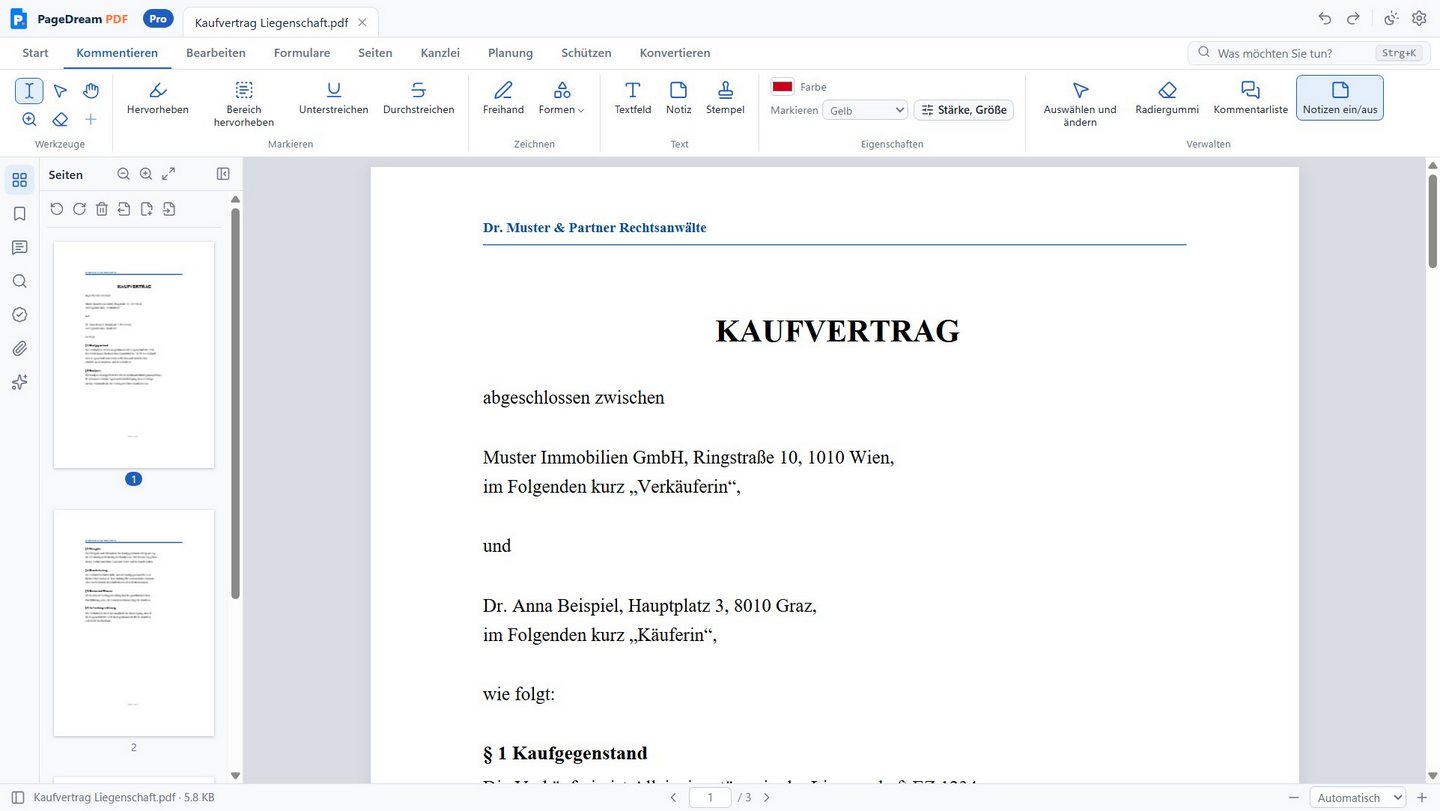
In der kostenlosen Version stehen sämtliche Werkzeuge dieses Kapitels zur Verfügung. Ein Dokument, das Sie damit bearbeitet haben, erhält beim Speichern, Drucken und Versenden auf jeder Seite die Fußzeile „PageDream.io · powered by aixi“. Das Öffnen der Kommentarliste und die Schaltfläche „Notizen ein/aus“ verändern das Dokument nicht und lösen keine Fußzeile aus. In PageDream PDF Pro und während des Pro-Tests entfällt die Fußzeile.
Hervorheben, Unterstreichen und Durchstreichen
Die drei Markierungswerkzeuge der Gruppe „Markieren“ wirken auf den Text der Seite. Sie setzen voraus, dass die Seite eine Textebene besitzt. Bei gescannten Seiten ohne Text verwenden Sie stattdessen „Bereich hervorheben“ oder machen die Seite zuvor mit der Texterkennung durchsuchbar.
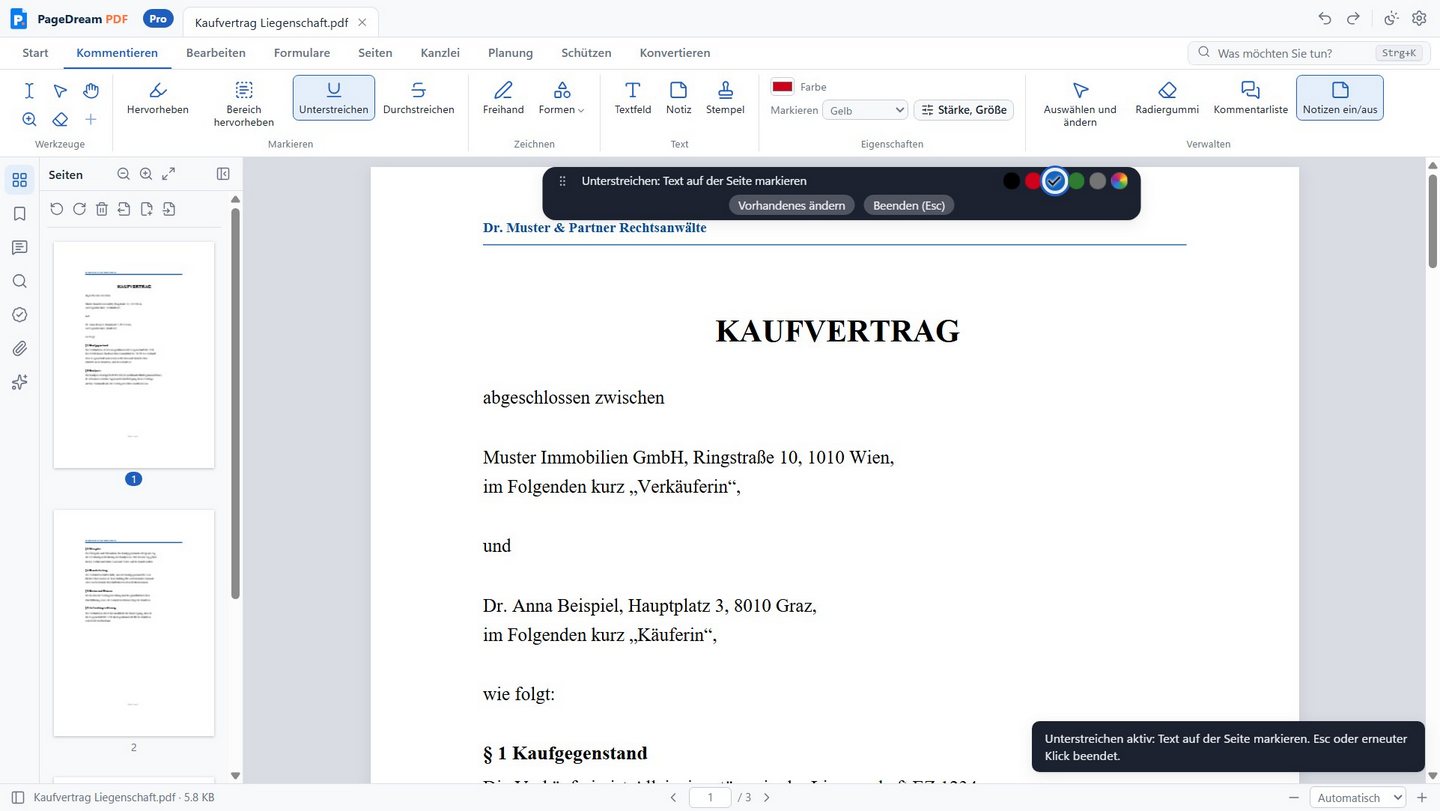
Sie können auf zwei Wegen vorgehen. Ist bereits Text markiert, wird die Markierung mit einem Klick auf „Hervorheben“, „Unterstreichen“ oder „Durchstreichen“ sofort gesetzt. Ist kein Text markiert, schaltet der Klick das jeweilige Werkzeug ein; jede Textstelle, die Sie danach mit der Maus überstreichen, wird markiert, bis Sie das Werkzeug mit Esc, mit „Beenden (Esc)“ in der Hinweisleiste oder mit einem erneuten Klick auf die Schaltfläche beenden.
- Öffnen Sie den Reiter „Kommentieren“ und klicken Sie in der Gruppe „Markieren“ auf „Hervorheben“, „Unterstreichen“ oder „Durchstreichen“.
- Wählen Sie in der Hinweisleiste über der Seite die Farbe. Für das Hervorheben stehen Gelb, Grün, Blau, Rot und Grau zur Verfügung, für Unterstreichen und Durchstreichen Schwarz, Rot, Blau, Grün und Grau; über das letzte Farbfeld „Weitere Farben“ wählen Sie eine beliebige Farbe.
- Überstreichen Sie die gewünschte Textstelle mit gedrückter Maustaste. Die Markierung wird beim Loslassen gesetzt.
- Beenden Sie das Werkzeug mit Esc.
Nach dem Markieren von Text erscheint zudem eine kleine Auswahlleiste über der Textstelle. Sie enthält unter anderem die Schaltflächen zum Hervorheben in den fünf Farben, zum Unterstreichen und zum Durchstreichen. Dieselben Befehle finden Sie im Kontextmenü, das ein Rechtsklick auf markierten Text öffnet. Mit der Tastatur markieren Sie ausgewählten Text mit H (Hervorheben), U (Unterstreichen) und S (Durchstreichen). Die Taste H ohne ausgewählten Text schaltet das Hervorheben ein und aus.
Beim Hervorheben werden die Teilstücke einer Zeile zu einer durchgehenden Fläche verbunden, sodass zwischen den Wörtern keine Lücken entstehen. Während eines Markierungswerkzeugs verschieben Sie die Seite, indem Sie die Leertaste gedrückt halten und ziehen.
Bereich hervorheben
„Bereich hervorheben“ legt eine farbige Fläche über einen rechteckigen Ausschnitt der Seite. Das Werkzeug eignet sich für Scans, Tabellen und Bilder, in denen kein auswählbarer Text vorhanden ist. Es beginnt stets in Gelb; eine während des Werkzeugs gewählte andere Farbe gilt, bis Sie es beenden. Aus dem Werkzeug „Hervorheben“ gelangen Sie über die Schaltfläche „Bereich“ in der Hinweisleiste ebenfalls dorthin.
- Klicken Sie in der Gruppe „Markieren“ auf „Bereich hervorheben“.
- Wählen Sie bei Bedarf in der Hinweisleiste eine andere Farbe.
- Ziehen Sie mit gedrückter Maustaste einen Rahmen über die Stelle. Die Fläche wird beim Loslassen gesetzt.
Freihand
Mit „Freihand“ zeichnen Sie mit der Maus, dem Stift oder dem Finger unmittelbar auf der Seite. Die Hinweisleiste zeigt die Farben sowie die Regler „Stärke“ (0,5 bis 12 pt) und „Deckkraft“ (10 bis 100 Prozent). Ist eine bereits gezeichnete Linie ausgewählt, wirkt eine Änderung dieser Werte auf sie. Die Schaltfläche „Vorhandenes ändern“ wechselt zum Werkzeug „Auswählen und ändern“. Beim Verlassen des Werkzeugs werden die Zeichnungen in die Datei übernommen; sie lassen sich danach einzeln auswählen oder mit dem Radiergummi löschen.
Formen
Die Schaltfläche „Formen“ öffnet ein Menü mit den Einträgen „Rechteck“, „Ellipse“, „Linie“ und „Pfeil“.
- Klicken Sie in der Gruppe „Zeichnen“ auf „Formen“ und wählen Sie die gewünschte Form.
- Stellen Sie in der Hinweisleiste Farbe, Stärke und Deckkraft ein.
- Ziehen Sie die Form mit gedrückter Maustaste auf. Halten Sie dabei die Umschalttaste gedrückt, entsteht aus dem Rechteck ein Quadrat und aus der Ellipse ein Kreis.
Die Schaltfläche „Vorhandene Form ändern“ in der Hinweisleiste führt zum Werkzeug „Auswählen und ändern“, mit dem Sie eine bereits gesetzte Form nachträglich anpassen.
Textfeld
Ein Textfeld schreibt sichtbaren Text an eine beliebige Stelle der Seite, etwa für Ergänzungen oder Beschriftungen. Klicken Sie auf „Textfeld“, dann an die gewünschte Stelle, und schreiben Sie den Text. Farbe und Schriftgröße wählen Sie in der Hinweisleiste. Um ein vorhandenes Textfeld zu ändern, klicken Sie es bei eingeschaltetem Werkzeug an; Text, Farbe und Schriftgröße lassen sich dann neu festlegen.
PageDream PDF führt ein Textfeld nicht als Kommentar. Es erscheint daher nicht in der Kommentarliste. Mit dem Radiergummi und mit „Alle Kommentare entfernen“ wird es dagegen wie jede andere Anmerkung gelöscht.
Notiz
Eine Notiz ist ein klassischer Kommentar: ein kleines Symbol auf der Seite, dessen Text beim Anklicken angezeigt wird.
- Klicken Sie in der Gruppe „Text“ auf „Notiz“ oder wählen Sie im Kontextmenü der Seite „Notiz hier“.
- Klicken Sie auf die Stelle, an der die Notiz erscheinen soll.
- Geben Sie im Dialog „Notiz hinzufügen“ den Text der Notiz ein und bestätigen Sie mit „Hinzufügen“.
Stempel
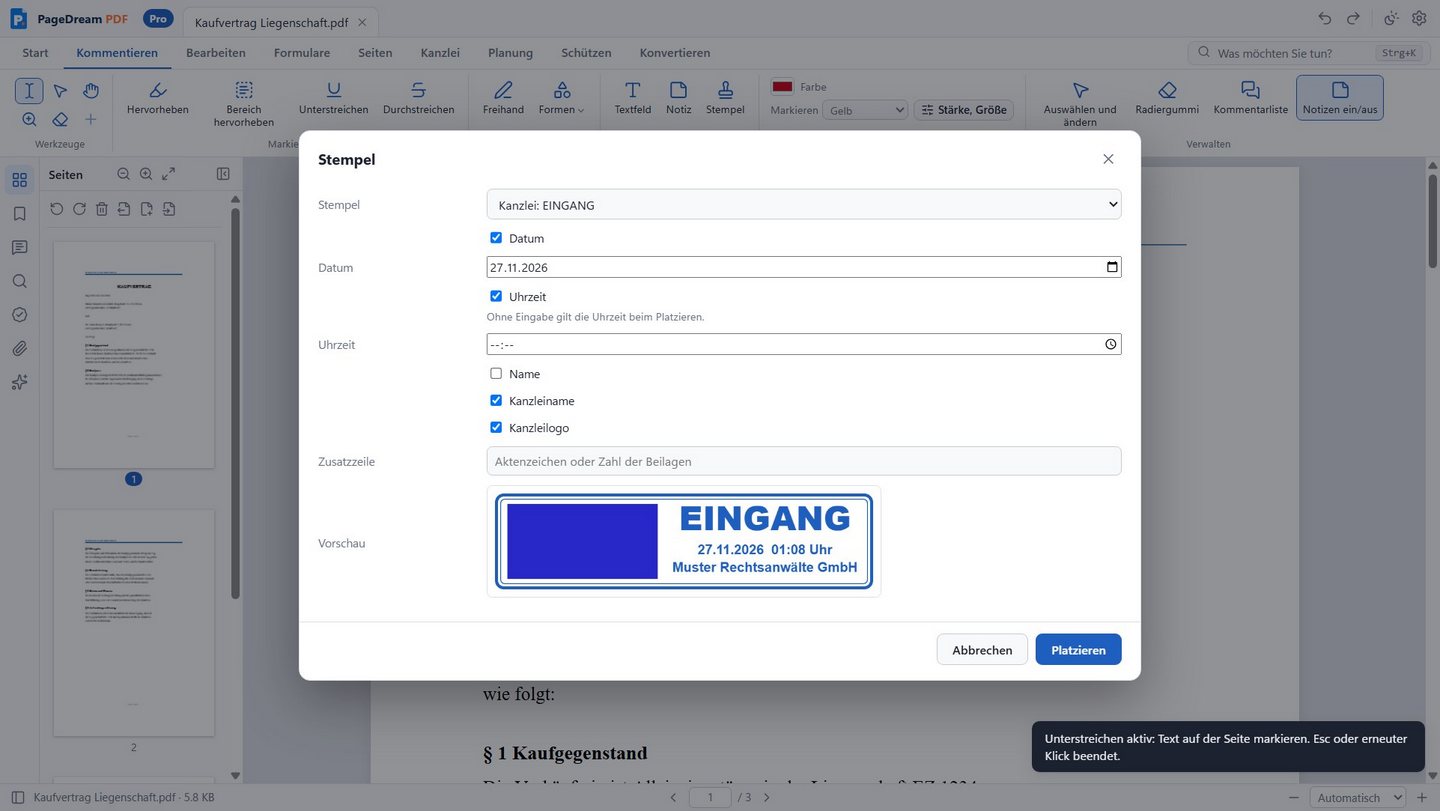
Der Befehl „Stempel“ erzeugt einen Stempel mit Rahmen, auf Wunsch mit Datum, Uhrzeit, Name, Kanzleiname, Kanzleilogo und einer Zusatzzeile, und setzt ihn als Bild auf die Seite. Er steht auch im Reiter „Kanzlei“ in der Gruppe „Vermerke“ zur Verfügung.
Im Feld „Stempel“ wählen Sie die Vorlage. Zur Auswahl stehen die allgemeinen Stempel GENEHMIGT, ABGELEHNT, ENTWURF, VERTRAULICH, ERLEDIGT, KOPIE, EINGELANGT, ZUR KENNTNIS und ORIGINAL, die Kanzleistempel EINGANG, GESEHEN, ERLEDIGT, FRIST VERMERKT und FÜR DIE RICHTIGKEIT DER ABSCHRIFT sowie die Planstempel FREIGEGEBEN, GEPRÜFT, ZUR AUSFÜHRUNG, VORABZUG und UNGÜLTIG. Mit „Eigener Text…“ legen Sie Wortlaut und Farbe selbst fest. Jede Vorlage bringt eigene Voreinstellungen mit; beim Kanzleistempel EINGANG ist etwa die Uhrzeit vorgewählt, bei ERLEDIGT der Name.
Die Kontrollkästchen „Datum“ und „Uhrzeit“ blenden jeweils ein Eingabefeld ein. Das Datum ist mit dem heutigen Tag vorbelegt; bleibt das Uhrzeitfeld leer, wird die aktuelle Uhrzeit eingesetzt. „Name“ übernimmt den Namen aus dem Feld „Name für Kommentare“ der Einstellungen, „Kanzleiname“ und „Kanzleilogo“ die dort hinterlegten Kanzleiangaben. Sind diese Angaben nicht hinterlegt, weist der Dialog darauf hin. Im Feld „Zusatzzeile“ ergänzen Sie etwa einen Index, ein Aktenzeichen oder die Zahl der Beilagen; bei den Vorlagen mit den Beschriftungen „Frist bis“, „Index“ und „ersetzt durch Index“ wird die Beschriftung dem Eintrag vorangestellt. Die Vorschau zeigt den Stempel laufend in seiner endgültigen Gestalt. Das Programm merkt sich die zuletzt verwendete Vorlage.
- Klicken Sie in der Gruppe „Text“ auf „Stempel“.
- Wählen Sie die Vorlage und die gewünschten Angaben; prüfen Sie das Ergebnis in der Vorschau.
- Klicken Sie auf „Platzieren“. Auf der Seite folgt dem Mauszeiger eine Vorschau des Stempels.
- Stellen Sie bei Bedarf in der Hinweisleiste mit „Größe“ oder mit den Tasten Plus und Minus die Breite ein; sie wird in Millimetern angezeigt und für spätere Stempel gemerkt.
- Klicken Sie an die gewünschte Stelle oder ziehen Sie einen Rahmen in der gewünschten Breite auf. Das Seitenverhältnis des Stempels bleibt erhalten.
Eigenschaften
Die Gruppe „Eigenschaften“ enthält die Voreinstellungen der Werkzeuge. Das Farbfeld „Farbe“ gilt für Formen, Freihand und Textfeld, die Auswahlliste daneben für die Farbe der Hervorhebung. Die Schaltfläche „Stärke, Größe“ öffnet die Regler „Stärke“ und „Deckkraft“ für Freihand und Formen sowie das Feld „Schriftgröße“ für das Textfeld. Farben und Stärken bleiben über das Ende der Sitzung hinaus erhalten. Dieselben Einstellungen finden Sie, solange ein Werkzeug eingeschaltet ist, auch in der Hinweisleiste; sie bleibt bei schmalem Fenster sichtbar und lässt sich an ihrem Griff verschieben.
Auswählen und ändern
Mit „Auswählen und ändern“ bearbeiten Sie bereits gesetzte Anmerkungen. Klicken Sie auf eine Form, eine Linie, eine Freihandzeichnung, eine Markierung, eine Notiz, einen Stempel oder ein Bild. Um das ausgewählte Objekt erscheint ein Rahmen.
Bei Formen, Linien, Freihandzeichnungen, Stempeln und Bildern verschieben Sie das Objekt durch Ziehen, ändern über die Anfasser an Ecken und Seiten seine Größe und drehen es über den Drehanfasser. Mit gedrückter Umschalttaste bleibt beim Ändern der Größe das Seitenverhältnis erhalten und das Drehen erfolgt in Schritten von 15 Grad. Notizen lassen sich verschieben. Hervorhebungen, Unterstreichungen und Durchstreichungen sind an den Text gebunden und bleiben an ihrem Ort.
Für Formen, Linien, Freihandzeichnungen und Markierungen zeigt die Hinweisleiste nach der Auswahl die Farben sowie die Regler für Stärke und Deckkraft; bei Markierungen nur die Deckkraft. Bei einem Textfeld führt die Schaltfläche „Text, Farbe oder Schriftgröße ändern“ in das Werkzeug „Textfeld“.
Die Taste Entf oder das Papierkorbsymbol am Auswahlrahmen löscht das ausgewählte Objekt, Strg+D erstellt eine Kopie, Esc hebt die Auswahl auf. Ein Rechtsklick auf eine Anmerkung bietet auch ohne eingeschaltetes Werkzeug die Befehle zum Auswählen, Duplizieren und Löschen an.
Radiergummi
Der Radiergummi löscht Anmerkungen. Fahren Sie mit dem Mauszeiger über die Seite; das Objekt, das gelöscht würde, wird umrandet. Ein Klick löscht einen Kommentar, eine Markierung, eine Form, eine Notiz, einen Stempel oder ein Formularfeld. Ein aufgezogener Rahmen löscht alles, was darin liegt. Jeder Löschvorgang lässt sich mit Strg+Z rückgängig machen.
Signaturfelder entfernt der Radiergummi nicht, weil vorhandene Signaturen dadurch ungültig würden. Ein Signaturfeld entfernen Sie im Reiter „Formulare“ über „Felder verwalten“. Der Radiergummi löscht nur Anmerkungen; Seiteninhalt wie gedruckter Text oder eingebettete Grafiken bleibt unberührt.
Kommentarliste
„Kommentarliste“ öffnet in der Seitenleiste den Bereich „Kommentare“. Jeder Eintrag nennt die Art der Anmerkung, die Seite, den Verfasser und den Text. Ein Klick auf einen Eintrag führt zur betreffenden Stelle des Dokuments, das Papierkorbsymbol „Entfernen“ löscht ihn.
Als Kommentar gilt, was einen eigenen Text trägt, sowie jede Notiz. Markierungen, Unterstreichungen, Formen und Striche ohne eigenen Text führt die Liste gesondert unter „Bearbeitungen“ mit ihrer Anzahl; ein Klick auf diese Zeile klappt die Liste auf. Textfelder und handschriftliche Unterschriften erscheinen nicht in der Liste.
Am Kopf des Bereichs stehen zwei Schaltflächen. „Kommentarübersicht exportieren“ erstellt eine PDF-Datei mit allen Kommentaren, geordnet nach Seiten, mit Art, Verfasser und Text, und schlägt dafür den Dateinamen des Dokuments mit dem Zusatz „_Kommentare“ vor. „Alle Kommentare entfernen“ löscht nach einer Rückfrage alle Anmerkungen des Dokuments, also neben Kommentaren und Markierungen auch Formen, Textfelder, Stempel, eingefügte Bilder und handschriftliche Unterschriften; Formularfelder und Links bleiben erhalten.
Markierungen sind im PDF als Anmerkungen gespeichert und für jeden Empfänger samt Verfasser und Zeitpunkt sichtbar. Prüfen Sie vor der Weitergabe eines Dokuments, ob Kommentare und Markierungen darin verbleiben sollen. Verborgene Daten entfernen Sie mit PageDream PDF Pro über „Bereinigen“ im Reiter „Schützen“.
Notizen ein/aus
„Notizen ein/aus“ blendet Notizen und ihre Textfenster in der Ansicht aus und wieder ein. Die Datei bleibt dabei unverändert; die Einstellung gilt nur für die Bildschirmanzeige und bleibt über das Ende der Sitzung hinaus erhalten. Ob Notizen gedruckt werden, bestimmen Sie im Druckdialog.
Allgemeine Hinweise
Jedes Werkzeug beenden Sie mit Esc oder mit „Beenden (Esc)“ in der Hinweisleiste. Die Seite verschieben Sie in jedem Werkzeug, indem Sie die Leertaste gedrückt halten und ziehen oder mit gedrückter mittlerer Maustaste ziehen. Strg+Z macht den letzten Schritt rückgängig, Strg+Y stellt ihn wieder her (auf dem Mac ⌘+Z und ⌘+Umschalt+Z).
Ist ein Dokument zertifiziert und lässt die Zertifizierung keine Kommentare zu, weist PageDream PDF beim ersten Einschalten von Freihand, Textfeld, Formen, Notiz oder Bereich hervorheben darauf hin, dass ein Kommentar die Zertifizierung ungültig macht.
4. Bearbeiten
Der Reiter „Bearbeiten“ enthält die Werkzeuge, mit denen Sie den Inhalt der Seiten verändern und die Seiten gestalten. Die Gruppe „Inhalt“ umfasst das Bearbeiten vorhandenen Textes, das Einfügen von Bildern, das Ausschneiden eines Bereichs als Grafik, das Überdecken mit Weiß und die handschriftliche Unterschrift. Die Gruppe „Seitengestaltung“ umfasst Wasserzeichen, Kopf- und Fußzeile, Seitenzahlen und Briefpapier.
„Text bearbeiten“ und „Bereich als Grafik“ gehören zu PageDream PDF Pro; in der kostenlosen Version tragen sie das Kennzeichen „Pro“ und öffnen einen Hinweis mit der Möglichkeit, Pro 14 Tage zu testen oder zu kaufen. Die handschriftliche Unterschrift ist in der kostenlosen Version für bis zu zehn Dokumente je Monat ohne Fußzeile möglich. Alle übrigen Funktionen dieses Kapitels stehen in der kostenlosen Version zur Verfügung; ein damit gestaltetes Dokument erhält beim Speichern, Drucken und Versenden auf jeder Seite die Fußzeile „PageDream.io · powered by aixi“.
Text bearbeiten Pro
„Text bearbeiten“ ändert vorhandenen Fließtext unmittelbar auf der Seite. PageDream PDF erkennt dabei zusammenhängende Absätze, setzt den geänderten Absatz in der Originalschrift neu und übernimmt Schriftart, Schriftgröße, Farbe, Fett- und Kursivschrift sowie die Ausrichtung.
- Klicken Sie im Reiter „Bearbeiten“ auf „Text bearbeiten“ oder drücken Sie Strg+E (auf dem Mac ⌘+E).
- Fahren Sie mit dem Mauszeiger über die Seite; der bearbeitbare Absatz unter dem Mauszeiger wird umrandet.
- Klicken Sie in den Absatz. Er öffnet sich als Eingabefeld, die Einfügemarke steht an der angeklickten Stelle.
- Ändern Sie den Text. In der Leiste unter dem Absatz sehen Sie die verwendete Schrift und wählen bei Bedarf die Ausrichtung (Linksbündig, Zentriert, Rechtsbündig, Blocksatz).
- Klicken Sie auf „Übernehmen“ oder drücken Sie Strg+Eingabe. Mit „Abbrechen“ oder Esc verwerfen Sie die Änderung.
Benötigt der geänderte Absatz mehr Zeilen, als bis zum folgenden Inhalt Platz ist, erscheint der Dialog „Nicht genug Platz“. Im Feld „Vorgehen“ wählen Sie, ob die folgenden Absätze nach unten verschoben werden (sofern dies möglich ist), ob die Schrift des Absatzes leicht verkleinert wird (bis 80 Prozent), ob der Zeilenabstand des Absatzes verringert wird oder ob der Text unverändert gesetzt wird und den folgenden Inhalt überlappt. Beim Verschieben werden nur Textabsätze bewegt; Linien, Bilder und Tabellenrahmen bleiben an ihrer Stelle.
Enthält die Originalschrift einzelne Zeichen nicht, werden sie ersetzt; PageDream PDF nennt die ersetzten Zeichen nach dem Übernehmen.
Gescannte Seiten enthalten keinen bearbeitbaren Text; machen Sie sie zuvor mit „Text erkennen (OCR)“ durchsuchbar. Text in eingebetteten Grafiken lässt sich nicht bearbeiten. Verwendet ein Absatz eine Schrift, die PageDream PDF nicht neu setzen kann, weist das Programm darauf hin; verwenden Sie dann „Weiß überdecken“ und ein Textfeld, oder „Schwärzen“, wenn der alte Text sicher entfernt werden soll. Einen Absatz vollständig zu leeren ist nicht vorgesehen; zum Entfernen von Text dient „Schwärzen“.
Bild einfügen
„Bild einfügen“ setzt ein Bild im Format PNG oder JPEG auf die Seite, etwa ein Logo, eine Skizze oder ein Foto.
- Klicken Sie auf „Bild einfügen“ und wählen Sie die Bilddatei.
- Auf der Seite folgt dem Mauszeiger eine Vorschau des Bildes. Stellen Sie bei Bedarf in der Hinweisleiste mit „Größe“, mit den Schaltflächen Minus und Plus oder mit den Tasten Plus und Minus die Breite ein; sie wird in Millimetern angezeigt.
- Klicken Sie an die gewünschte Stelle oder ziehen Sie einen Rahmen in der gewünschten Breite auf. Das Seitenverhältnis des Bildes bleibt erhalten.
Das eingefügte Bild können Sie danach im Reiter „Kommentieren“ mit „Auswählen und ändern“ verschieben, in der Größe ändern, drehen oder löschen.
Bereich als Grafik Pro
„Bereich als Grafik“ schneidet einen rechteckigen Ausschnitt einer Seite aus, etwa eine Tabelle oder eine Planskizze zur Übernahme in einen Schriftsatz oder eine Präsentation. Der Befehl steht auch im Reiter „Konvertieren“ zur Verfügung.
- Klicken Sie auf „Bereich als Grafik“ und ziehen Sie einen Rahmen über den gewünschten Ausschnitt. Esc bricht ab.
- Wählen Sie im Dialog „Bereich als Grafik“ das Format: PNG (verlustfrei), JPEG, WebP oder PDF-Ausschnitt. Der PDF-Ausschnitt bleibt eine Vektordatei, deren Text scharf und durchsuchbar bleibt.
- Wählen Sie für die Bildformate die Auflösung: 96, 150, 300 oder 600 dpi. Neben jeder Stufe steht die sich ergebende Bildgröße in Pixeln.
- Legen Sie mit „Kommentare und Markierungen einbeziehen“ fest, ob Anmerkungen mit ausgeschnitten werden.
- Wählen Sie bei PNG und JPEG unter „Ziel“, ob der Ausschnitt als Datei gespeichert oder in die Zwischenablage kopiert wird, etwa zum Einfügen in Word oder in eine E-Mail.
- Klicken Sie auf „Ausschneiden“.
Ist der Bereich für die gewählte Auflösung zu groß, verringert PageDream PDF die Auflösung selbsttätig und weist darauf hin. Beim PDF-Ausschnitt wird die Seite nur auf den gewählten Bereich zugeschnitten; der übrige Inhalt der Seite bleibt in der Datei enthalten und ist lediglich ausgeblendet.
Weiß überdecken
„Weiß überdecken“ legt eine weiße Fläche über einen Bereich der Seite, etwa um eine Angabe vor dem Ausdruck abzudecken oder Platz für einen neuen Text zu schaffen. Klicken Sie auf „Weiß überdecken“ und ziehen Sie einen Rahmen über den Bereich.
Das Überdecken wirkt nur optisch. Der Text darunter bleibt in der Datei enthalten und kann weiterhin kopiert und durchsucht werden. Um Inhalte sicher zu entfernen, verwenden Sie „Schwärzen“ im Reiter „Schützen“.
Unterschrift (handschriftlich)
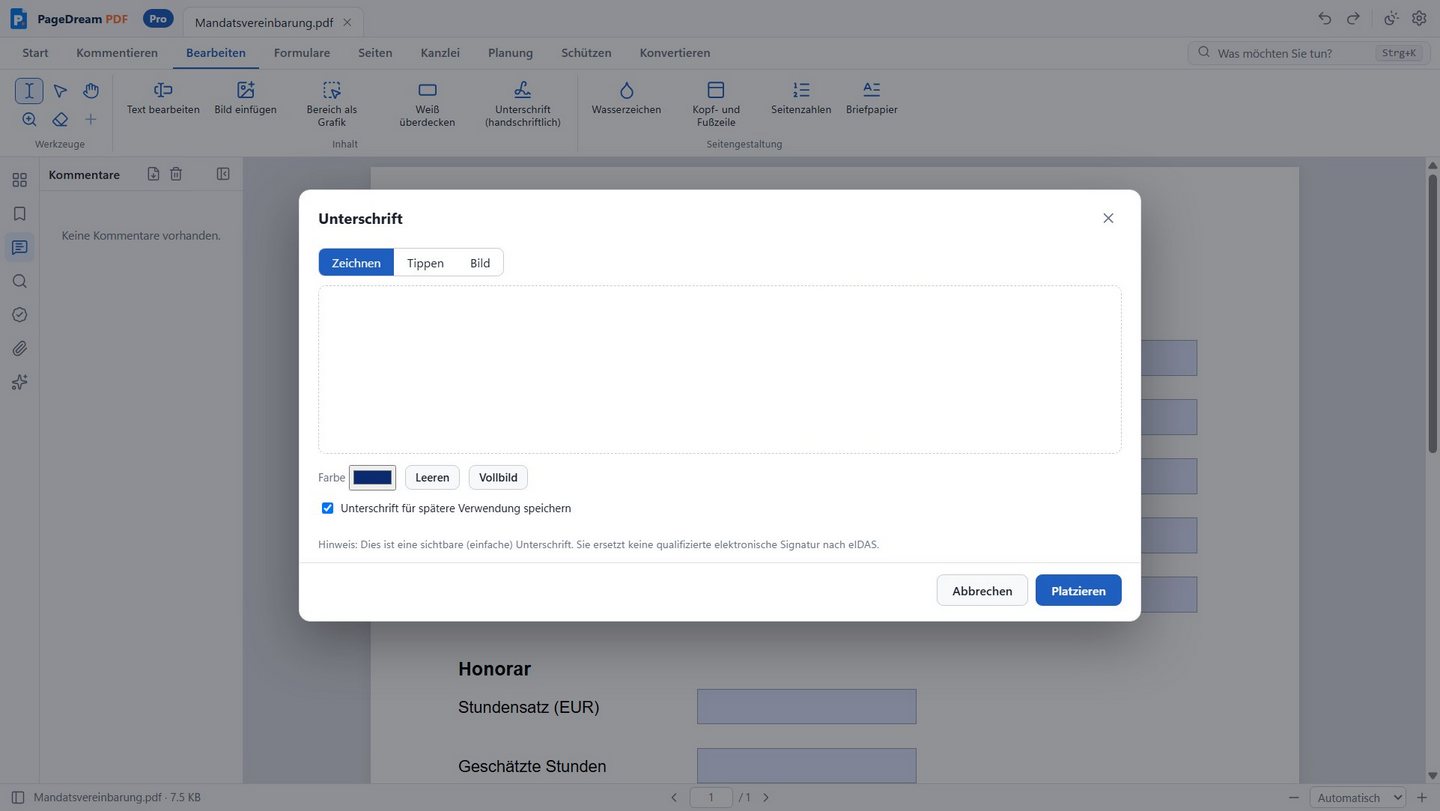
Mit „Unterschrift (handschriftlich)“ setzen Sie eine sichtbare Unterschrift auf die Seite. Der Befehl steht auch im Reiter „Schützen“ und in der Leiste des Lesemodus zur Verfügung. Der Dialog „Unterschrift“ bietet drei Wege, die Sie über die Schaltflächen am oberen Rand wählen.
„Zeichnen“ zeigt eine Schreibfläche für Maus, Finger oder Stift. Bei einem drucksensitiven Stift richtet sich die Strichstärke nach dem Andruck. Unter der Fläche wählen Sie die Farbe, leeren die Fläche mit „Leeren“ oder vergrößern sie mit „Vollbild“ für die Arbeit mit Tablet und Stift. „Tippen“ erzeugt die Unterschrift aus einem eingegebenen Namen in einer der Schriften Schreibschrift, Serifen oder Ohne Serifen. „Bild“ übernimmt eine gescannte Unterschrift aus einer Bilddatei; empfohlen ist ein PNG mit transparentem Hintergrund.
Ist „Unterschrift für spätere Verwendung speichern“ angekreuzt, legt PageDream PDF die Unterschrift lokal auf diesem Gerät ab. Gespeicherte Unterschriften erscheinen im Dialog unter „Gespeicherte Unterschriften (lokal auf diesem Gerät)“; ein Klick verwendet sie unmittelbar, das Papierkorbsymbol löscht sie. Aufbewahrt werden die acht zuletzt gespeicherten Unterschriften.
- Klicken Sie auf „Unterschrift (handschriftlich)“.
- Zeichnen oder tippen Sie die Unterschrift, wählen Sie ein Bild oder klicken Sie auf eine gespeicherte Unterschrift.
- Klicken Sie auf „Platzieren“. Auf der Seite folgt dem Mauszeiger eine Vorschau.
- Stellen Sie bei Bedarf mit „Größe“ oder mit den Tasten Plus und Minus die Breite ein.
- Klicken Sie an die gewünschte Stelle oder ziehen Sie einen Rahmen auf. Ein Klick in ein leeres Unterschriftsfeld oder in ein Formular-Textfeld, dessen Feldname „Unterschrift“, „Signatur“ oder „Signature“ enthält, setzt die Unterschrift passend in das Feld ein.
Die handschriftliche Unterschrift ist eine sichtbare, einfache Unterschrift. Sie ist keine digitale Signatur mit Zertifikat und ersetzt keine qualifizierte elektronische Signatur nach eIDAS. Für eine Signatur mit Zertifikat verwenden Sie „Digital signieren“ im Reiter „Schützen“.
Wasserzeichen
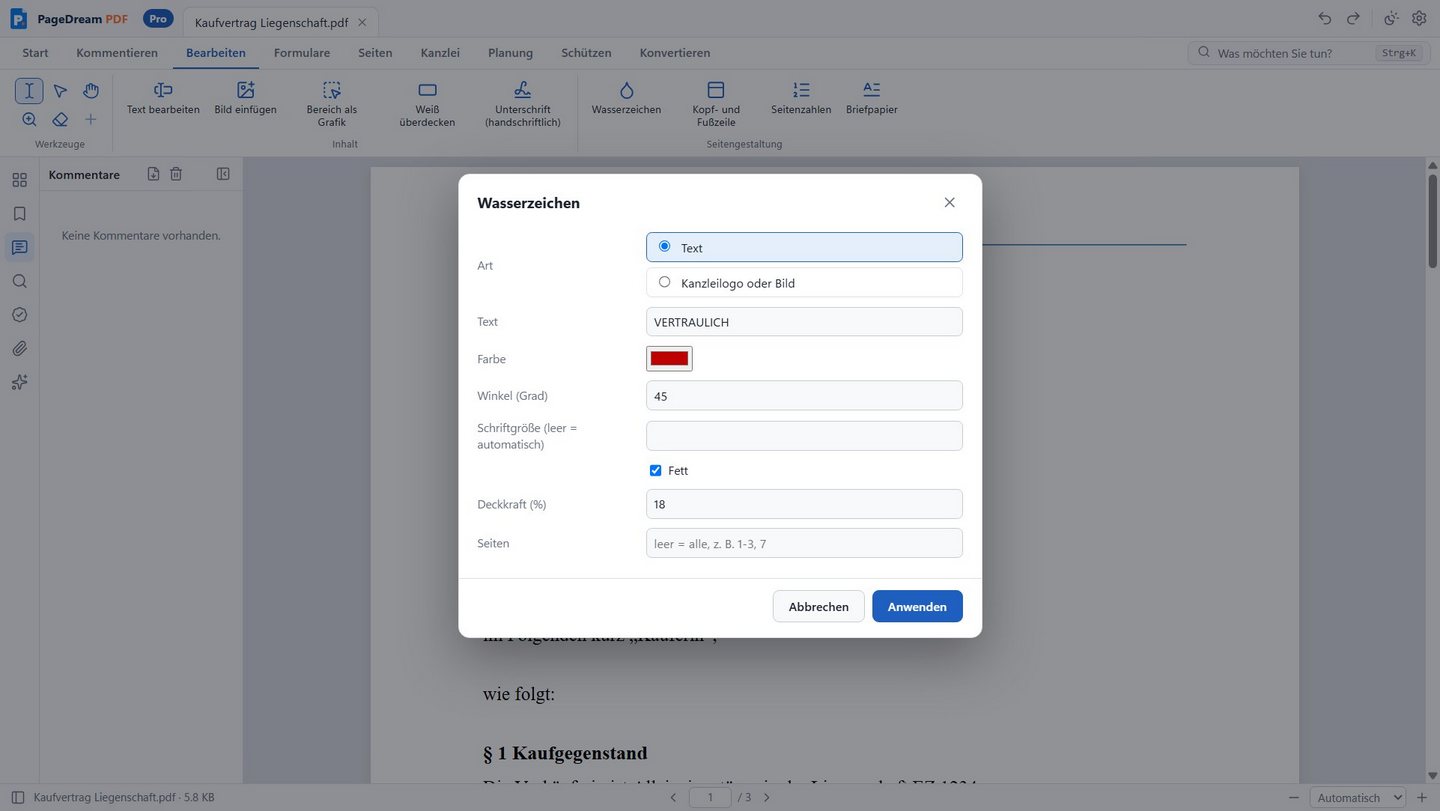
„Wasserzeichen“ setzt einen Text oder ein Bild auf die Seiten. Im Feld „Art“ wählen Sie „Text“ oder, je nach Einstellungen, „Kanzleilogo oder Bild“ beziehungsweise „Bild oder Logo“.
Für ein Textwasserzeichen geben Sie den Text ein (vorbelegt ist VERTRAULICH) und wählen „Farbe“, „Winkel (Grad)“ (vorbelegt 45), „Schriftgröße (leer = automatisch)“ und „Fett“. Bleibt die Schriftgröße leer, bemisst PageDream PDF sie nach Seitengröße und Textlänge. Der Text wird in der Seitenmitte gesetzt.
Für ein Bildwasserzeichen wählen Sie unter „Bild“ das in den Einstellungen hinterlegte Kanzleilogo oder eine Bilddatei im Format PNG oder JPEG, unter „Lage“ die Position (Mitte, Oben rechts, Oben links, Unten rechts, Unten links) und unter „Breite (% der Seitenbreite)“ die Größe.
Für beide Arten gelten „Deckkraft (%)“ (vorbelegt 18) und „Seiten“. Bleibt das Feld „Seiten“ leer, erhalten alle Seiten das Wasserzeichen; einzelne Seiten und Bereiche geben Sie etwa als 1-3, 7 an. Mit „Anwenden“ wird das Wasserzeichen gesetzt.
Kopf- und Fußzeile
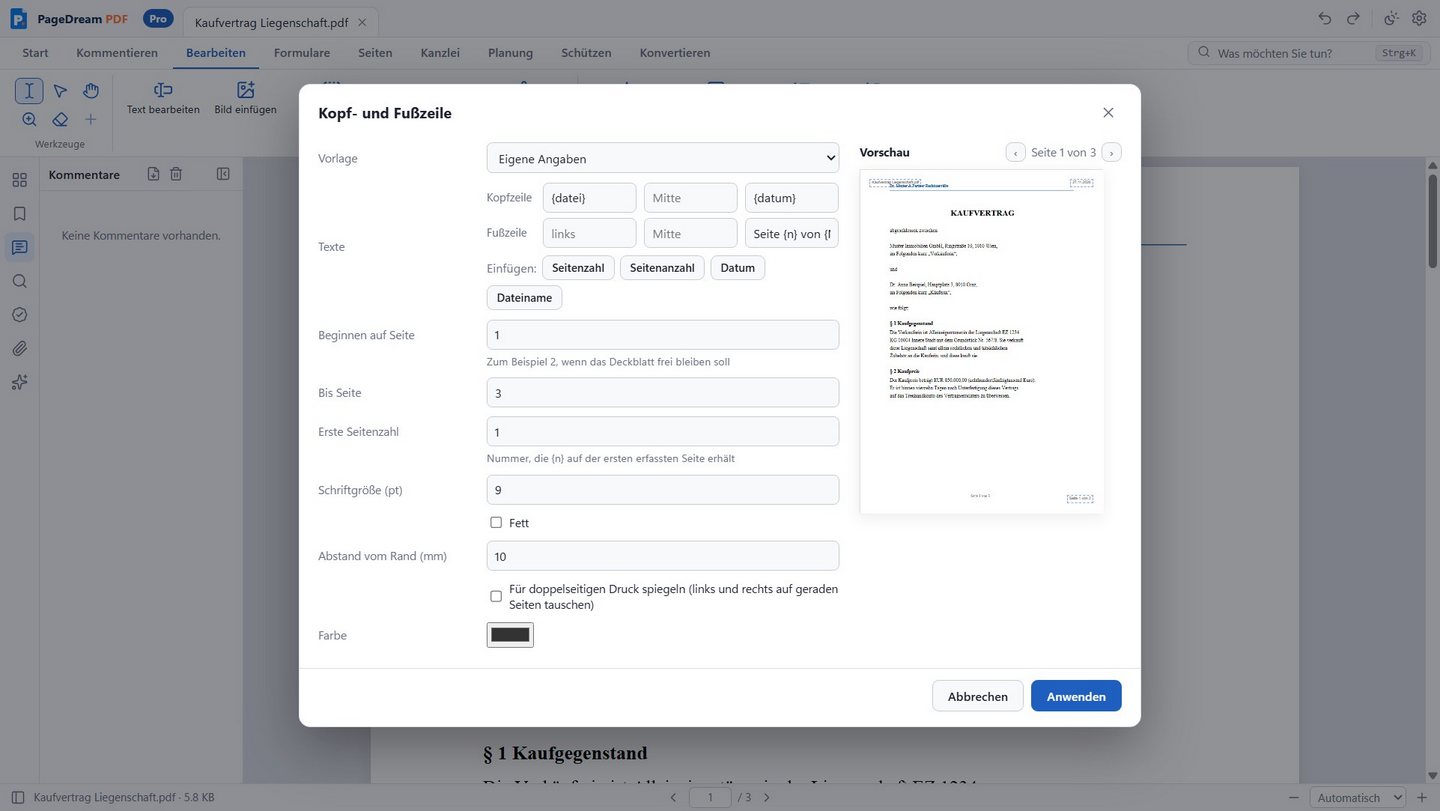
„Kopf- und Fußzeile“ setzt Texte in sechs Felder, die der Anordnung auf der Seite entsprechen: Kopfzeile links, Mitte und rechts sowie Fußzeile links, Mitte und rechts. Eine Vorschau im Dialog zeigt die Seite mit allen Feldern; mit den Pfeilschaltflächen blättern Sie zwischen den erfassten Seiten.
Im Feld „Vorlage“ übernehmen Sie vorbereitete Belegungen, etwa „Seite n von N, unten Mitte“, „Dateiname oben links, Datum oben rechts“, „Dateiname und Datum oben, Seite unten rechts“ oder „Vertraulich oben Mitte, Seite unten Mitte“. Ist in den Einstellungen ein Kanzleiname hinterlegt, steht zusätzlich „Kanzleiname oben links, Seite unten rechts“ zur Wahl. „Alle Felder leeren“ setzt die Felder zurück. Eine Vorlage ändert nur die Texte, nicht die übrigen Einstellungen.
Die Schaltflächen hinter „Einfügen:“ setzen Platzhalter an die Einfügemarke des zuletzt gewählten Feldes: „Seitenzahl“ ({n}), „Seitenanzahl“ ({N}), „Datum“ ({datum}) und „Dateiname“ ({datei}). Die Platzhalter werden beim Anwenden durch die Seitenzahl, die letzte vergebene Seitenzahl, das heutige Datum und den Dateinamen ersetzt.
- Klicken Sie auf „Kopf- und Fußzeile“.
- Wählen Sie eine Vorlage oder füllen Sie die gewünschten Felder aus; mindestens ein Feld muss Text enthalten.
- Legen Sie mit „Beginnen auf Seite“ und „Bis Seite“ den Seitenbereich fest, etwa ab Seite 2, wenn das Deckblatt frei bleiben soll.
- Bestimmen Sie mit „Erste Seitenzahl“, welche Nummer {n} auf der ersten erfassten Seite erhält.
- Wählen Sie „Schriftgröße (pt)“, „Fett“, „Abstand vom Rand (mm)“ und „Farbe“. Für doppelseitigen Druck tauscht „Für doppelseitigen Druck spiegeln“ auf geraden Seiten links und rechts.
- Prüfen Sie die Vorschau und klicken Sie auf „Anwenden“.
PageDream PDF merkt sich Texte und Einstellungen mit Ausnahme des Seitenbereichs für den nächsten Aufruf.
Seitenzahlen
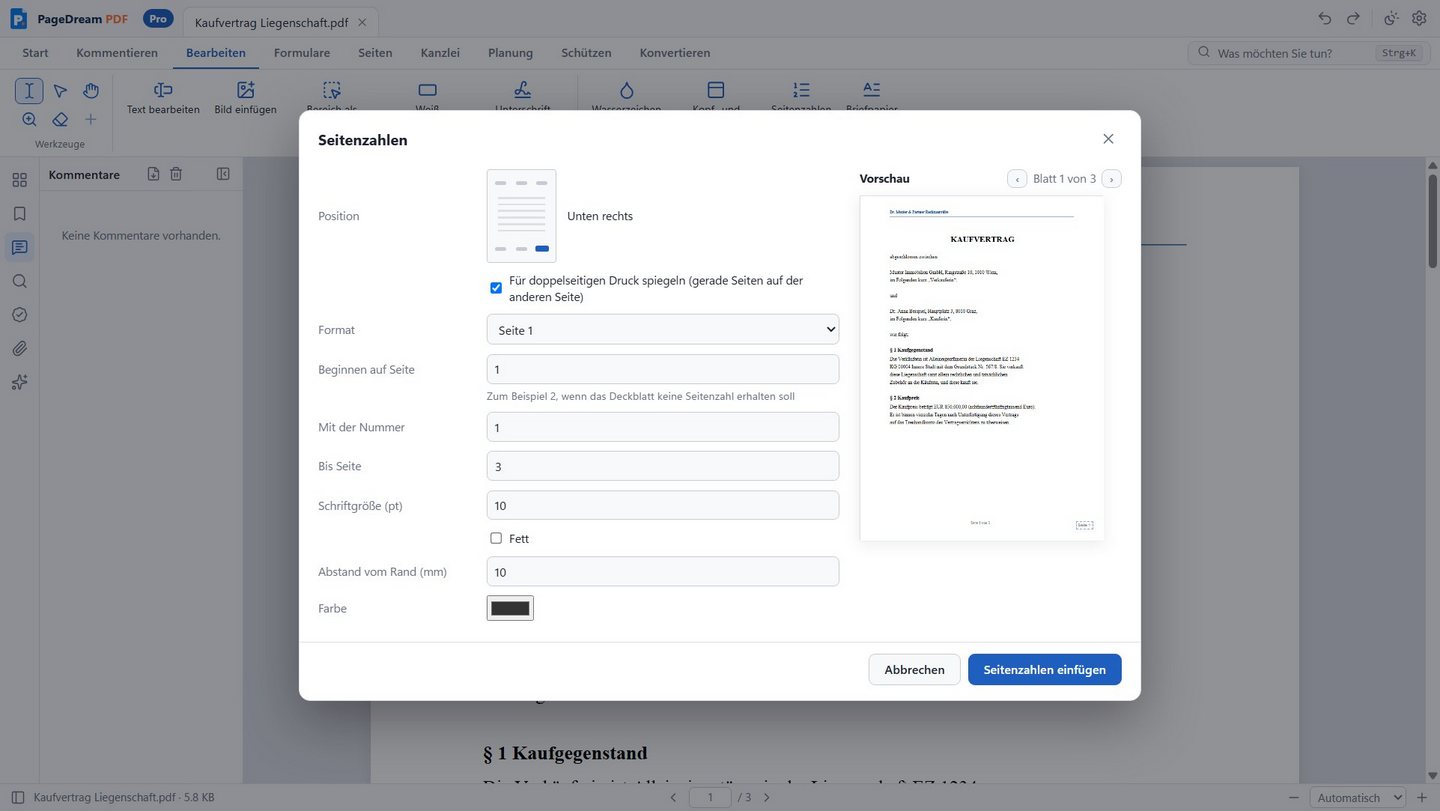
„Seitenzahlen“ nummeriert die Seiten. Der Befehl steht auch im Reiter „Kanzlei“ zur Verfügung. Im Dialog wählen Sie die Position auf einer stilisierten Seite durch Klick auf eines der sechs Felder: oben links, oben Mitte, oben rechts, unten links, unten Mitte oder unten rechts. Bei einer Position links oder rechts setzt „Für doppelseitigen Druck spiegeln“ die Seitenzahl auf geraden Seiten auf die andere Seite.
Im Feld „Format“ stehen die Schreibweisen 1, Seite 1, Seite 1 von 12, 1 / 12, - 1 -, i, ii, iii sowie I, II, III zur Wahl. Mit „Eigener Text …“ legen Sie einen eigenen Wortlaut fest, etwa „Beilage ./A, Seite {n}“; dabei stehen {n} für die Seitenzahl, {N} für die letzte Seitenzahl, {datum} für das heutige Datum und {datei} für den Dateinamen.
- Klicken Sie auf „Seitenzahlen“.
- Wählen Sie Position und Format.
- Legen Sie mit „Beginnen auf Seite“ fest, ab welchem Blatt nummeriert wird, und mit „Mit der Nummer“, welche Zahl dieses Blatt erhält; mit „Bis Seite“ begrenzen Sie den Bereich.
- Wählen Sie „Schriftgröße (pt)“, „Fett“, „Abstand vom Rand (mm)“ und „Farbe“.
- Prüfen Sie die Vorschau; mit den Pfeilschaltflächen blättern Sie zwischen den nummerierten Blättern.
- Klicken Sie auf „Seitenzahlen einfügen“.
Die Einstellungen mit Ausnahme des Seitenbereichs bleiben für den nächsten Aufruf erhalten.
Briefpapier
„Briefpapier“ legt ein Briefpapier im Format PDF hinter den Inhalt der Seiten, etwa um einen ohne Briefkopf erstellten Schriftsatz auf dem Kanzleipapier auszugeben. Hat das Briefpapier zwei Seiten, gilt die erste für die erste Seite des Dokuments und die zweite für die Folgeseiten; hat es eine Seite, gilt diese für alle Seiten.
- Klicken Sie auf „Briefpapier“.
- Wählen Sie mit „PDF wählen …“ die Briefpapierdatei. Ist bereits ein Briefpapier hinterlegt, ist es vorausgewählt.
- Lassen Sie „Als Briefpapier merken“ angekreuzt, wenn das Briefpapier für spätere Aufrufe gespeichert werden soll.
- Wählen Sie unter „Seiten“ zwischen „Alle Seiten“, „Nur erste Seite“ und „Nur Folgeseiten“.
- Klicken Sie auf „Unterlegen“. PageDream PDF meldet, auf wie vielen Seiten das Briefpapier unterlegt wurde.
Die Briefpapierdatei darf höchstens 8 MB groß sein. Gedrehte Seiten werden übergangen und in der Meldung nach dem Unterlegen genannt.
Allgemeine Hinweise
Alle Änderungen dieses Kapitels lassen sich mit Strg+Z rückgängig machen und mit Strg+Y wiederherstellen (auf dem Mac ⌘+Z und ⌘+Umschalt+Z). Die Änderungen werden erst mit dem Speichern in die Datei geschrieben.
5. Seiten
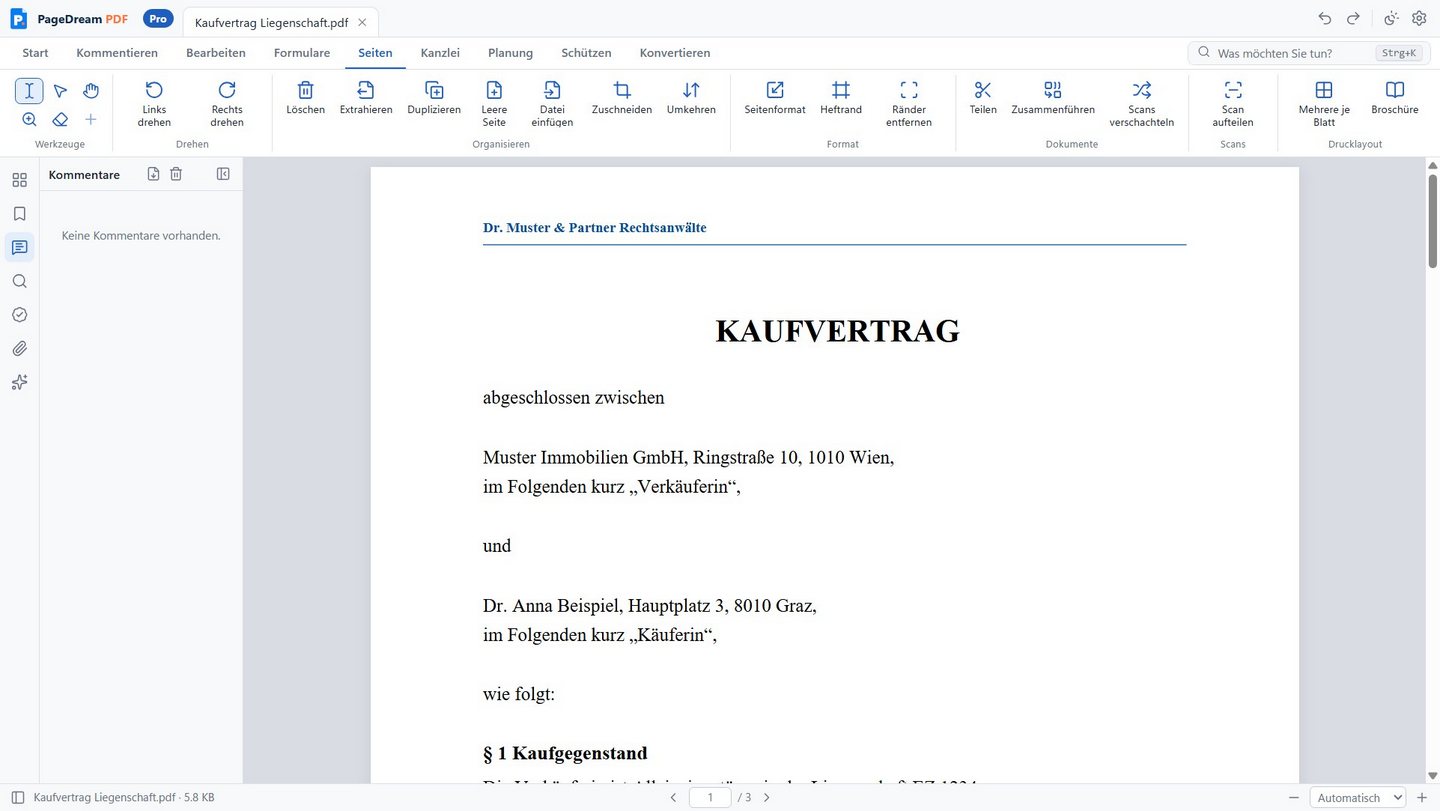
Der Reiter „Seiten“ fasst alle Funktionen zusammen, mit denen Sie Aufbau, Reihenfolge und Format eines Dokuments verändern: Seiten drehen, löschen, extrahieren, duplizieren und einfügen, Seiten zuschneiden und vereinheitlichen, Dokumente teilen und zusammenführen, Stapelscans aufbereiten sowie Druckvorlagen mit mehreren Seiten je Blatt oder als Broschüre erstellen. Für umfangreichere Umstellungen steht zusätzlich die Ansicht „Seiten organisieren“ zur Verfügung, die alle Seiten als große Vorschau über das ganze Fenster zeigt. Die Funktionen dieses Kapitels gehören in der kostenlosen Version zu den Gestaltungsfunktionen: Sie sind uneingeschränkt nutzbar, gespeicherte, gedruckte und versandte Ergebnisse tragen jedoch auf jeder Seite die Fußzeile „PageDream.io · powered by aixi“. Mit PageDream PDF Pro entfällt diese Fußzeile.
Welche Seiten bearbeitet werden
Die meisten Befehle des Reiters wirken auf die Seiten, die Sie in der Seitenleiste (Miniaturen) ausgewählt haben. Ist dort keine Seite ausgewählt, gilt der Befehl für die aktuell angezeigte Seite. Ein Klick auf eine Miniatur wählt diese Seite und springt zu ihr; mit gedrückter Strg-Taste (Mac: Befehlstaste) nehmen Sie einzelne Seiten zur Auswahl hinzu oder aus ihr heraus, mit gedrückter Umschalttaste wählen Sie alle Seiten zwischen der zuletzt angeklickten und der neu angeklickten Seite. Über der Miniaturansicht befindet sich eine eigene Leiste mit den häufigsten Befehlen (Links drehen, Rechts drehen, Löschen, Extrahieren, Leere Seite einfügen, Datei einfügen); ein Rechtsklick auf eine Miniatur öffnet ein Kontextmenü mit weiteren Befehlen, darunter „Leere Seite davor einfügen“, „Leere Seite danach einfügen“ und „PDF danach einfügen…“.
Sie können Seiten in der Seitenleiste auch durch Ziehen verschieben. Legen Sie PDF-Dateien aus dem Explorer (Mac: Finder) zwischen zwei Miniaturen ab, werden deren Seiten an dieser Stelle eingefügt.
Jede Seitenänderung lässt sich mit Strg+Z (Mac: ⌘+Z) rückgängig machen. Die Datei auf dem Datenträger ändert sich erst, wenn Sie speichern.
Drehen
„Links drehen“ und „Rechts drehen“ drehen die ausgewählten Seiten um jeweils 90 Grad gegen beziehungsweise im Uhrzeigersinn. Die Drehung wird im Dokument gespeichert. Ein Rechtsklick auf eine Seite in der Hauptansicht bietet zusätzlich den Befehl „Diese Seite drehen (rechts)“.
Der Befehl „Ansicht drehen“ im Menü „Seitenanzeige“ des Reiters „Start“ dreht dagegen nur die Darstellung am Bildschirm; die Datei bleibt unverändert.
Löschen
„Löschen“ entfernt die ausgewählten Seiten ohne vorherige Rückfrage. Unmittelbar danach erscheint eine Meldung mit der Schaltfläche „Rückgängig“, über die Sie den Vorgang einige Sekunden lang sofort zurücknehmen können; danach steht weiterhin Strg+Z zur Verfügung. Alle Seiten eines Dokuments lassen sich nicht löschen, mindestens eine Seite muss bleiben. Ist die Seitenleiste aktiv, löscht auch die Taste Entf die ausgewählten Seiten.
Extrahieren
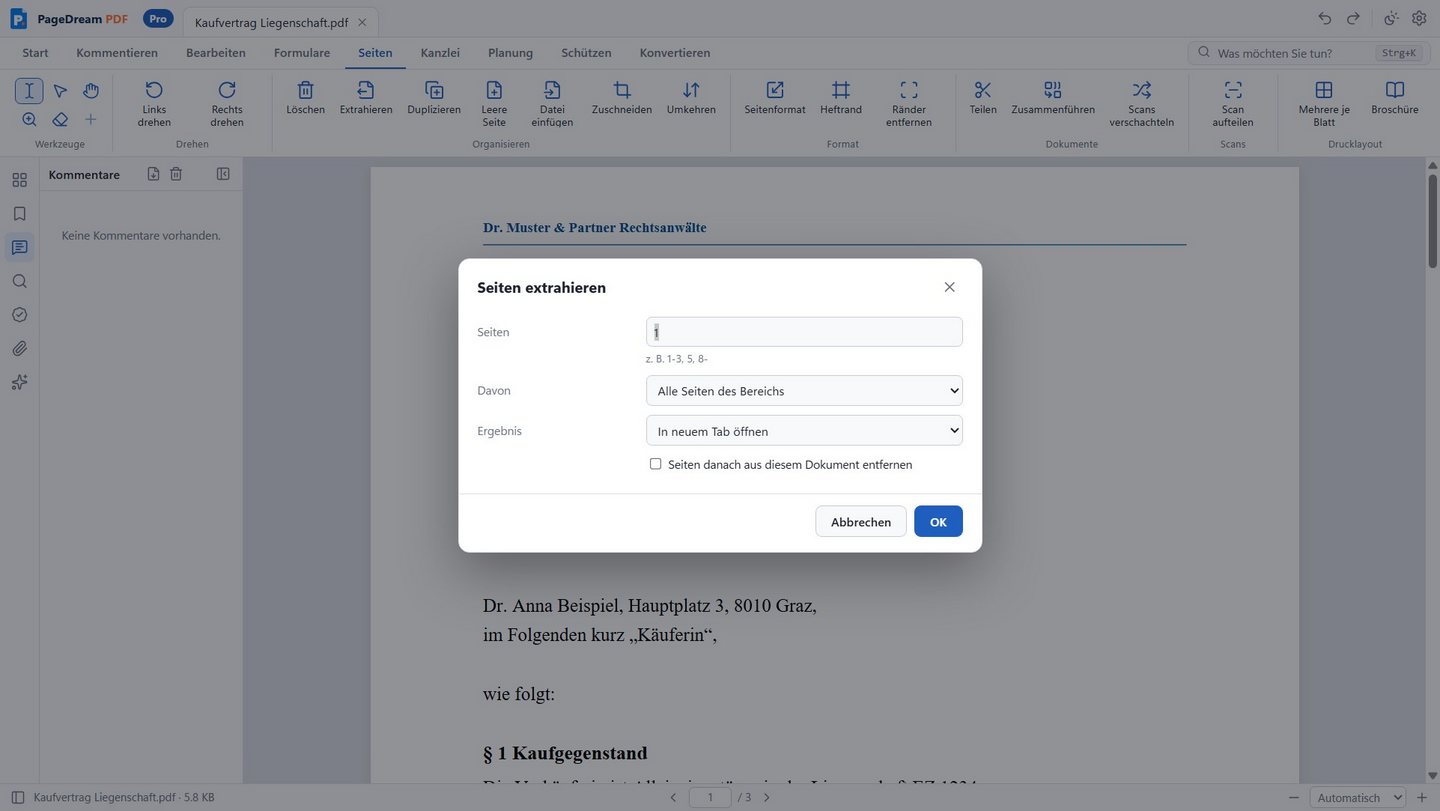
„Extrahieren“ übernimmt einzelne Seiten oder Seitenbereiche in ein neues PDF-Dokument.
- Wählen Sie die gewünschten Seiten in der Seitenleiste aus, oder lassen Sie die Auswahl leer und geben Sie den Bereich im Dialog an.
- Wählen Sie im Reiter „Seiten“ den Befehl „Extrahieren“. Der Dialog „Seiten extrahieren“ öffnet sich.
- Prüfen oder ändern Sie im Feld „Seiten“ den Bereich, etwa 1-3, 5, 8- (eine Angabe wie 8- reicht bis zur letzten Seite).
- Legen Sie unter „Davon“ fest, ob alle Seiten des Bereichs, nur die ungeraden oder nur die geraden Seiten übernommen werden.
- Wählen Sie unter „Ergebnis“ zwischen „In neuem Tab öffnen“ und „Als Datei speichern“.
- Aktivieren Sie bei Bedarf „Seiten danach aus diesem Dokument entfernen“ und bestätigen Sie mit „OK“.
Der Name des neuen Dokuments setzt sich aus dem bisherigen Dateinamen und den extrahierten Seiten zusammen, etwa „Vertrag_Seiten_1-3_5.pdf“.
Duplizieren
„Duplizieren“ verdoppelt die ausgewählten Seiten. Jede Kopie wird unmittelbar nach ihrem Original eingefügt. Über das Kontextmenü der Hauptansicht steht dafür auch „Diese Seite duplizieren“ zur Verfügung.
Leere Seite
„Leere Seite“ fügt nach der aktuell angezeigten Seite eine leere Seite ein. Sie erhält dieselbe Größe wie die Seite, nach der sie eingefügt wird. Über das Kontextmenü der Seitenleiste können Sie eine leere Seite auch vor oder nach der Auswahl einfügen.
Datei einfügen
„Datei einfügen“ übernimmt die Seiten einer oder mehrerer weiterer PDF-Dateien in das geöffnete Dokument.
- Wählen Sie im Reiter „Seiten“ den Befehl „Datei einfügen“.
- Legen Sie unter „Einfügen“ die Stelle fest: „Nach der aktuellen Seite“, „Am Anfang“ oder „Am Ende“.
- Klicken Sie auf „Datei wählen…“ und wählen Sie eine oder mehrere PDF-Dateien aus. Mehrere Dateien werden nacheinander an der gewählten Stelle eingefügt.
Zuschneiden
„Zuschneiden“ legt fest, welcher Ausschnitt einer Seite sichtbar bleibt.
- Wählen Sie im Reiter „Seiten“ den Befehl „Zuschneiden“.
- Ziehen Sie auf der Seite mit der Maus den Bereich auf, der sichtbar bleiben soll. Mit Esc brechen Sie ab.
- Wählen Sie im Dialog „Seiten zuschneiden“ unter „Anwenden auf“ zwischen „Diese Seite“, „Alle Seiten“ und „In der Seitenleiste ausgewählte Seiten“.
- Bestätigen Sie mit „Zuschneiden“.
Der Inhalt außerhalb des Rahmens wird nur ausgeblendet, nicht gelöscht. Er bleibt in der Datei enthalten und kann von anderen Programmen wieder sichtbar gemacht werden. Um Inhalte sicher zu entfernen, verwenden Sie die Funktion „Schwärzen“.
Umkehren
„Umkehren“ kehrt die Reihenfolge aller Seiten des Dokuments um: Die letzte Seite wird zur ersten, die erste zur letzten. Das ist etwa bei Scans hilfreich, die in umgekehrter Reihenfolge eingezogen wurden.
Seitenformat
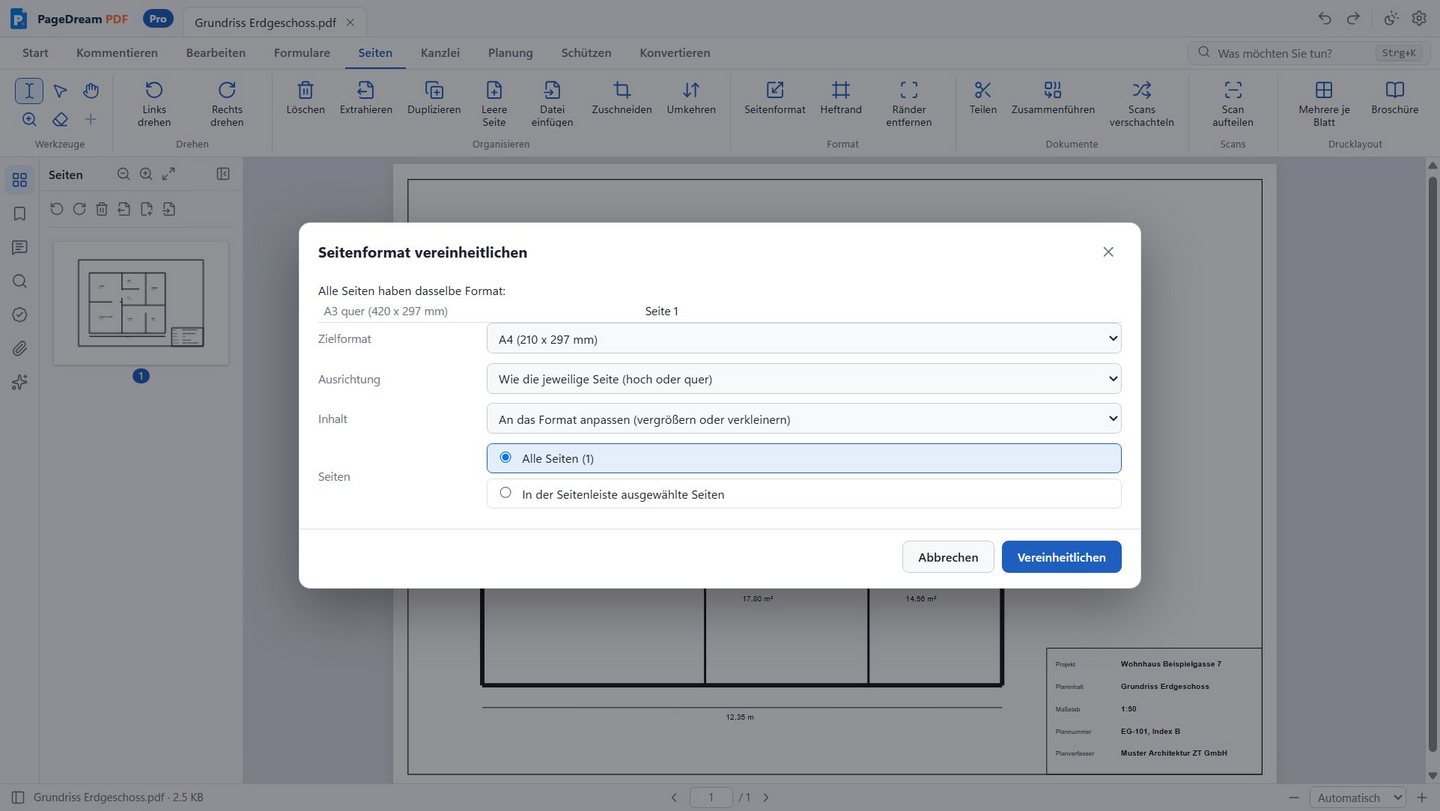
„Seitenformat“ bringt Seiten unterschiedlicher Größe auf ein einheitliches Papierformat, etwa wenn ein Dokument aus Scans, Ausdrucken und Plänen zusammengesetzt wurde. Der Dialog „Seitenformat vereinheitlichen“ zeigt zunächst eine Übersicht der im Dokument vorkommenden Formate mit den zugehörigen Seiten.
- Wählen Sie im Reiter „Seiten“ den Befehl „Seitenformat“.
- Wählen Sie unter „Zielformat“ das gewünschte Papierformat. Voreingestellt ist das in den Einstellungen gewählte Standardpapier.
- Legen Sie unter „Ausrichtung“ fest, ob jede Seite ihre Ausrichtung behält („Wie die jeweilige Seite (hoch oder quer)“) oder alle Seiten hochkant beziehungsweise quer gestellt werden.
- Wählen Sie unter „Inhalt“ zwischen „An das Format anpassen (vergrößern oder verkleinern)“ und „Nur verkleinern, kleinere Seiten mittig setzen“.
- Bestimmen Sie unter „Seiten“, ob alle Seiten oder nur die in der Seitenleiste ausgewählten Seiten angepasst werden, und bestätigen Sie mit „Vereinheitlichen“.
Eine Meldung nennt anschließend die Zahl der angepassten Seiten. Haben alle gewählten Seiten bereits das Zielformat, bleibt das Dokument unverändert.
Heftrand
„Heftrand“ öffnet den Dialog „Rand hinzufügen“. Er ergänzt die Seiten um zusätzlichen weißen Rand, etwa für Heftung oder Lochung; der Inhalt selbst bleibt unverändert. Sie geben die Ränder für links, rechts, oben und unten an, je nach Einstellung in Millimetern oder Zoll; voreingestellt sind 20 mm links. Mindestens ein Rand muss größer als null sein. Unter „Seitengröße“ wählen Sie, ob die Seite um den Rand vergrößert wird („Seite um den Rand vergrößern“) oder ob das Format erhalten bleibt und der Inhalt verkleinert wird („Format beibehalten, Inhalt verkleinern“). Für den doppelseitigen Druck setzt die Option „Doppelseitiger Druck: Rand auf geraden Seiten rechts statt links“ den Heftrand auf den geraden Seiten spiegelbildlich. Unter „Seiten“ bestimmen Sie, ob alle oder nur die ausgewählten Seiten erfasst werden. Mit „Hinzufügen“ wird der Rand angebracht.
Ränder entfernen
„Ränder entfernen“ öffnet den Dialog „Ränder automatisch entfernen“. PageDream PDF erkennt dabei je Seite den Bereich, in dem sich Inhalt befindet, und blendet die weißen Ränder außerhalb davon aus. Unter „Abstand zum Inhalt“ legen Sie fest, wie viel Rand um den erkannten Inhalt stehen bleibt (voreingestellt 5 mm). Die Option „Auf allen Seiten denselben Ausschnitt verwenden (gleichmäßiges Erscheinungsbild)“ verwendet für alle Seiten einen gemeinsamen Ausschnitt, der den Inhalt sämtlicher gewählter Seiten umfasst. Unter „Seiten“ wählen Sie alle oder die ausgewählten Seiten; „Zuschneiden“ führt den Vorgang aus. Seiten ohne erkennbaren Inhalt bleiben unverändert.
Wie beim Zuschneiden werden die Ränder nur ausgeblendet, nicht gelöscht.
Teilen
„Teilen“ zerlegt das geöffnete Dokument in mehrere PDF-Dateien. Im Dialog „Dokument teilen“ stehen unter „Teilen“ drei Verfahren zur Wahl. „Alle n Seiten“ erzeugt Dateien mit jeweils der unter „Seiten je Datei“ angegebenen Seitenzahl. „Nach Seitenbereichen“ erzeugt je Bereich eine Datei; die Bereiche geben Sie im Feld „Bereiche“ an und trennen sie mit Strichpunkt, etwa 1-3; 4-10; 11-. „An Lesezeichen der obersten Ebene“ beginnt an jedem Lesezeichen der obersten Ebene eine neue Datei; enthält das Dokument keine verwertbaren Lesezeichen, erhalten Sie einen entsprechenden Hinweis. Im Feld „Dateinamen“ legen Sie das Namensmuster fest; der Platzhalter {i} wird durch die laufende Nummer ersetzt. Nach „Teilen“ wählen Sie in der Desktop-Anwendung den Zielordner, in dem die Dateien gespeichert werden; im Browser werden die Dateien als Downloads gespeichert.
Alternativ können Sie ein Dokument in der Ansicht „Seiten organisieren“ an frei gesetzten Schnittlinien teilen (siehe unten).
Zusammenführen
„Zusammenführen“ fügt mehrere PDF-Dateien zu einem Dokument zusammen. Der Befehl steht auch ohne geöffnetes Dokument zur Verfügung.
- Wählen Sie im Reiter „Seiten“ den Befehl „Zusammenführen“. Der Dialog „Dateien zusammenführen“ öffnet sich; das aktuell angezeigte Dokument ist bereits als erster Eintrag aufgenommen.
- Fügen Sie weitere Dateien über „Dateien hinzufügen…“ hinzu, ziehen Sie sie in die Liste oder wählen Sie über „Geöffnetes Dokument hinzufügen…“ ein bereits geöffnetes Dokument.
- Legen Sie die Reihenfolge mit den Pfeilen „Nach oben“ und „Nach unten“ fest oder ordnen Sie die Liste mit „Nach Namen sortieren“. Mit „Entfernen“ nehmen Sie eine Datei aus der Liste.
- Klicken Sie auf „Zusammenführen“. Erforderlich sind mindestens zwei Dateien.
Das Ergebnis öffnet sich in einem neuen Tab unter dem Namen „Zusammengeführt.pdf“ und kann anschließend gespeichert werden. In die Liste lassen sich nur PDF-Dateien aufnehmen; andere Dateien wandeln Sie zuvor über „PDF erstellen“ um.
Scans verschachteln
„Scans verschachteln“ ist für Scanner ohne beidseitigen Einzug gedacht: Vorder- und Rückseiten wurden getrennt gescannt und werden nun Seite für Seite in die richtige Reihenfolge gebracht. Im Dialog „Doppelseitige Scans zusammenführen“ geben Sie unter „Rückseiten“ an, wo sich diese befinden. Bei „In diesem Dokument nach den Vorderseiten“ gilt die erste Hälfte des Dokuments als Vorderseiten, die zweite Hälfte als Rückseiten; bei ungerader Seitenzahl bleibt die letzte Vorderseite ohne Rückseite. Bei „In einer weiteren PDF-Datei“ wählen Sie nach der Bestätigung die Datei mit den Rückseiten aus. Die Option „Rückseiten liegen in umgekehrter Reihenfolge vor (Stapel gewendet, letzte Seite zuerst)“ ist voreingestellt und entspricht dem üblichen Vorgehen, den Stapel nach dem ersten Durchlauf umzudrehen. „Zusammenführen“ ordnet die Seiten im geöffneten Dokument neu.
Scan aufteilen
„Scan aufteilen“ in der Gruppe „Scans“ zerlegt einen Stapelscan, der mehrere Schriftstücke enthält, in einzelne Dokumente. PageDream PDF analysiert zunächst alle Seiten und zeigt sie im Dialog „Scan aufteilen“ als Miniaturen. Leerseiten werden erkannt, mit dem Zusatz „leer“ gekennzeichnet und zunächst herausgenommen.
- Öffnen Sie den Stapelscan und wählen Sie im Reiter „Seiten“ den Befehl „Scan aufteilen“.
- Klicken Sie zwischen zwei Seiten auf das Scherensymbol, um dort zu trennen („Hier trennen“); ein erneuter Klick entfernt den Schnitt.
- Klicken Sie auf eine Seite, um sie herauszunehmen oder wieder aufzunehmen.
- Nutzen Sie bei Bedarf die Schaltflächen über den Miniaturen: „Leerseiten entfernen“ stellt den Ausgangszustand her, in dem alle erkannten Leerseiten herausgenommen und keine Schnitte gesetzt sind; „An Leerseiten trennen“ nimmt die Leerseiten ebenfalls heraus und setzt an jeder Leerseite einen Schnitt; beide Schaltflächen ersetzen zuvor gesetzte Schnitte und Herausnahmen. „Alle … Seiten trennen“ ersetzt die bisherigen Schnitte durch Schnitte nach jeweils der angegebenen Seitenzahl. „Zurücksetzen“ entfernt alle Schnitte und nimmt alle Seiten wieder auf.
- Prüfen Sie unterhalb der Miniaturen die Liste der Teile und vergeben Sie je Teil einen Dateinamen. Zwei Teile dürfen nicht denselben Namen tragen.
- Wählen Sie unter „Ausgabe“ zwischen „Als geöffnete Dokumente“ und, in der Desktop-Anwendung, „In einen Ordner“, und bestätigen Sie mit der Schaltfläche, die je nach Zahl der Teile „… Dokumente erstellen“ oder „Übernehmen“ lautet.
Eine Zusammenfassung zeigt laufend die Zahl der Teile, der verbleibenden und der herausgenommenen Seiten sowie der erkannten Leerseiten. Ergibt sich nur ein einziger Teil, entfernt „Übernehmen“ lediglich die herausgenommenen Seiten aus dem geöffneten Dokument. Bei der Ausgabe in einen Ordner werden vorhandene Dateien nie überschrieben; bei gleichem Namen wird _2, _3 und so fort angehängt. Als geöffnete Dokumente erzeugte Teile speichern Sie anschließend selbst.
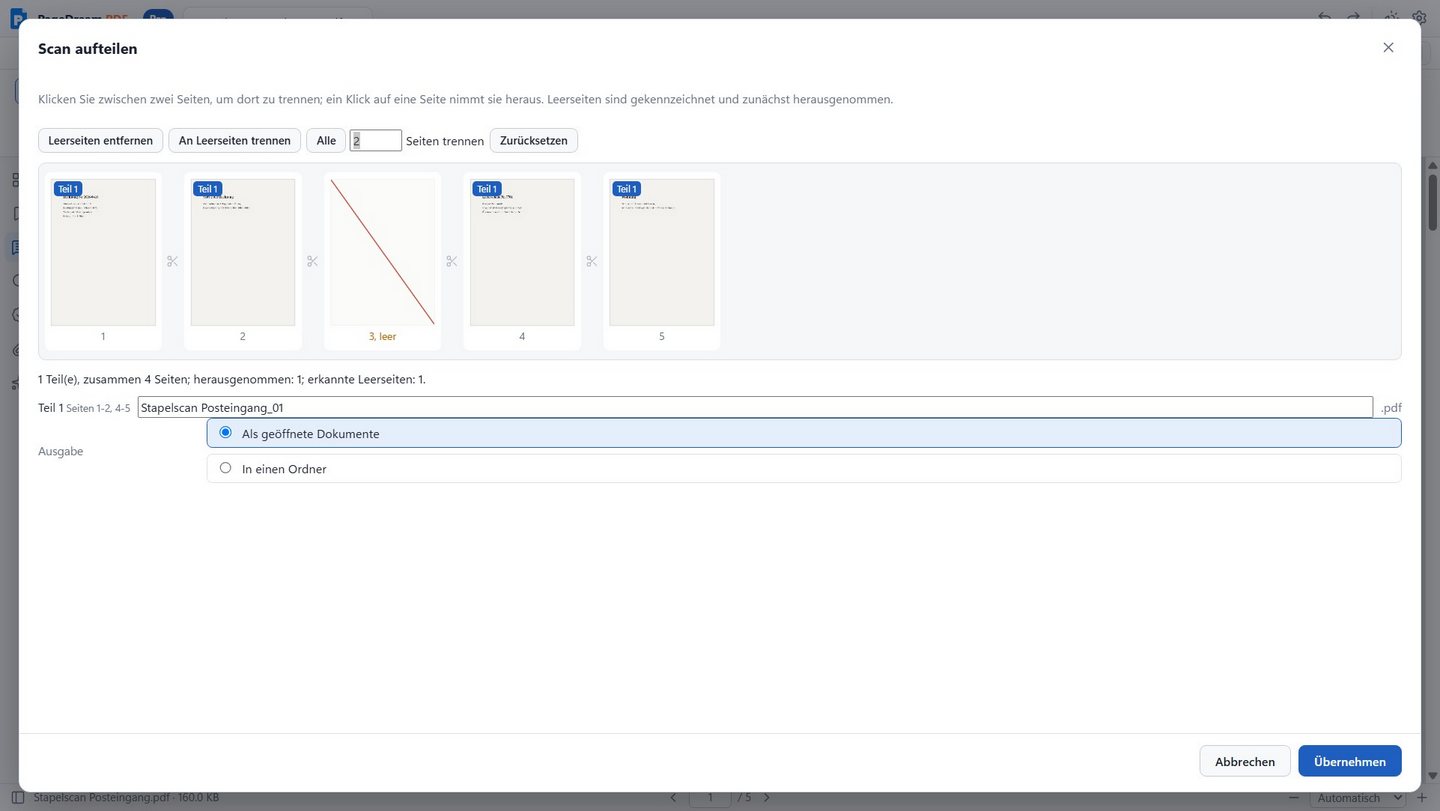
Mehrere je Blatt
„Mehrere je Blatt“ erzeugt aus dem geöffneten Dokument ein neues Dokument, auf dem mehrere Seiten verkleinert auf einem Blatt angeordnet sind, etwa für Lese- oder Handexemplare. Im Dialog „Mehrere Seiten pro Blatt“ wählen Sie unter „Seiten je Blatt“ 2, 4, 6, 8, 9 oder 16 Seiten, unter „Blattformat“ das Papierformat und unter „Reihenfolge“ zwischen „Zeilenweise (links nach rechts)“ und „Spaltenweise (oben nach unten)“. Die Option „Rahmen um jede Seite“ ist voreingestellt. Mit „Erstellen“ öffnet sich das Ergebnis in einem neuen Tab, etwa unter dem Namen „Vertrag_4-fach.pdf“.
Das Ausgangsdokument bleibt in seinem Tab unverändert. Kommentare und Markierungen werden fest in die neue Druckvorlage übernommen. Rufen Sie den Befehl in einer bereits erzeugten Druckvorlage erneut auf, verwendet PageDream PDF das Ausgangsdokument als Grundlage, solange es noch geöffnet ist. Strg+Z schließt das neu erzeugte Dokument wieder.
Broschüre
„Broschüre“ erzeugt ein neues Dokument mit zwei Seiten je Blattseite im Querformat, angeordnet für das Falten in der Mitte. Im Dialog „Broschüre“ wählen Sie das „Blattformat“ und bei Bedarf die Option „Bindung rechts (Leserichtung von rechts nach links)“. Die Seitenzahl wird mit Leerseiten auf ein Vielfaches von vier ergänzt. Mit „Erstellen“ öffnet sich das Ergebnis in einem neuen Tab mit dem Zusatz „_Broschuere“ im Dateinamen; das Ausgangsdokument bleibt unverändert.
Drucken Sie die Broschüre beidseitig mit Wenden an der kurzen Kante und falten Sie die Blätter anschließend in der Mitte.
Seiten organisieren
Die Ansicht „Seiten organisieren“ zeigt alle Seiten des Dokuments als große Vorschau über das ganze Fenster. Sie öffnen sie über „Seiten organisieren“ im Reiter „Start“, über das Symbol über der Seitenleiste, über das Kontextmenü der Hauptansicht oder mit Strg+Umschalt+O (Mac: ⌘+Umschalt+O). Die Leiste am oberen Rand zeigt die Zahl der Seiten und der ausgewählten Seiten und enthält die Schaltflächen „Links“, „Rechts“, „Duplizieren“, „Löschen“, „Extrahieren“, „Leere Seite“ und „PDF einfügen“. Leere Seiten und eingefügte PDF-Dateien werden nach der Auswahl eingefügt, ohne Auswahl am Ende. Mit dem Schieberegler rechts oder mit Strg und Mausrad verändern Sie die Größe der Vorschau. „Fertig“ kehrt zum Dokument zurück.
Ein Klick wählt eine Seite, Strg-Klick und Umschalt-Klick wählen mehrere. Durch Ziehen verschieben Sie die ausgewählten Seiten an eine neue Stelle. PDF-Dateien aus dem Explorer lassen sich direkt zwischen zwei Seiten ablegen und werden dort eingefügt. Beim Überfahren einer Seite mit der Maus erscheinen kleine Schaltflächen zum Drehen nach links oder rechts und zum Löschen dieser einzelnen Seite. Ein Doppelklick auf eine Seite schließt die Ansicht und zeigt diese Seite im Dokument.
In der Ansicht stehen folgende Tastenkürzel zur Verfügung: R dreht die Auswahl nach rechts, Umschalt+R nach links; Strg+D dupliziert die Auswahl, wobei die Kopien unmittelbar auf die Originale folgen und danach ausgewählt sind; Entf oder Rücktaste löscht die Auswahl; Strg+A wählt alle Seiten. Mit den Pfeiltasten, Pos1 und Ende bewegen Sie sich zwischen den Seiten, mit gedrückter Umschalttaste erweitern Sie dabei die Auswahl. Eingabe schließt die Ansicht bei der gewählten Seite, Esc schließt sie ebenfalls oder entfernt zuvor gesetzte Schnittlinien.
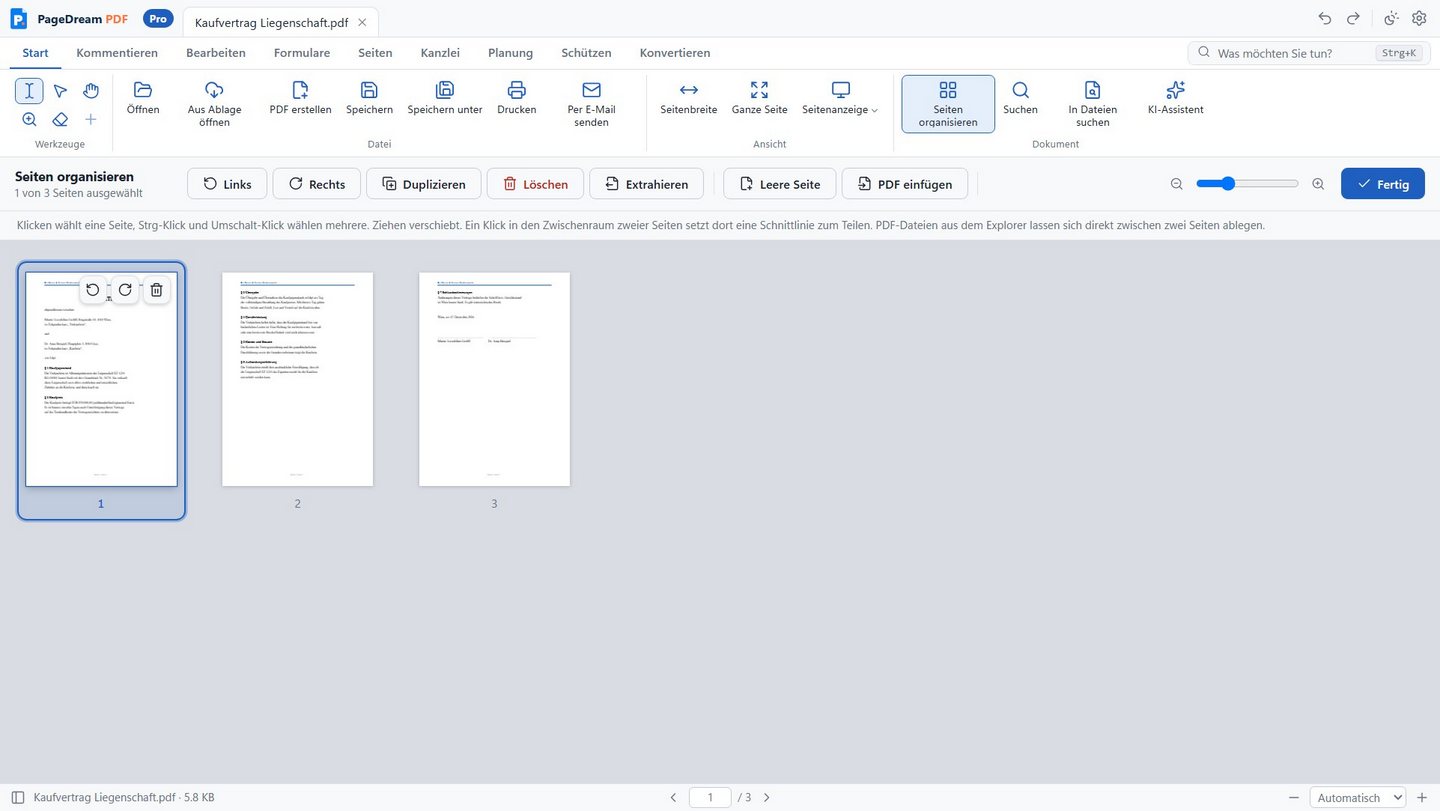
Zum Teilen eines Dokuments in dieser Ansicht gehen Sie wie folgt vor:
- Klicken Sie in den Zwischenraum zweier Seiten. Dort erscheint eine Schnittlinie mit Scherensymbol; ein erneuter Klick entfernt sie.
- Setzen Sie auf diese Weise alle gewünschten Schnittlinien. In der Leiste erscheint die Schaltfläche „In … Dateien teilen“.
- Klicken Sie auf diese Schaltfläche. Der Dialog nennt die Seiten jedes Teils.
- Wählen Sie unter „Ergebnis“ zwischen „Dateien in einem Ordner speichern“ und „Teile in neuen Tabs öffnen“. Beim Speichern legen Sie im Feld „Dateinamen“ das Namensmuster fest; {i} steht für die laufende Nummer.
- Bestätigen Sie mit „Teilen“.
„Extrahieren“ öffnet in dieser Ansicht den Dialog „Als neue Datei“. Dort wählen Sie unter „Ergebnis“ zwischen „In neuem Tab öffnen“ und „Als Datei speichern“ und können die Seiten mit „Seiten danach aus diesem Dokument entfernen“ zugleich aus dem Dokument nehmen, sofern nicht alle Seiten ausgewählt sind.
Gelöschte Seiten können Sie auch hier über die Schaltfläche „Rückgängig“ in der anschließenden Meldung oder mit Strg+Z wiederherstellen.
6. Formulare
PageDream PDF füllt vorhandene PDF-Formulare aus und erstellt eigene Formulare. Im Reiter „Formulare“ fügen Sie Textfelder, Kontrollkästchen, Auswahllisten, Optionsfelder und Unterschriftsfelder ein, lassen Ausfüllstellen eines Dokuments erkennen, füllen ein Formular aus einer Datenliste in Serie aus, legen für Textfelder Formate, Berechnungen und Prüfungen fest und verwalten oder reduzieren die Felder eines Formulars. In der kostenlosen Version können Sie Formulare ausfüllen und handschriftlich unterschreiben, ohne Vermerk bis zu zehn Dokumente je Monat. Das Einfügen und Verwalten von Feldern, die Serienausfüllung, „Rechnen und prüfen“ und „Formular reduzieren“ gehören zu den Gestaltungsfunktionen; deren Ergebnisse tragen in der kostenlosen Version die Fußzeile „PageDream.io · powered by aixi“. „Felder erkennen“ ist PageDream PDF Pro vorbehalten.
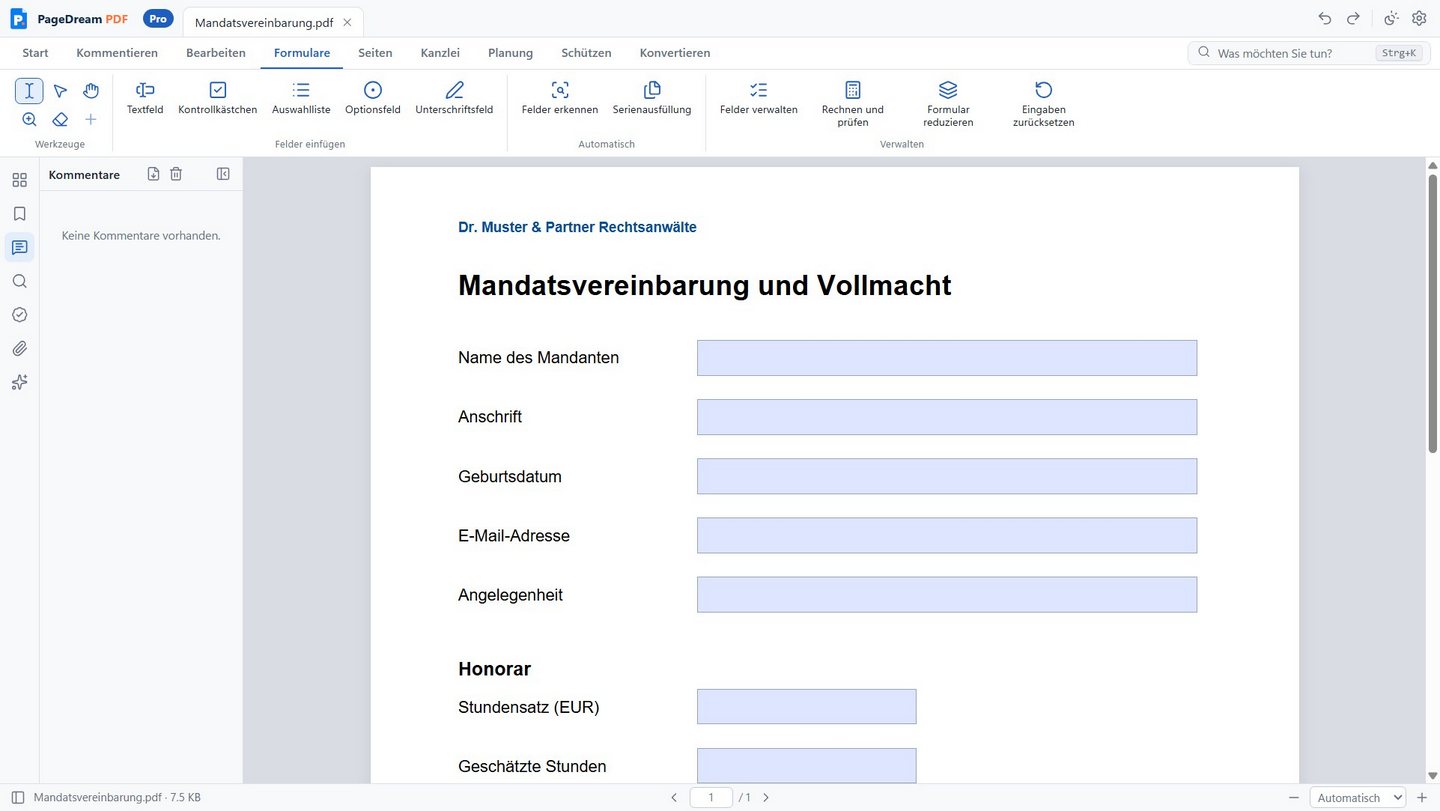
Formulare ausfüllen
Enthält ein PDF-Dokument Formularfelder, füllen Sie diese unmittelbar in der Seitenansicht aus: Klicken Sie in ein Textfeld und geben Sie den Text ein, klicken Sie auf ein Kontrollkästchen oder Optionsfeld, um es zu wählen, und wählen Sie in einer Auswahlliste einen der angebotenen Werte. Ein eigener Befehl ist dafür nicht erforderlich. Sind für ein Feld Formate, Berechnungen oder Prüfungen hinterlegt, wendet PageDream PDF diese beim Ausfüllen selbst an (siehe „Rechnen und prüfen“). Die Eingaben werden mit dem Dokument gespeichert.
Für eine handschriftliche Unterschrift wählen Sie im Reiter „Bearbeiten“ den Befehl „Unterschrift (handschriftlich)“. Sie zeichnen die Unterschrift mit Maus oder Stift, tippen sie oder fügen sie als Bild ein. Ein Klick in ein Unterschriftsfeld setzt die Unterschrift passend in dieses Feld ein; als Unterschriftsfeld gelten leere Signaturfelder sowie Textfelder, deren Name auf eine Unterschrift hinweist. Leere Unterschriftsfelder werden in der Seitenansicht sichtbar gekennzeichnet, damit Sie sie leicht auffinden.
Die handschriftliche Unterschrift ist keine digitale Signatur mit Zertifikat. Für eine digitale Signatur verwenden Sie „Digital signieren“ im Reiter „Schützen“.
In der kostenlosen Version zählt jedes ausgefüllte oder unterschriebene Dokument beim ersten Speichern, Drucken oder Versenden einmal für das Monatskontingent, solange es geöffnet bleibt. Ist das Kontingent von zehn Dokumenten erschöpft, erhalten weitere Ergebnisse die Fußzeile „PageDream.io · powered by aixi“.
Felder einfügen
Die Gruppe „Felder einfügen“ enthält die Schaltflächen „Textfeld“, „Kontrollkästchen“, „Auswahlliste“, „Optionsfeld“ und „Unterschriftsfeld“. Das Vorgehen ist für alle Feldarten gleich.
- Wählen Sie im Reiter „Formulare“ die gewünschte Feldart.
- Ziehen Sie auf der Seite einen Rahmen in der gewünschten Größe auf, oder klicken Sie an die Stelle, an der das Feld stehen soll; ein einfacher Klick legt das Feld in einer Standardgröße an. Mit Esc brechen Sie ab.
- Füllen Sie im anschließenden Dialog die Angaben zum Feld aus (siehe unten) und bestätigen Sie mit „Einfügen“.
- Für ein weiteres Feld wählen Sie die Schaltfläche erneut. Das Werkzeug endet nach jedem eingefügten Feld, damit Sie das neue Feld sofort ausfüllen oder ankreuzen können.
Beim Textfeld wählen Sie unter „Art“ zwischen „Einzeilig“ und „Mehrzeilig“; bei einem hohen Rahmen ist „Mehrzeilig“ vorgeschlagen. Im Feld „Feldname“ vergeben Sie einen Namen, der im Formular nur einmal vorkommen darf; ein bereits verwendeter Name wird durch eine angehängte Nummer eindeutig gemacht. Die „Beschreibung“ wird als Hinweis am Feld und von Bildschirmlesern angezeigt. Mit „Pflichtfeld“ kennzeichnen Sie Felder, die ausgefüllt werden müssen.
Beim Kontrollkästchen steht zusätzlich das Feld „Beschriftung“ zur Verfügung, etwa „Ich stimme zu“. Die Beschriftung erscheint sichtbar rechts neben dem Kästchen und wird mitgedruckt. Belassen Sie den vorgeschlagenen Feldnamen, wird er aus der Beschriftung gebildet; ist keine Beschreibung angegeben, dient die Beschriftung zugleich als Beschreibung.
Bei der Auswahlliste tragen Sie im Feld „Auswahlmöglichkeiten“ je Zeile eine Möglichkeit ein. Bleibt das Feld leer, erhält die Liste den Eintrag „Bitte wählen“.
Optionsfelder bilden Gruppen, deren Optionen einander ausschließen: Innerhalb einer Gruppe kann nur eine Option gewählt sein. Unter „Gruppe“ wählen Sie eine bestehende Gruppe, deren Zahl an Optionen angezeigt wird, oder „Neue Gruppe …“ und vergeben dann im Feld „Name der neuen Gruppe“ einen Namen. Die „Beschriftung“, etwa „Ja“, erscheint rechts neben dem Optionsfeld und dient zugleich als Wert der Option. Für eine Ja-Nein-Auswahl fügen Sie also zwei Optionsfelder derselben Gruppe mit den Beschriftungen „Ja“ und „Nein“ ein.
Beim Unterschriftsfeld geben Sie lediglich den Feldnamen an. Es entsteht ein leeres Signaturfeld, das in der Seitenansicht gekennzeichnet wird und in das sich eine handschriftliche Unterschrift per Klick einsetzen lässt.
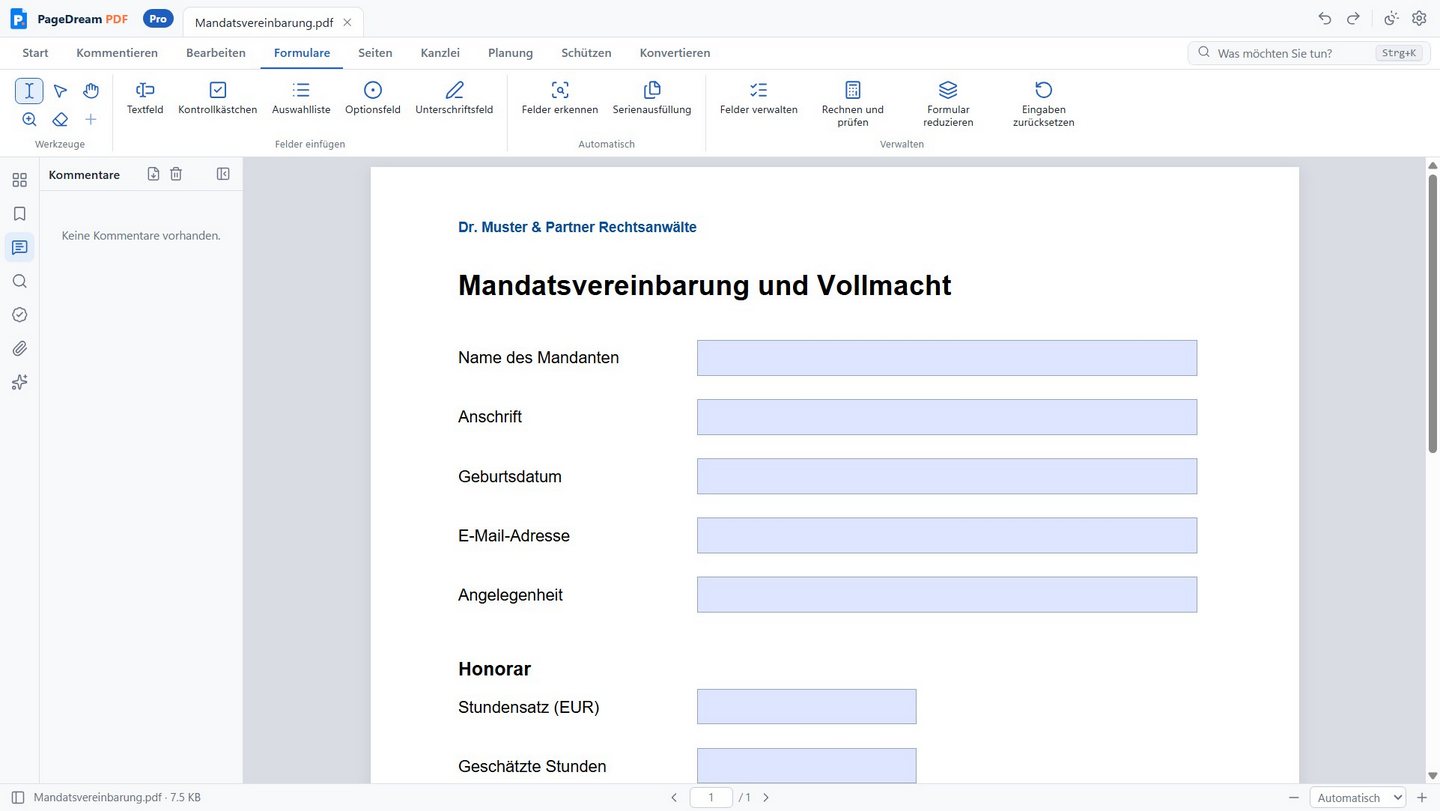
Felder erkennen Pro
„Felder erkennen“ macht ein bisher nicht ausfüllbares Dokument, etwa ein aus Word erzeugtes Formular, in einem Schritt ausfüllbar. PageDream PDF durchsucht dazu die Textebene aller Seiten nach Ausfüllstellen. Erkannt werden Unterstrichlinien, Punktlinien und Kästchenzeichen im Text. Linien werden zu Textfeldern, Kästchen zu Kontrollkästchen; ein bereits angekreuztes Kästchenzeichen ergibt ein angekreuztes Kontrollkästchen. Die vor einer Linie stehende Beschriftung, bei Kästchen die danebenstehende Beschriftung, wird zum Feldnamen. Lautet die Beschriftung etwa „Unterschrift“, „Signatur“ oder „gezeichnet“, entsteht ein Unterschriftsfeld. Stellen, an denen bereits ein Formularfeld liegt, werden übergangen.
- Wählen Sie im Reiter „Formulare“ den Befehl „Felder erkennen“.
- Der Dialog „… Ausfüllstellen erkannt“ listet jede gefundene Stelle mit Feldname, Feldart, Seite und Herkunft (Unterstrichlinie, Punktlinie oder Kästchen). Alle Stellen sind zunächst markiert.
- Entfernen Sie die Markierung bei Stellen, die kein Feld werden sollen, und klicken Sie auf „Felder anlegen“.
Werden keine Ausfüllstellen gefunden, erhalten Sie einen Hinweis. Die Erkennung setzt eine Textebene voraus; bei reinen Bildscans fügen Sie die Felder von Hand ein oder machen die Seiten zuvor mit der Texterkennung durchsuchbar.
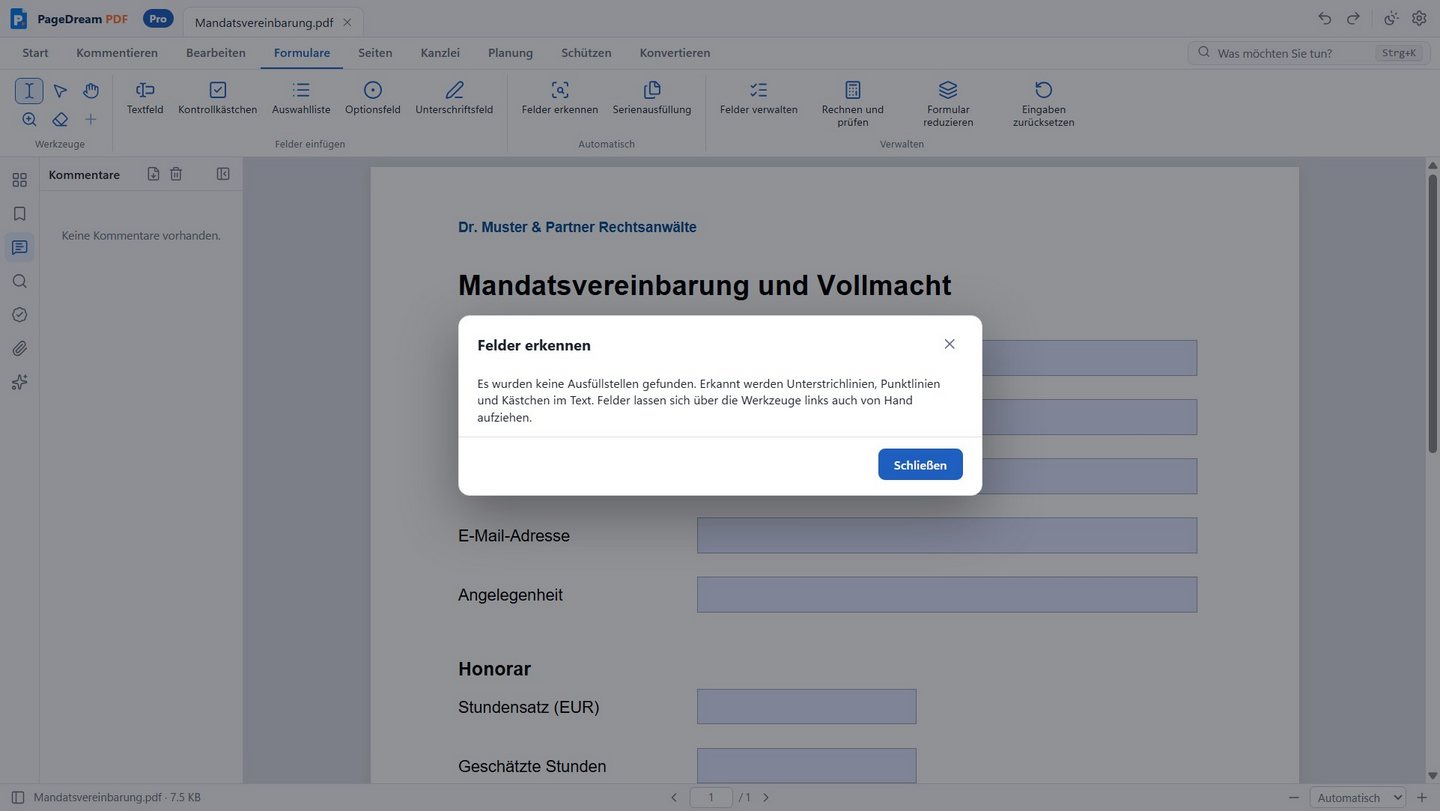
Serienausfüllung
Die „Serienausfüllung“ füllt die Formularfelder des geöffneten Dokuments für jede Zeile einer Datenliste aus, etwa für Vollmachten, Bestätigungen oder Anschreiben an viele Empfänger. Die Datenliste ist eine CSV- oder Excel-Datei (Endungen csv, xlsx, xlsm oder txt), deren erste Zeile die Spaltenüberschriften enthält. Enthält das Dokument keine Formularfelder, legen Sie diese zuvor an oder lassen sie erkennen.
- Öffnen Sie die Vorlage mit den Formularfeldern und wählen Sie im Reiter „Formulare“ den Befehl „Serienausfüllung“.
- Klicken Sie auf „Datenliste wählen …“ und wählen Sie die Datei. PageDream PDF zeigt die Zahl der Datenzeilen und Spalten sowie die Zahl der zugeordneten Felder.
- Prüfen Sie unter „Zuordnung“, welche Spalte jedes Feld befüllt. Die Zuordnung erfolgt selbsttätig nach dem Namen, wobei Groß- und Kleinschreibung, Umlaute, Leer- und Satzzeichen unberücksichtigt bleiben. Ändern Sie sie bei Bedarf; „(nicht befüllen)“ lässt ein Feld leer.
- Wählen Sie unter „Ausgabe“ zwischen „Einzelne Dateien in einen Ordner“ (in der Desktop-Anwendung) und „Eine Gesamtdatei“.
- Legen Sie bei einzelnen Dateien im Feld „Dateinamen“ das Namensmuster fest: {Nr} steht für die laufende Nummer, {Spaltenname} für den Wert der betreffenden Spalte, etwa {Nr}_{Name}.
- Entscheiden Sie, ob die Option „Felder in festen Text umwandeln (nicht mehr änderbar)“ aktiv bleiben soll; sie ist voreingestellt.
- Geben Sie unter „Zeilen“ bei Bedarf einen Bereich an, etwa 1-20; bleibt das Feld leer, werden alle Zeilen verarbeitet. Klicken Sie auf „Erstellen“ und wählen Sie bei einzelnen Dateien den Zielordner.
Kontrollkästchen werden angekreuzt, wenn die Spalte einen Wert wie „ja“, „x“, „1“ oder „wahr“ enthält. Auswahllisten und Optionsfelder übernehmen nur Werte, die als Auswahlmöglichkeit im Feld vorhanden sind; nicht passende Werte werden nicht übernommen, und die betroffenen Felder werden in der abschließenden Meldung genannt. Die Gesamtdatei öffnet sich in einem neuen Tab mit dem Zusatz „_Serie“ im Dateinamen.
Benennen Sie die Formularfelder wie die Spalten der Datenliste, etwa „Name“, „Anschrift“ und „Betrag“. Dann ordnet PageDream PDF sie ohne weiteres Zutun zu.
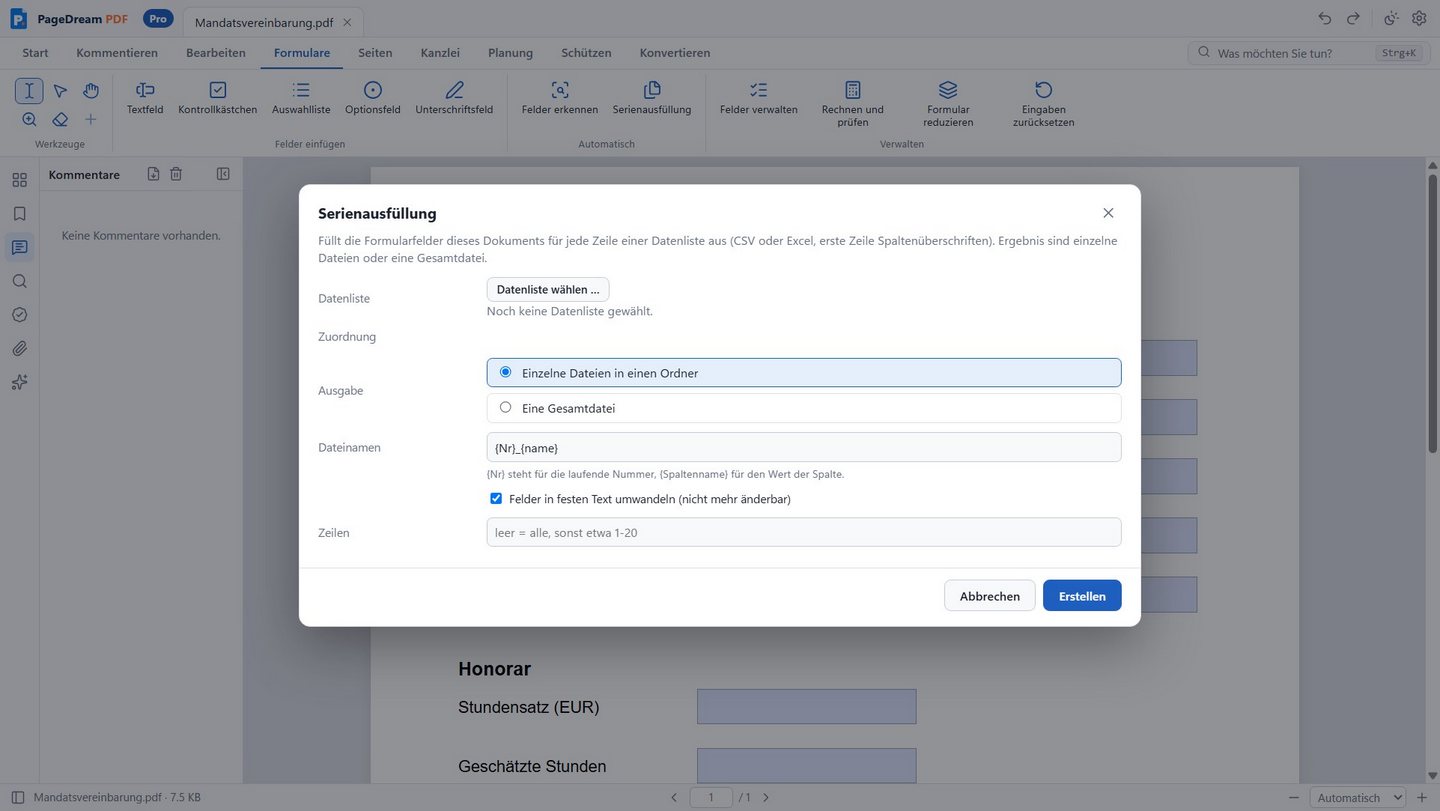
Felder verwalten
„Felder verwalten“ öffnet die Liste aller Formularfelder des Dokuments mit Name, Feldart und Seite. Um Felder zu entfernen, markieren Sie diese in der ersten Spalte und klicken auf „Markierte löschen“. Enthält das Dokument keine Formularfelder, erhalten Sie einen entsprechenden Hinweis.
Unterschriftsfelder lassen sich nicht mit dem Radiergummi entfernen, damit vorhandene Signaturen nicht ungültig werden. Entfernen Sie sie bei Bedarf über „Felder verwalten“.
Rechnen und prüfen
„Rechnen und prüfen“ legt für ein Textfeld Format, Berechnung und Prüfung fest. PageDream PDF rechnet und prüft beim Ausfüllen selbst; zugleich werden die in PDF-Formularen üblichen, gleichwertigen Formularskripte in die Datei geschrieben, die andere Programme verwenden. Die Funktion setzt voraus, dass das Dokument Textfelder enthält.
- Wählen Sie im Reiter „Formulare“ den Befehl „Rechnen und prüfen“.
- Wählen Sie unter „Feld“ das Textfeld, das Sie einrichten möchten.
- Wählen Sie unter „Format“ zwischen „Kein besonderes Format“, „Zahl“, „Betrag mit Währung“ und „Datum“. Bei Zahl und Betrag legen Sie die „Nachkommastellen“ (0 bis 6) fest, beim Betrag zusätzlich die „Währung“ (voreingestellt €), beim Datum das „Datumsformat“ TT.MM.JJJJ, JJJJ-MM-TT oder MM/TT/JJJJ.
- Wählen Sie unter „Berechnung“ gegebenenfalls „Summe“, „Produkt“, „Durchschnitt“, „Kleinster Wert“ oder „Größter Wert“ und markieren Sie unter „Aus den Feldern“ die Felder, aus denen gerechnet wird. Für freie Rechnungen wählen Sie „Formel“ und geben die Formel ein, etwa [Menge] * [Einzelpreis] * 1,2.
- Wählen Sie unter „Prüfung“ gegebenenfalls „E-Mail-Adresse“ oder „Wertebereich“; beim Wertebereich geben Sie „Kleinster Wert“ und „Größter Wert“ an.
- Aktivieren Sie bei Bedarf „Pflichtfeld“ und bestätigen Sie mit „Übernehmen“.
In Formeln stehen Feldnamen in eckigen Klammern; zulässig sind Zahlen, die Rechenzeichen + - * / und Klammern. Dezimalzahlen können mit Komma geschrieben werden. Verweist die Formel auf ein Feld, das nicht existiert, oder ist bei einer Berechnung kein Feld gewählt, weist der Dialog darauf hin. Ein berechnetes Feld ist schreibgeschützt; sein Wert ergibt sich beim Ausfüllen selbsttätig aus den übrigen Feldern. Hängen mehrere Berechnungen voneinander ab, legt PageDream PDF die Rechenreihenfolge selbst fest.
Beim Ausfüllen prüft PageDream PDF jede Eingabe nach dem Verlassen des Felds. Eine unzulässige Eingabe, etwa Buchstaben in einem Zahlenfeld, eine ungültige E-Mail-Adresse oder ein Wert außerhalb des Wertebereichs, wird am Feld gekennzeichnet und mit einer Meldung erläutert. Zahlen und Beträge werden nach der Eingabe im festgelegten Format dargestellt.
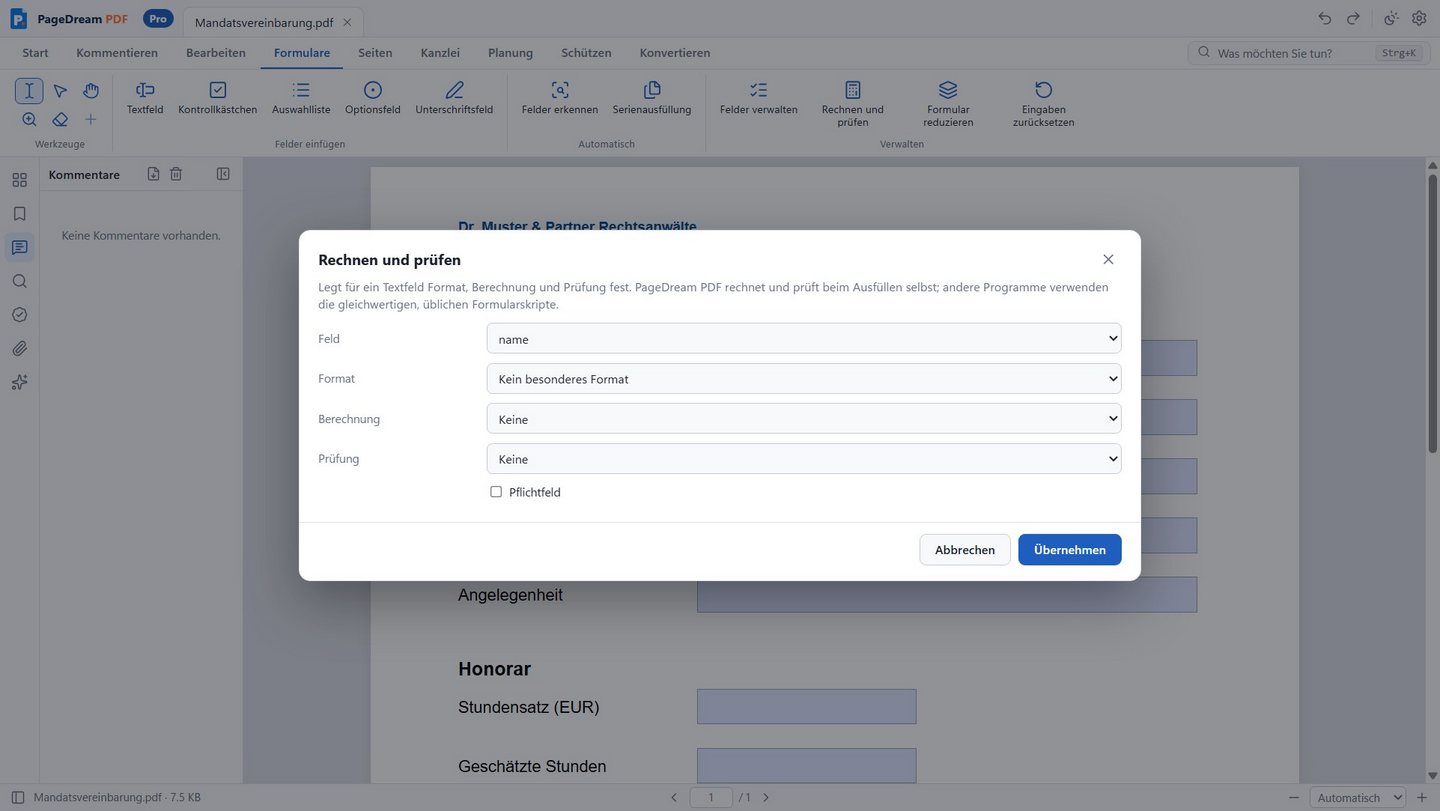
Formular reduzieren
„Formular reduzieren“ übernimmt alle Formularfelder mit ihren aktuellen Werten fest in die Seiten. Danach sind die Felder nicht mehr bearbeitbar; das Dokument zeigt die Eingaben als gewöhnlichen Seiteninhalt. Das empfiehlt sich etwa vor der Weitergabe eines ausgefüllten Formulars, das nicht mehr verändert werden soll. PageDream PDF fragt vor der Ausführung nach; bestätigen Sie mit „Reduzieren“. Den Vorgang können Sie mit Strg+Z (Mac: ⌘+Z) rückgängig machen; die Datei auf dem Datenträger ändert sich erst, wenn Sie speichern.
Eingaben zurücksetzen
„Eingaben zurücksetzen“ verwirft die Formulareingaben, die Sie seit dem Öffnen oder der letzten Bearbeitung des Dokuments vorgenommen haben, und lädt das Dokument im vorherigen Zustand neu; die Ansicht bleibt dabei erhalten. Eine Meldung bestätigt „Formulareingaben verworfen.“ Liegen keine geänderten Eingaben vor, weist PageDream PDF darauf hin.
7. Reiter Kanzlei
Der Reiter „Kanzlei“ bündelt die Funktionen, die bei der Vorbereitung von Schriftsätzen, Beilagen und elektronischen Einreichungen regelmäßig benötigt werden. Die Schaltflächen sind in die Gruppen „Wesentliches markieren“, „Beilagen“, „Schwärzen“, „Einreichen“, „Vermerke“ und „Prüfen“ gegliedert. Dieses Kapitel beschreibt jede Funktion in der Reihenfolge, in der sie im Menüband erscheint.
Überblick, Lizenz und Ausblenden des Reiters
Die Funktionen Randstrich, Beilagen kennzeichnen, Gerichtsbeilagen, Beilagenstempel, Bates-Nummern, Zum Schwärzen markieren, Suchen und markieren, Schwärzung anwenden, Einreichung prüfen, PDF/A erstellen, Vergleichen, Bereinigen und Angaben herausziehen gehören zu PageDream PDF Pro. In der kostenlosen Version tragen diese Schaltflächen das Kennzeichen „Pro“; ein Klick öffnet einen Hinweis mit den Möglichkeiten „Pro 14 Tage testen“, „Pro kaufen“ und „Lizenz“. Text hervorheben, Bereich hervorheben, Seitenzahlen, Markierungen verwerfen, Datei verkleinern und Stempel stehen auch in der kostenlosen Version zur Verfügung; gespeicherte, gedruckte und versandte Ergebnisse erhalten dort auf jeder Seite die Fußzeile „PageDream.io · powered by aixi“. Wörter zählen ist in jeder Version ohne Fußzeile nutzbar.
Wer den Reiter nicht benötigt, kann ihn ausblenden. Beim ersten Start weist PageDream PDF darauf hin und bietet über „Auswählen“ den Dialog „Reiter auswählen“ an; dort wird das Kontrollkästchen „Reiter „Kanzlei“ (Beilagen, Schwärzen, Einreichung, Stempel)“ entsprechend gesetzt. Ausgeblendete Funktionen bleiben über „Was möchten Sie tun?“ (Strg+K) erreichbar, und die Auswahl lässt sich in den Einstellungen jederzeit ändern.
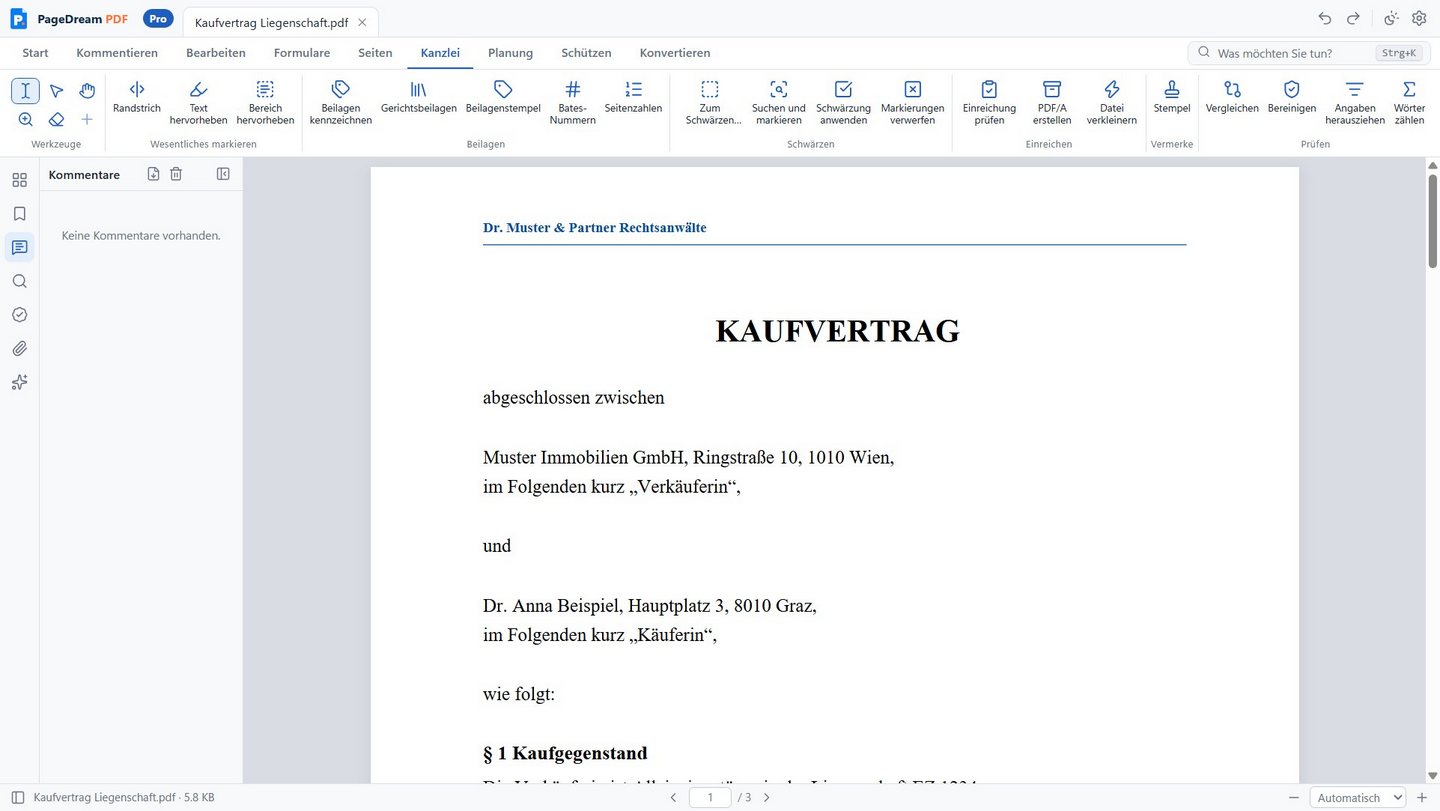
Randstrich Pro
Der Randstrich kennzeichnet wesentliche Stellen mit einem senkrechten Strich neben dem Text, wie es bei Beilagen zu Schriftsätzen üblich ist. Der Strich wird gerade am Rand des Textblocks gesetzt, nicht im Text. Fehlt eine Textebene, etwa bei Scans, setzt PageDream PDF den Strich in der Nähe des Seitenrands.
- Wählen Sie im Reiter „Kanzlei“ die Schaltfläche „Randstrich“.
- Legen Sie in der Hinweisleiste die Seite („Links“ oder „Rechts“), die Farbe (Gelb, Grün, Blau, Rot, Grau oder „Weitere Farben“) und die Stärke („Dünn“, „Mittel“ oder „Breit“) fest.
- Klicken Sie auf eine Textzeile, um genau diese Zeile zu kennzeichnen, oder ziehen Sie neben der wesentlichen Stelle senkrecht über die gewünschte Höhe.
- Beenden Sie das Werkzeug mit Esc oder einem erneuten Klick auf „Randstrich“.
Mit der Schaltfläche „Text unterlegen“ in der Hinweisleiste wird der Text neben dem Strich zusätzlich farbig hinterlegt; die Unterlegfarbe ist dann gesondert wählbar. Die gewählten Einstellungen bleiben für spätere Sitzungen erhalten. Ein Randstrich lässt sich wie jede Bearbeitung mit Strg+Z rückgängig machen.
Ein Klick ohne Ziehen auf eine Stelle ohne Text setzt keinen Strich. PageDream PDF fordert dann dazu auf, auf eine Textzeile zu klicken oder neben der Stelle senkrecht zu ziehen.
Text hervorheben und Bereich hervorheben
„Text hervorheben“ entspricht der gleichnamigen Funktion im Reiter „Kommentieren“. Ist bereits Text markiert, wird er beim Klick auf die Schaltfläche sofort hervorgehoben. Andernfalls schaltet die Schaltfläche den Hervorhebungsmodus ein, in dem Sie den Text mit der Maus überstreichen. In der Hinweisleiste stehen die Farben Gelb, Grün, Blau, Rot und Grau zur Wahl; „Beenden (Esc)“ verlässt den Modus.
„Bereich hervorheben“ ist für Scans, Tabellen und Bilder bestimmt, in denen kein Text zum Überstreichen vorhanden ist. Ziehen Sie einen Rahmen über die Stelle; die Fläche wird halbtransparent in der gewählten Farbe hinterlegt. Beim Einschalten des Werkzeugs ist Gelb voreingestellt. Aus dem Hervorhebungsmodus gelangen Sie über die Schaltfläche „Bereich“ in der Hinweisleiste unmittelbar zu diesem Werkzeug.
Beilagen kennzeichnen Pro
„Beilagen kennzeichnen“ nummeriert mehrere PDF-Dateien fortlaufend, versieht sie mit dem Beilagenzeichen und schreibt die gekennzeichneten Dateien samt Beilagenverzeichnis in einen Ordner. Die Originale bleiben unverändert und werden nie überschrieben; es werden ausschließlich neue Dateien geschrieben. Im Ordner der jeweiligen Datei erhält eine neue Datei bei gleichem Namen eine laufende Nummer; in einem anderen Ordner gleichnamige Dateien früherer Ausgaben werden ersetzt. Die vergebenen Zeichen können je Verfahren gespeichert werden, sodass spätere Beilagen nahtlos anschließen. Die Funktion steht in der Desktop-Fassung zur Verfügung; ein geöffnetes Dokument wird beim Aufruf automatisch in die Liste übernommen.
Im Feld „Verfahren“ wählen Sie „Ohne Verfahren (Nummern nicht speichern)“, ein bereits angelegtes Verfahren oder „Neues Verfahren …“. Für ein neues Verfahren geben Sie eine Bezeichnung und optional die Geschäftszahl an. Unter „Schema“ stehen „Fortlaufend“, „Nach Partei“ und „Zeuge / Exhibit“ zur Wahl. Bei „Nach Partei“ bestimmen Sie zusätzlich das Rechtsprofil „Österreich: nach Partei (§ 379 Geo.)“ oder „Deutschland: Anlage K / B (übliche Praxis)“ und die Partei. Im österreichischen Profil erhalten Kläger und Antragsteller Buchstaben (./A, ./B, ./C), Gegner und Beklagte arabische Ziffern (./1, ./2, ./3) und andere Beteiligte römische Ziffern (./I, ./II, ./III); im deutschen Profil lauten die Reihen Anlage K, Anlage B und Anlage S. Beim Schema „Zeuge / Exhibit“ geben Sie Name und Kürzel des Erklärenden an; das Kürzel wird aus den Initialen vorgeschlagen. Der Vorschlag für Schema und Profil richtet sich nach der Region des Betriebssystems. Das Schema eines bestehenden Verfahrens bleibt unverändert.
Das Feld „Beginn“ bleibt im Regelfall leer; dann wird das nächste freie Zeichen verwendet. Ein abweichender Beginn ist nur zulässig, wenn er keine bereits vergebenen Zeichen überschneidet. Die Tabelle zeigt für jede Datei das vorgesehene Zeichen („Vorschau“), die editierbare „Bezeichnung“, die Seitenzahl und „Hinweise“, etwa auf Kennwortschutz, eine digitale Signatur, ein bereits vorhandenes Beilagenzeichen, eine belegte Ecke oben rechts oder darauf, dass dieselbe Datei im Verfahren bereits gekennzeichnet wurde. Die Reihenfolge ändern Sie mit dem Pfeil nach oben, weitere Dateien fügen Sie mit „PDFs hinzufügen …“ hinzu.
Unter „Ausgabe“ wählen Sie zwischen „Aufschrift auf der ersten Seite“ und „Deckblatt vor der Beilage“. Für die Aufschrift legen Sie im Bereich „Stempel“ den „Inhalt“ (Logo und Kanzleiname, Nur Logo, Nur Kanzleiname oder Nur Bezeichnung), die Stellung des Kanzleinamens, „Logo in der Umrandung“, den „Zusatz vor der Bezeichnung“ (Kein Zusatz, Beilage, Anhang oder Anlage) und die „Position“ fest; eine Vorschau zeigt das Ergebnis. Kanzleiname und Logo werden in den Einstellungen unter „Kanzlei“ hinterlegt.
Mit „Beilagenverzeichnis erstellen (PDF und CSV)“ entsteht zusätzlich ein Verzeichnis; wahlweise mit „Seitenzahl je Beilage angeben“ und „zusätzlich als Word-Datei“. Unter „Speichern in“ wählen Sie den „Ordner der jeweiligen Datei“ (nur für bereits gespeicherte Dateien möglich) oder einen „Anderen Ordner“. Das Feld „Dateiname“ bietet die Formen „Bezeichnung vorangestellt (Beilage_A_Originalname)“, „Bezeichnung angehängt (Originalname_Beilage_A)“ und „Laufende Nummer, Bezeichnung, Titel (001_A_Titel)“. Das Kontrollkästchen „nur zulässige Zeichen (ERVB)“ beschränkt den Dateinamen auf Buchstaben, Ziffern, Unterstrich und Minus mit höchstens 90 Zeichen; ein Beispiel des künftigen Dateinamens wird angezeigt.
- Wählen Sie „Beilagen kennzeichnen“ und fügen Sie mit „PDFs hinzufügen …“ die Beilagen hinzu.
- Wählen Sie das Verfahren, das Schema und gegebenenfalls Profil und Partei.
- Prüfen Sie in der Tabelle die vorgesehenen Zeichen, Bezeichnungen und Hinweise und korrigieren Sie die Reihenfolge.
- Legen Sie Ausgabe, Stempel, Verzeichnis, Zielordner und Dateinamen fest.
- Bestätigen Sie mit „PDFs beschriften“.
Würde die Aufschrift an der gewählten Stelle Text oder andere Inhalte überdecken, fragt PageDream PDF nach und bietet „Freie Stelle verwenden“, „Deckblatt verwenden“, „Trotzdem an der gewählten Stelle“ oder „Abbrechen“ an. Bei digital signierten Beilagen wird gefragt, ob das Deckblatt als eigene Datei beigelegt oder eine Kopie beschriftet werden soll; im zweiten Fall wird die Signatur der Kopie ungültig. Kennwortgeschützte Dateien können nicht gekennzeichnet werden.
Die Zeichen werden im Verfahren erst übernommen, wenn alle Dateien vollständig geschrieben wurden. Bricht der Export ab, meldet PageDream PDF die Zahl der geschriebenen Dateien, und die Nummern werden nicht übernommen. Ist „Gekennzeichnete Beilagen danach öffnen“ gewählt, werden die neuen Dateien als Dokumente geöffnet, höchstens die ersten zwölf. Die Abschlussmeldung bietet „Ordner öffnen“ an.
Die Hinweise im Dialog nennen die Grundlage des jeweiligen Schemas, etwa § 379 Abs. 2 Geo. oder die übliche Praxis. Bei Profilen, die auf üblicher Praxis beruhen, sind die konkreten Anforderungen des Gerichts gesondert zu prüfen.
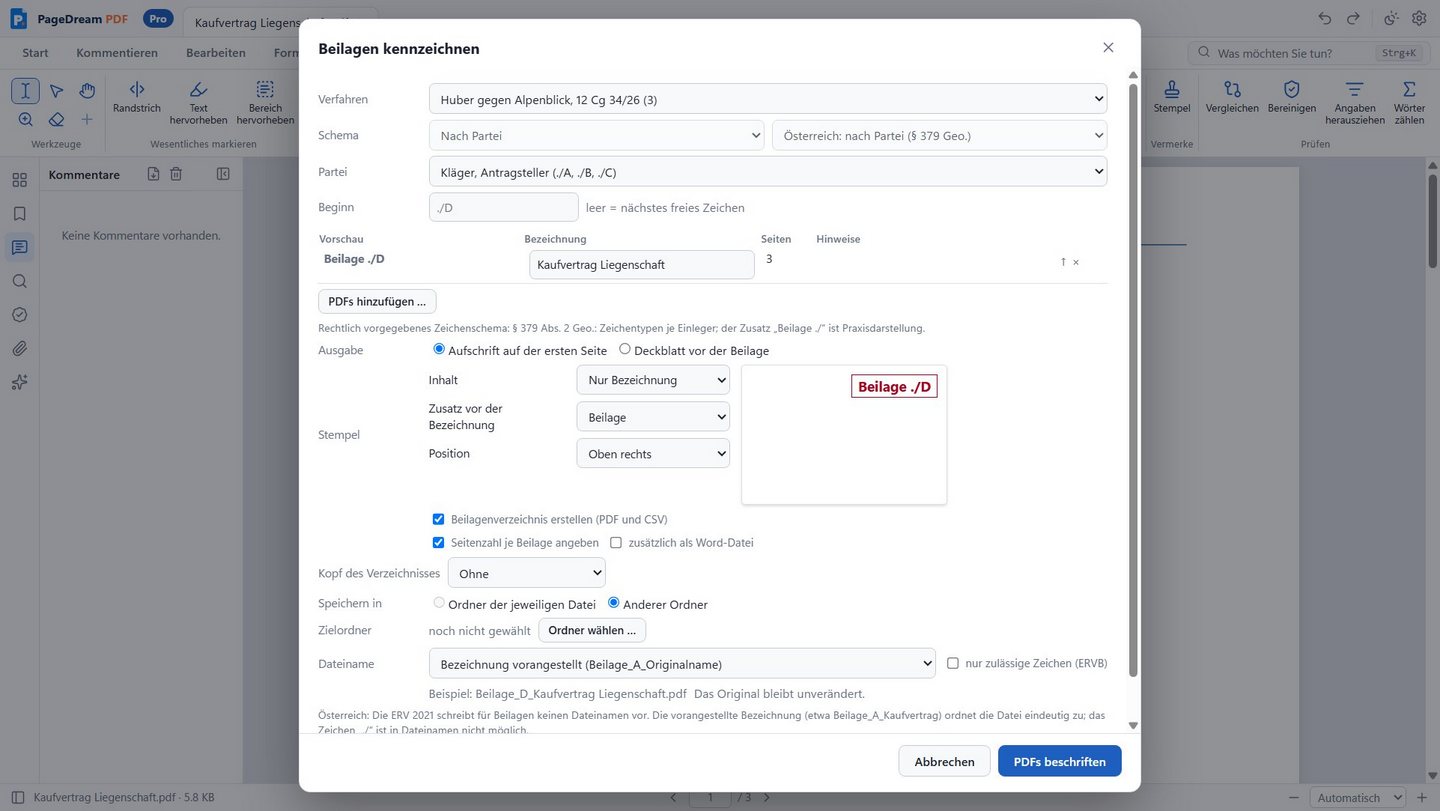
Gerichtsbeilagen Pro
„Gerichtsbeilagen“ fasst mehrere PDF-Dateien zu einer Sammeldatei mit Beilagenverzeichnis, Beilagenstempel und Lesezeichen zusammen und gibt die Beilagen auf Wunsch zusätzlich einzeln aus. Im Dialog „Gerichtsbeilagen erstellen“ fügen Sie Dateien mit „Dateien hinzufügen…“, über die Auswahl „Geöffnetes Dokument hinzufügen…“ oder durch Ziehen auf die Liste hinzu; „Nach Namen sortieren“ ordnet die Liste alphabetisch. Jede Zeile enthält die Beilagenbezeichnung und die Bezeichnung im Verzeichnis, die beide geändert werden können, sowie Schaltflächen zum Verschieben und Entfernen.
Das Feld „Partei und Bezeichnung“ bietet die österreichischen Reihen ./A, ./B, ./C (Kläger, Ankläger, Antragsteller), ./1, ./2, ./3 (Gegner) und ./I, ./II, ./III (andere Personen und Dritte), die deutschen Reihen Anlage K, Anlage B und Anlage S sowie „Beilage 1, Beilage 2“ und „Anlage A, Anlage B“. Wurden bereits Beilagen vorgelegt, geben Sie unter „Erste Beilage“ das nächste Zeichen an, etwa D, 4 oder IV. Liegt eine mit PageDream PDF erstellte Sammeldatei vor, wählen Sie unter „Fortsetzung“ die Schaltfläche „Bisherige Gerichtsbeilagen wählen …“; die neuen Beilagen schließen dann an, und das Verzeichnis wird erweitert.
Weitere Felder sind „Geschäftszahl“, „Titel des Verzeichnisses“, „Untertitel“, „Beilagenverzeichnis voranstellen“, „Seitenzahl je Beilage im Verzeichnis angeben“, „Kopf des Verzeichnisses“, „Verzeichnis zusätzlich als Word-Datei (zur Weiterverarbeitung)“, „Verzeichnis zusätzlich als CSV-Datei (etwa für Excel)“, der Bereich „Stempel“ und „Stempel auf jeder Seite der Beilage“. Unter „Ausgabe“ wählen Sie die Gesamtdatei, die Gesamtdatei mit zusätzlichen Einzeldateien oder nur Verzeichnis und Einzeldateien. Mit „Bates-Nummerierung hinzufügen“ werden die Seiten zusätzlich mit „Bates-Präfix“, „Startnummer“ und „Stellen“ nummeriert.
- Wählen Sie „Gerichtsbeilagen“ und stellen Sie die Dateien in der gewünschten Reihenfolge zusammen.
- Wählen Sie Partei und Bezeichnung oder eine Fortsetzung und tragen Sie die Geschäftszahl ein.
- Legen Sie Verzeichnis, Stempel und Ausgabe fest.
- Bestätigen Sie mit „Gerichtsbeilagen erstellen“.
Die Gesamtdatei wird als neues Dokument geöffnet und kann anschließend gespeichert werden. Einzeldateien und die zusätzlichen Verzeichnisdateien werden gespeichert; PageDream PDF fragt dabei nach dem Speicherort. Auch hier prüft das Programm vorab, ob der Stempel Inhalte überdecken würde, und bietet gegebenenfalls eine freie Stelle an.
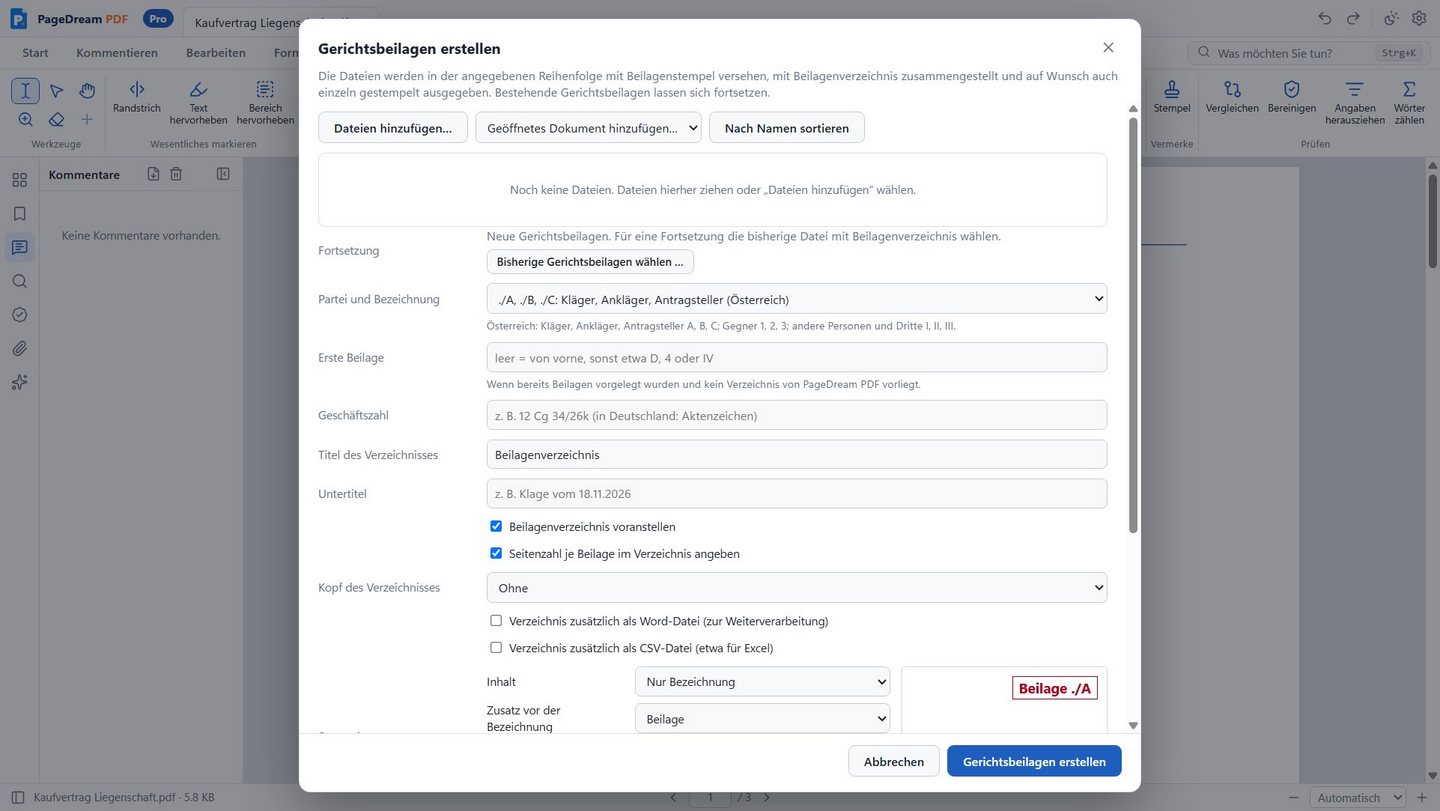
Beilagenstempel Pro
Der Beilagenstempel versieht das geöffnete Dokument mit einer Beilagenbezeichnung. Im Dialog „Beilagenstempel“ tragen Sie unter „Bezeichnung“ das Zeichen ein, etwa ./A, ./1 oder ./I für Österreich oder Anlage K 1 und Anlage B 1 für Deutschland. Im Bereich „Stempel“ wählen Sie Inhalt, Zusatz und Position wie bei „Beilagen kennzeichnen“. Ergänzend legen Sie „Größe“ und „Farbe“ fest und bestimmen mit „Auf allen Seiten“, ob der Stempel nur auf der ersten oder auf jeder Seite erscheint. „Stempeln“ führt die Kennzeichnung aus. Würde der Stempel Text überdecken, bietet PageDream PDF eine freie Stelle an.
Bates-Nummern Pro
Bates-Nummern geben jeder Seite eine fortlaufende, eindeutige Kennung, etwa für Offenlegung und Aktenvermerke. Der Dialog „Bates-Nummerierung“ enthält die Felder „Präfix“, „Startnummer“, „Stellen“, „Suffix“, „Position“ (Unten rechts, Unten Mitte, Unten links, Oben rechts, Oben links), „Schriftgröße“ und „Mit weißem Kasten (lesbar auf jedem Hintergrund)“. Nach „Nummerieren“ meldet PageDream PDF den vergebenen Bereich. Präfix und nächste freie Nummer werden gespeichert und beim nächsten Aufruf vorgeschlagen, sodass mehrere Dokumente lückenlos fortlaufend nummeriert werden können.
Seitenzahlen
Die Schaltfläche „Seitenzahlen“ öffnet denselben Dialog wie im Reiter „Bearbeiten“. Die Position wählen Sie durch Klick auf eine der sechs Stellen der stilisierten Seite (oben oder unten, jeweils links, Mitte oder rechts). Bei Positionen links oder rechts kann die Seitenzahl „Für doppelseitigen Druck spiegeln“ werden. Unter „Format“ stehen 1, Seite 1, Seite 1 von 12, 1 / 12, - 1 -, i, ii, iii und I, II, III sowie „Eigener Text …“ zur Wahl; im eigenen Text stehen {n} für die Seitenzahl, {N} für die letzte Seitenzahl, {datum} für das heutige Datum und {datei} für den Dateinamen.
„Beginnen auf Seite“, „Mit der Nummer“ und „Bis Seite“ begrenzen den nummerierten Bereich, etwa wenn das Deckblatt keine Seitenzahl erhalten soll. Schriftgröße, Fett, „Abstand vom Rand (mm)“ und Farbe vervollständigen die Einstellungen. Die Vorschau zeigt die erste nummerierte Seite; mit den Pfeilschaltflächen blättern Sie zu weiteren nummerierten Seiten. „Seitenzahlen einfügen“ übernimmt die Einstellungen, die für den nächsten Aufruf gespeichert werden.
Schwärzen Pro
Das Schwärzen erfolgt in zwei Schritten. Zunächst werden die betroffenen Stellen markiert; sie bleiben bis zur Anwendung sichtbar und können geprüft und einzeln entfernt werden. Erst „Schwärzung anwenden“ entfernt den Inhalt unter den Flächen endgültig aus der Datei. Dieselbe Gruppe findet sich auch im Reiter „Schützen“.
Mit „Zum Schwärzen markieren“ überstreichen Sie Text mit der Maus oder ziehen auf freier Fläche einen Rahmen auf. Ist beim Klick auf die Schaltfläche bereits Text markiert, wird die Markierung unmittelbar als Schwärzungsstelle übernommen. Ein Klick auf eine vorgemerkte Fläche entfernt sie wieder. Solange Markierungen bestehen, zeigt PageDream PDF die Zahl der vorgemerkten Stellen samt den Schaltflächen „Schwärzung anwenden“ und „Markierungen verwerfen“ an. Beim Schließen eines Dokuments mit nicht angewendeten Markierungen wird nachgefragt.
„Suchen und markieren“ öffnet den Dialog „Suchen und zum Schwärzen markieren“. Unter „Begriffe (je Zeile einer)“ tragen Sie Namen, Anschriften oder andere Begriffe ein. Das Kontrollkästchen „Namen von Personen und Firmen automatisch erkennen (lokal)“ erkennt Namen auch ohne Anrede, Firmen nach Rechtsform und spätere Nennungen des Nachnamens. Unter „Muster“ stehen unter anderem IBAN (mit Prüfziffer), E-Mail-Adressen, Telefonnummern, Sozialversicherungsnummer (AT), Firmenbuchnummer (FN), UID-Nummer, Datumsangaben, Kreditkartennummern, gerichtliche Geschäftszahlen (AT), Namen nach Anrede oder Titel, Geburtsdaten, Steuernummern, Postanschriften, Ausweis- und Reisepassnummern sowie Handelsregisternummern zur Wahl. „Groß-/Kleinschreibung beachten“ und „Nur ganze Wörter“ verfeinern die Suche.
- Wählen Sie „Suchen und markieren“, geben Sie Begriffe ein oder wählen Sie Muster, und bestätigen Sie mit „Suchen“.
- Prüfen Sie im Dialog mit den gefundenen Treffern jede Zeile mit Seite, Fundstelle und Art; entfernen Sie das Häkchen bei Treffern, die nicht geschwärzt werden sollen.
- Übernehmen Sie die Auswahl mit „Markieren“ und kontrollieren Sie die Flächen auf den Seiten.
- Wählen Sie „Schwärzung anwenden“, prüfen Sie die Einstellungen und bestätigen Sie mit „Endgültig schwärzen“.
- Speichern Sie die geschwärzte Fassung unter dem vorgeschlagenen Namen mit dem Zusatz „_geschwärzt“.
Im Dialog „Schwärzung anwenden“ wählen Sie unter „Verfahren“ zwischen „Nur die markierten Bereiche entfernen (empfohlen)“ und „Betroffene Seiten vollständig als Bild neu aufbauen“. Beim empfohlenen Verfahren bleiben Text und Grafik der Seite erhalten; entfernt werden nur die Zeichen und Bildpunkte unter den Flächen. Lässt sich eine Seite so nicht sicher bearbeiten, etwa wegen gezeichneter Unterschriften oder eingebetteter Grafikobjekte im Bereich, wird nur diese Seite als Bild neu aufgebaut, und PageDream PDF nennt die betroffenen Seiten. Weitere Felder sind „Farbe der Flächen“, „Beschriftung der Flächen“, die „Bildqualität, falls eine Seite als Bild neu aufgebaut wird“ (300, 220 oder 150 dpi), die Texterkennung für als Bild neu aufgebaute Seiten, „Verborgene Daten entfernen (Metadaten, Skripte, Anhänge)“ und „Prüfprotokoll für die eigene Akte speichern“.
Das Ergebnis wird als eigene Datei mit dem Zusatz „_geschwärzt“ gespeichert; die Originaldatei bleibt unverändert. Damit ein späteres Strg+S das ungeschwärzte Original nicht überschreiben kann, löst PageDream PDF das Dokument vom bisherigen Speicherort und entfernt den ungeschwärzten Stand aus dem Verlauf, sodass er nicht durch Rückgängig wiederhergestellt werden kann. Das optionale Prüfprotokoll dokumentiert Zeitpunkt, Seiten und Prüfsummen vor und nach der Schwärzung, enthält den geschwärzten Inhalt nicht und wird mit dem Zusatz „_Pruefprotokoll“ gespeichert.
„Markierungen verwerfen“ entfernt nach Bestätigung mit „Verwerfen“ alle noch nicht angewendeten Schwärzungsmarkierungen; das Dokument selbst bleibt unverändert.
Gescannte Seiten ohne Textschicht werden von „Suchen und markieren“ nicht erfasst; erkennen Sie den Text zuvor mit „Text erkennen (OCR)“ im Reiter „Konvertieren“. Kommen mit „Suchen und markieren“ geschwärzte Begriffe nach der Anwendung noch in Lesezeichen, Kommentaren oder Formularwerten vor, weist PageDream PDF darauf hin; diese Stellen sind gesondert zu bereinigen.
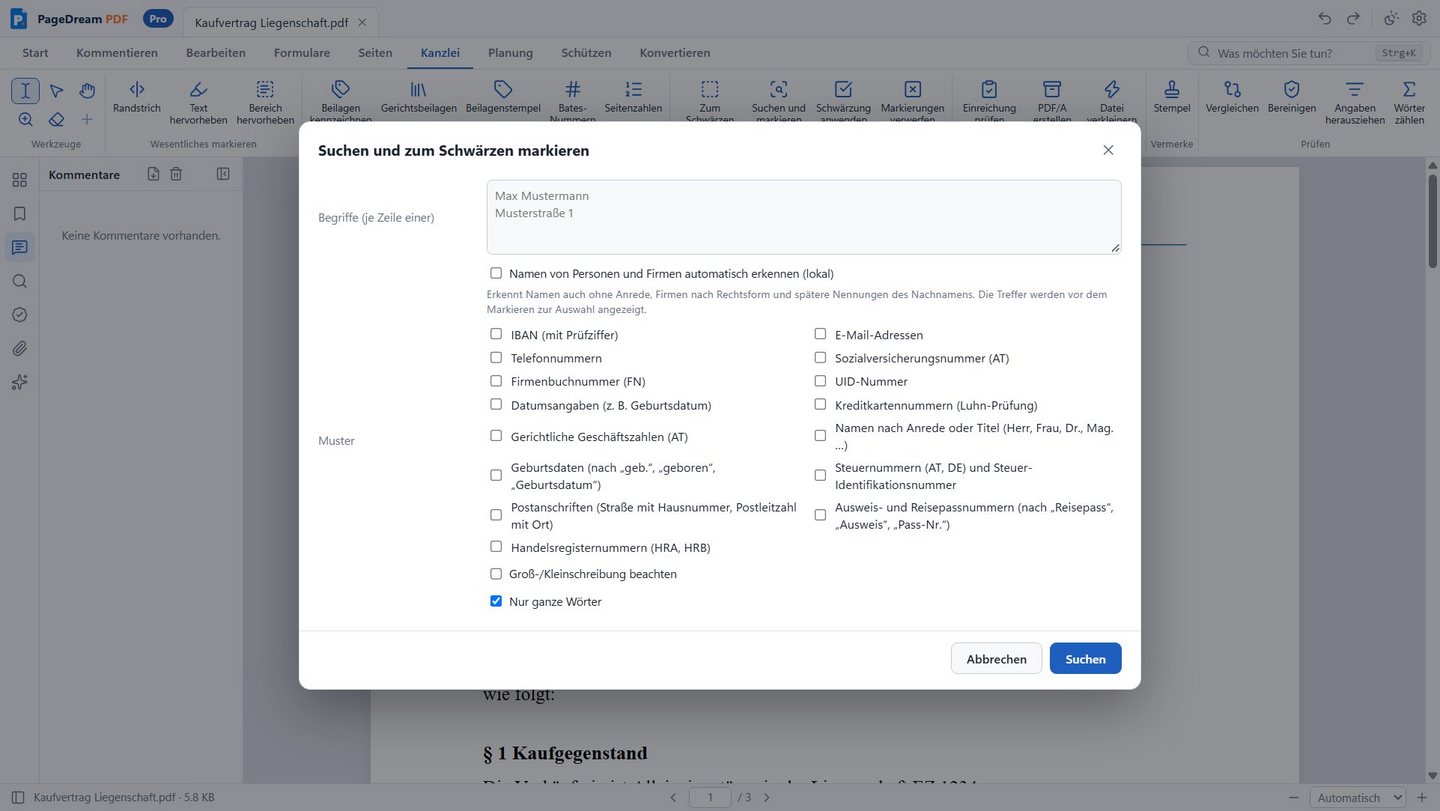
Einreichung prüfen Pro
„Einreichung prüfen“ untersucht das geöffnete Dokument vor der elektronischen Einreichung auf die amtlichen Vorgaben und behebt Abweichungen auf Wunsch. Im Feld „Einreichung an“ wählen Sie das Zielsystem: beA und ERV Deutschland (ERVB 2025), Österreich: ERV und webERV (ERV 2021), Gericht der EU (e-Curia), Europäischer Gerichtshof für Menschenrechte (eComms), Italien: Processo civile telematico (PCT), Spanien: LexNET (RD 1065/2015), Niederlande: Digitale toegang Rechtspraak, England und Wales: CE-File und elektronische Bundles sowie US-Bundesgerichte (CM/ECF). Für Österreich und die US-Bundesgerichte kann eine „Größengrenze (MB)“ eingetragen werden, weil der Wert dort nicht fest hinterlegt ist; bleibt das Feld leer, wird die Größe nur angezeigt.
Geprüft werden je nach Zielsystem insbesondere JavaScript und automatische Aktionen, Aktionen zum Starten anderer Programme, eingebettete Dateien, Audio, Video und 3D-Inhalte, Verschlüsselung, Formularfelder, eine eingebettete Signatur, die PDF/A-Kennzeichnung, das Seitenformat A4, die Seitenzahl, Lesezeichen, das Vorhandensein einer Textebene auf jeder Seite, die Dateigröße und der Dateiname. Das Ergebnis fasst die Zahl der Abweichungen, die zur Zurückweisung führen können, und der Hinweise zusammen. Zu behebbaren Punkten erscheint eine Schaltfläche, etwa „Skripte entfernen“, „Eingebettete Dateien entfernen“, „Schutz entfernen“, „Formulare reduzieren“, „Text erkennen“, „Datei verkleinern“, „Namen übernehmen“, „PDF/A erstellen“ oder „Digital signieren“. „Skripte entfernen“, „Eingebettete Dateien entfernen“, „Medien entfernen“, „Formulare reduzieren“ und „Namen übernehmen“ wirken unmittelbar im Dialog; danach wird erneut geprüft. Die übrigen Schaltflächen schließen das Ergebnis und öffnen die jeweilige Funktion; die Prüfung ist danach erneut aufzurufen. Unter dem Ergebnis ist die Grundlage der Prüfung angegeben.
- Öffnen Sie das einzureichende Dokument und wählen Sie „Einreichung prüfen“.
- Wählen Sie das Zielsystem, tragen Sie gegebenenfalls die Größengrenze ein, und bestätigen Sie mit „Prüfen“.
- Beheben Sie Abweichungen mit den angebotenen Schaltflächen und speichern Sie das Dokument.
Die Prüfung ersetzt nicht die Kontrolle der Vorgaben des jeweiligen Gerichts. Bei signierten Dateien bietet PageDream PDF das Reduzieren von Formularen nicht an, weil es die Signatur ungültig machen würde.
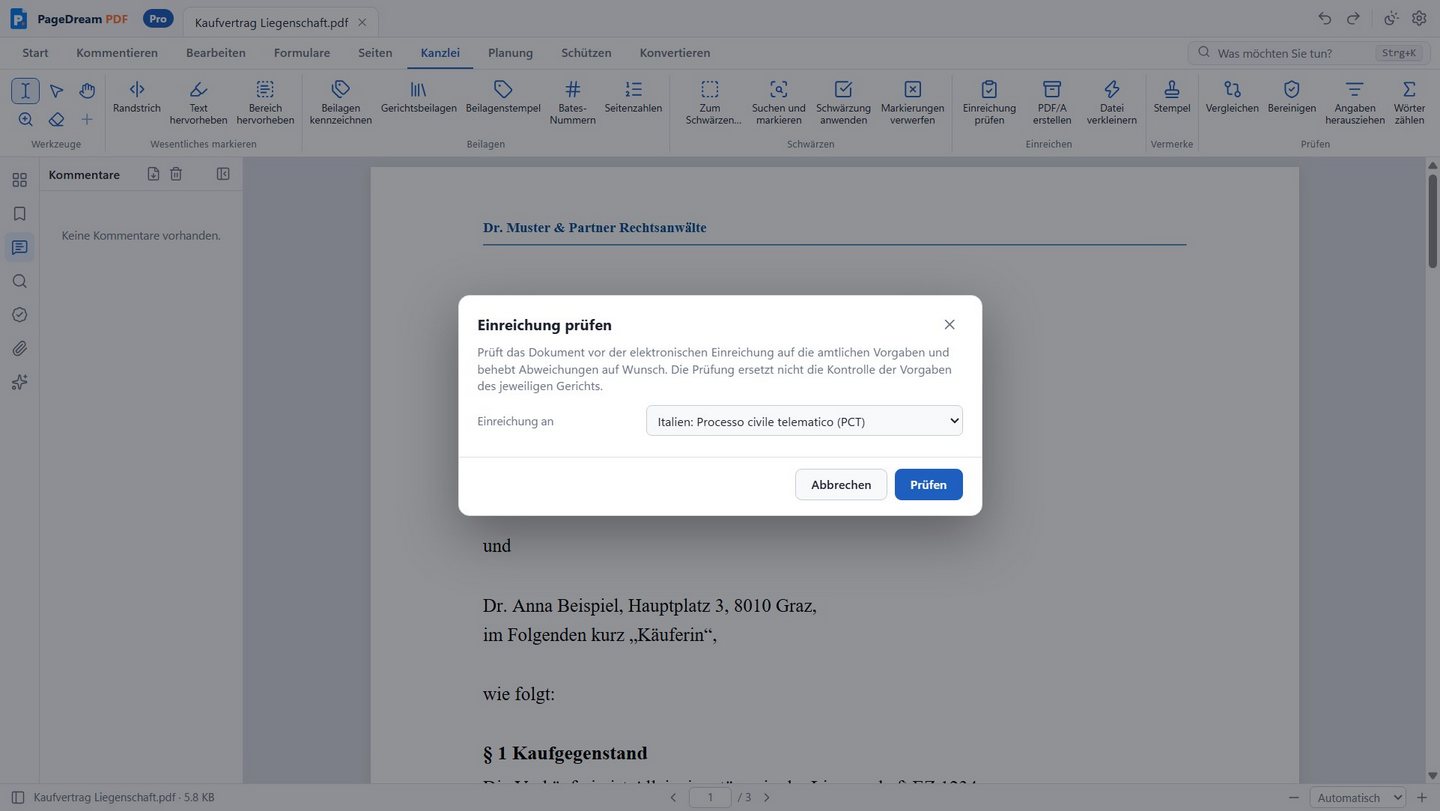
PDF/A erstellen Pro
PDF/A ist das Format für die Langzeitarchivierung und wird von Archiven sowie von manchen Behörden und Gerichten verlangt. PageDream PDF wandelt nach PDF/A-2b um: Schriften werden eingebettet, ein Farbprofil wird hinterlegt, und unzulässige Inhalte wie JavaScript, eingebettete Dateien oder Verschlüsselung werden entfernt. Das Aussehen der Seiten bleibt erhalten. Im Dialog „PDF/A erstellen“ tragen Sie den „Dokumenttitel“ ein, der in die Metadaten übernommen wird, und bestätigen mit „Umwandeln“. Anschließend zeigt PageDream PDF das Ergebnis der Vorprüfung, die vorgenommenen Änderungen und gegebenenfalls verbleibende Probleme an; „Speichern unter …“ sichert die umgewandelte Fassung.
Die Vorprüfung ersetzt keine zertifizierte Validierung, etwa mit veraPDF.
Datei verkleinern
„Datei verkleinern“ reduziert die Dateigröße, etwa für den E-Mail-Versand oder Größengrenzen bei der Einreichung. Unter „Qualität“ wählen Sie „Verlustfrei“, wobei nur die Dateistruktur bereinigt wird, oder eine der Stufen mit Qualitätsverlust: Stark (E-Mail-Versand) mit Bildern in 100 dpi und JPEG 60 Prozent, Ausgewogen mit 150 dpi und 72 Prozent sowie Hohe Qualität (Druck) mit 220 dpi und 85 Prozent. Text, Schriften und Vektorgrafik bleiben in jedem Fall unverändert scharf; ein Bild wird nur ersetzt, wenn die Datei dadurch tatsächlich kleiner wird. Nach „Verkleinern“ meldet PageDream PDF die Größe vor und nach der Verkleinerung. Die Verkleinerung lässt sich mit Strg+Z rückgängig machen; das Ergebnis ist anschließend zu speichern.
Stempel
Die Gruppe „Vermerke“ enthält die Funktion „Stempel“ mit Datum, Uhrzeit, Name und Kanzlei. Neben den allgemeinen Vorlagen und den Planstempeln stehen für Kanzleien die Vorlagen EINGANG, GESEHEN, ERLEDIGT, FRIST VERMERKT und FÜR DIE RICHTIGKEIT DER ABSCHRIFT zur Verfügung; „Eigener Text…“ erlaubt einen frei gewählten Stempeltext in eigener Farbe. Je Vorlage sind passende Angaben vorbelegt, etwa die Uhrzeit beim Eingang. Die Felder „Datum“, „Uhrzeit“, „Name“, „Kanzleiname“, „Kanzleilogo“ und „Zusatzzeile“ bestimmen den Inhalt; die Vorschau zeigt den Stempel. Nach „Platzieren“ klicken Sie auf die gewünschte Stelle oder ziehen einen Rahmen auf. Name und Kanzleiname werden in den Einstellungen hinterlegt.
Vergleichen Pro
„Vergleichen“ stellt den Text zweier PDF-Fassungen gegenüber und erstellt einen Änderungsbericht. Die Funktion kann auch ohne geöffnetes Dokument aufgerufen werden. Im Dialog „Fassungen vergleichen“ wählen Sie für „Ursprungsfassung“ und „Neue Fassung“ jeweils ein geöffnetes Dokument oder über „Vom Laufwerk …“ eine Datei; Dateien lassen sich auch auf das Feld ziehen. Nach „Vergleichen“ zeigt der „Änderungsbericht“ Einfügungen und Löschungen farbig mit Seitenangaben sowie die Zahl der betroffenen Wörter. „Nur Änderungen mit Kontext“ verkürzt unveränderte Passagen, „Vorherige Änderung“ und „Nächste Änderung“ springen zwischen den Fundstellen, und „Bericht als PDF“ speichert den Bericht.
Verglichen wird der Text. Gescannte Dokumente sind zuvor mit der Texterkennung durchsuchbar zu machen.
Bereinigen Pro
„Bereinigen“ entfernt vor der Weitergabe Daten, die unbeabsichtigt Informationen preisgeben können. Der Dialog „Verborgene Daten entfernen“ bietet „Metadaten (Autor, Software, XMP)“, „JavaScript und automatische Aktionen“, „Eingebettete Dateien“, „Verfasser und Zeitangaben aus Kommentaren und Markierungen“ sowie „Kommentare und Markierungen vollständig“. Die ersten vier Punkte sind vorausgewählt. Nach „Bereinigen“ listet PageDream PDF die vorgenommenen Entfernungen auf.
Angaben herausziehen Pro
„Angaben herausziehen“ durchsucht den Text des Dokuments und sammelt die gewählten Angaben samt Seite. Die Auswahl ist in die Gruppen „Personen und Unternehmen“, „Kontakt“, „Geschäftszahlen“, „Kennnummern“ und „Weitere“ gegliedert und umfasst unter anderem Personennamen, Unternehmen, Geburtsdaten, Postanschriften, E-Mail-Adressen, Telefonnummern, Internetadressen, Geschäftszahlen und Aktenzeichen von Gerichten und Behörden, IBAN, Firmenbuch- und Handelsregisternummern, Datumsangaben, Geldbeträge und Gesetzesstellen. Nach „Suchen“ erscheinen die Treffer nach Art gruppiert; ein Klick auf die Seitenangabe springt zur Fundstelle. „In Zwischenablage“ kopiert die Liste, „Als CSV speichern“ legt sie als Datei ab. Die getroffene Auswahl wird für den nächsten Aufruf gespeichert.
Die Erkennung ist musterbasiert; die Treffer sind zu prüfen. Gescannte Seiten sind zuvor mit „Text erkennen (OCR)“ durchsuchbar zu machen.
Wörter zählen
„Wörter zählen“ ermittelt für das gesamte Dokument die Zahl der Seiten, Wörter, Zeichen mit Leerzeichen und Zeichen ohne Leerzeichen sowie eine Lesezeit (rund 230 Wörter je Minute) und eine Sprechzeit (rund 130 Wörter je Minute). Sind in der Seitenleiste mehrere Seiten ausgewählt, wird nur diese Auswahl gezählt. Seiten ohne Text, etwa Scans, werden gesondert ausgewiesen.
8. Reiter Planung
Der Reiter „Planung“ richtet sich an Architekten, Planungsbüros, Sachverständige und alle, die mit maßstäblichen Plänen arbeiten. Er enthält die Gruppen „Maßstab“, „Messen“, „Zeichnen und beschriften“ und „Pläne“. Mit ihm lassen sich CAD- und Plotdateien als PDF öffnen, Maßstäbe festlegen oder kalibrieren, Strecken, Längen, Flächen und Winkel messen, Pläne beschriften und stempeln, Planstände vergleichen, große Pläne in Kacheln drucken, Planköpfe auslesen und Fotoberichte erstellen.
Überblick, Lizenz und Ausblenden des Reiters
Alle Funktionen, die nur im Reiter „Planung“ vorkommen, gehören zu PageDream PDF Pro; in der kostenlosen Version tragen ihre Schaltflächen das Kennzeichen „Pro“. Die Schaltflächen „Text“, „Formen“, „Freihand (Stift)“ und „Bild“ entsprechen den Funktionen „Textfeld“, „Formen“ und „Freihand“ im Reiter „Kommentieren“ sowie „Bild einfügen“ im Reiter „Bearbeiten“ und stehen auch in der kostenlosen Version zur Verfügung; gespeicherte, gedruckte und versandte Ergebnisse erhalten dort auf jeder Seite die Fußzeile „PageDream.io · powered by aixi“.
Wird der Reiter nicht benötigt, kann er im Dialog „Reiter auswählen“ über das Kontrollkästchen „Reiter „Planung“ (Maßstab, Messen, Pläne, CAD, Fotobericht)“ ausgeblendet werden. Ausgeblendete Funktionen bleiben über „Was möchten Sie tun?“ (Strg+K) erreichbar; die Auswahl lässt sich in den Einstellungen jederzeit ändern.
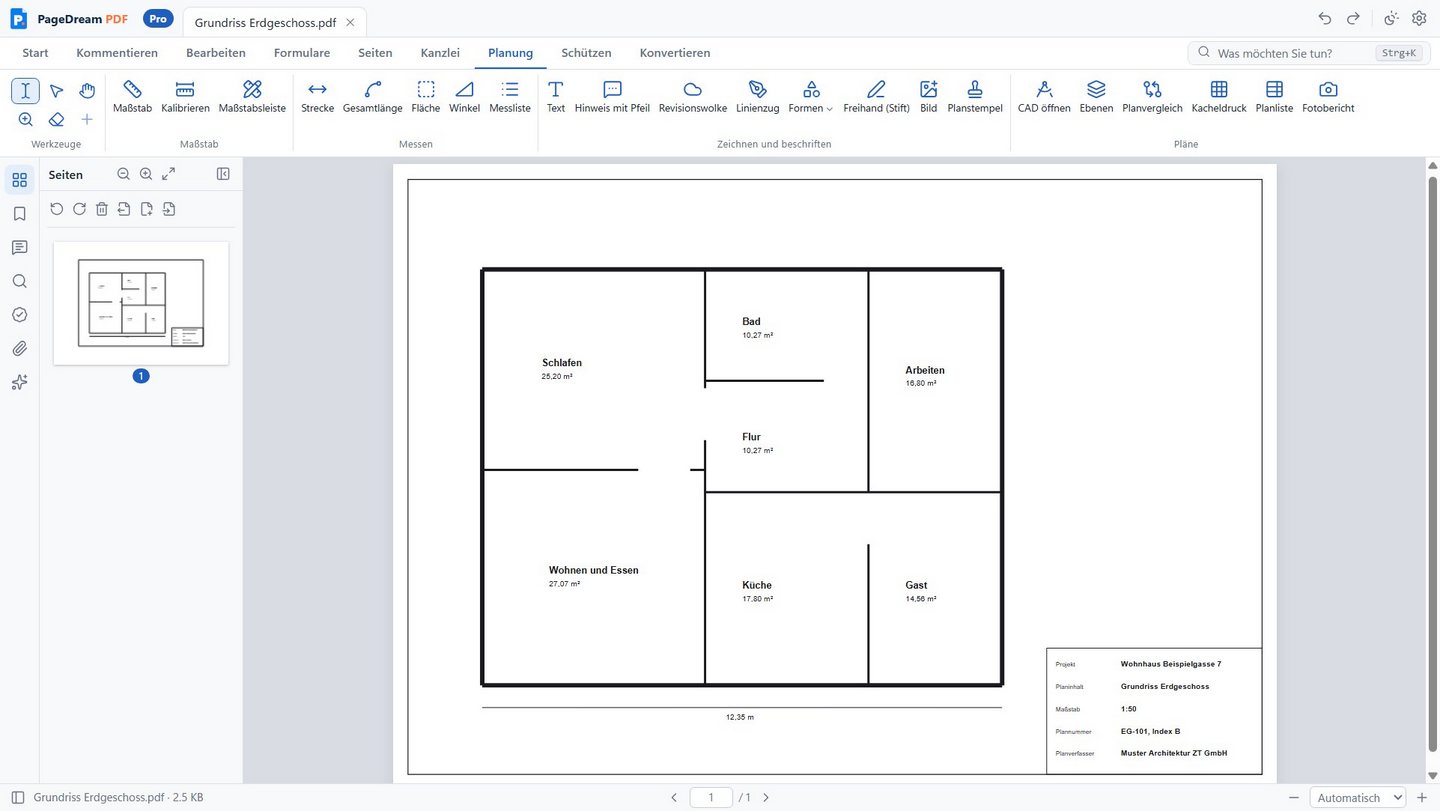
Pläne importieren (CAD öffnen) Pro
Die Schaltfläche „CAD öffnen“ in der Gruppe „Pläne“ öffnet CAD- und Plotdateien und wandelt sie in PDF um. Unterstützt werden DXF, HPGL und HPGL/2 (Dateiendungen PLT, HPGL und HPG) sowie SVG. Ein geöffnetes Dokument ist dafür nicht erforderlich. Die Ausgangsdateien bleiben unverändert.
Bei DXF-Dateien erscheint zunächst der Dialog „DXF nach PDF“. Unter „Maßstab“ wählen Sie „Fester Maßstab (maßstabsgetreu)“ mit einem Wert aus der Liste „Maßstab 1:“ oder „Auf das Papierformat einpassen“. Weitere Felder sind „Papierformat“ („Kleinstes passendes A-Format“ oder A4 bis A0), „Ausrichtung“ („Nach der Zeichnung“, „Querformat“, „Hochformat“) und „Zeichnungseinheit“ („Aus der Datei (sonst Millimeter)“, Millimeter, Zentimeter, Meter, Zoll oder Fuß). Beim Einpassen mit der Einstellung „Kleinstes passendes A-Format“ wird A3 verwendet. Die gewählten Einstellungen werden für den nächsten Aufruf gespeichert.
Umgewandelt wird der Modellbereich mit Linien, Polylinien samt Bögen, Kreisen, Bögen, Ellipsen, Splines (angenähert), Texten, Blöcken, Bemaßungen, Flächen und Punkten. Jede CAD-Ebene wird eine PDF-Ebene; in der Zeichnung ausgeschaltete oder gefrorene Ebenen sind zunächst ausgeblendet und lassen sich über „Ebenen“ einblenden. Der Maßstab wird an der Seite hinterlegt, sodass die Messwerkzeuge unmittelbar in wirklichen Maßen messen. Nicht übernommen werden Schraffuren, Bilder, 3D-Körper, Layouts des Papierbereichs und proprietäre Objekte von Fachanwendungen. Nach der Umwandlung meldet PageDream PDF die Zahl der Ebenen, das Papierformat, den Maßstab und gegebenenfalls nicht übernommene Elemente; fehlt in der Datei die Angabe der Zeichnungseinheit, wird Millimeter angenommen und dies vermerkt.
HPGL-Dateien sind bereits papierbezogen und werden im Verhältnis 1:1 ausgegeben; jeder Stift wird eine PDF-Ebene. SVG-Dateien werden unmittelbar in PDF umgewandelt. Wählen Sie mehrere Dateien zugleich, öffnet sich der Dialog „PDF erstellen“; dort werden die Dateien mit „Zu einem PDF zusammenfügen“ in der gewählten Reihenfolge zu einem PDF verbunden oder mit „Einzeln öffnen“ jeweils für sich geöffnet.
- Wählen Sie im Reiter „Planung“ die Schaltfläche „CAD öffnen“.
- Wählen Sie eine oder mehrere Dateien im Format DXF, PLT oder SVG.
- Legen Sie bei DXF-Dateien im Dialog „DXF nach PDF“ Maßstab, Papierformat, Ausrichtung und Zeichnungseinheit fest und bestätigen Sie mit „Umwandeln“.
- Prüfen Sie den geöffneten Plan und speichern Sie ihn als PDF.
Maßstab festlegen Pro
Messwerte erscheinen in wirklichen Maßen, sobald für die Seite ein Maßstab festgelegt ist. Ohne Maßstab misst PageDream PDF in Originalgröße auf dem Papier, in Millimetern, und weist in der Beschriftung während des Messens darauf hin. Der Maßstab wird in der Datei je Seite gespeichert. Enthält ein Plan bereits ein Messwörterbuch nach ISO 32000, wird dessen Umrechnung ebenfalls gelesen.
Der Dialog „Maßstab“ nennt zunächst den derzeitigen Maßstab der Seite. Unter „Festlegen durch“ wählen Sie „Planmaßstab“, „Kalibrieren an einer bekannten Strecke“ oder „Kein Maßstab (Originalgröße)“. Beim Planmaßstab wählen Sie unter „Maßstab 1:“ einen Normmaßstab von 1:1 bis 1:25000 oder „anderer …“ mit freier Eingabe, dazu die „Einheit“ (mm, cm, m, km, in oder ft) und unter „Gilt für“ die aktuelle Seite oder „Alle Seiten“. „Übernehmen“ speichert den Maßstab; die Messwerte erscheinen danach in der gewählten Einheit.
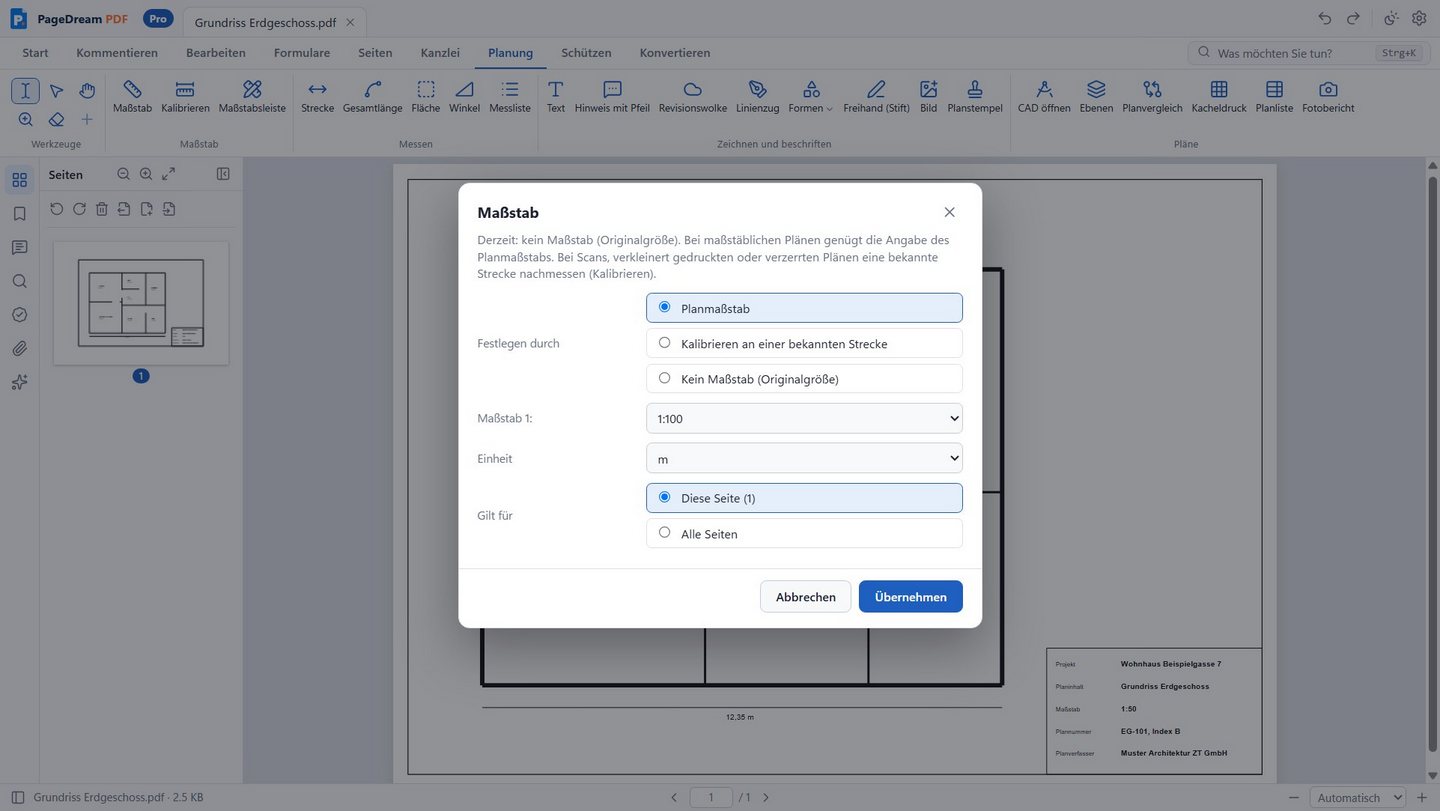
Maßstab kalibrieren Pro
Bei Scans, verkleinert gedruckten oder verzerrten Plänen stimmt der aufgedruckte Maßstab nicht mit der Datei überein. In diesem Fall wird der Maßstab an einer Strecke bestimmt, deren wirkliche Länge bekannt ist, etwa an einer bemaßten Wand.
- Vergrößern Sie die Ansicht so, dass Anfangs- und Endpunkt der bekannten Strecke genau zu treffen sind.
- Wählen Sie „Kalibrieren“ in der Gruppe „Maßstab“.
- Klicken Sie auf den Anfangspunkt und danach auf den Endpunkt der Strecke. Während der Bewegung zeigt PageDream PDF die Länge auf dem Plan in Millimetern an; mit gedrückter Umschalttaste bleibt die Richtung waagrecht, senkrecht oder diagonal. Esc bricht ab.
- Tragen Sie im Dialog „Kalibrieren“ die „Tatsächliche Länge“ ein, etwa 5,40, und wählen Sie die „Einheit“ sowie unter „Gilt für“ die aktuelle Seite oder „Alle Seiten“.
- Bestätigen Sie mit „Übernehmen“.
Der Dialog zeigt laufend das sich ergebende Verhältnis an. Weicht es höchstens 3 Prozent von einem Normmaßstab ab, erscheint das Kontrollkästchen „Auf den nächsten Normmaßstab runden“, das voreingestellt ist. Andernfalls, oder wenn das Kontrollkästchen abgewählt wird, wird der Maßstab als „kalibriert (etwa 1:n)“ gespeichert. Liegt kein Normmaßstab in der Nähe, weist der Dialog darauf hin, dass der Plan vermutlich verkleinert gedruckt oder gescannt ist. Ist die gewählte Strecke zu kurz, wird die Kalibrierung mit einem Hinweis abgebrochen.
Maßstabsleiste Pro
Die Maßstabsleiste fügt einen grafischen Maßstab ein, der dem Maßstab der Seite entspricht und daher auch bei verkleinertem Ausdruck richtig bleibt. Sie setzt einen festgelegten Maßstab voraus; fehlt er, öffnet PageDream PDF zunächst den Dialog „Maßstab“. Im Dialog „Maßstabsleiste“ wählen Sie die „Länge auf dem Papier“ von etwa 40 bis etwa 150 mm. Nach „Platzieren“ klicken Sie auf die gewünschte Stelle. Die Leiste besteht aus vier abwechselnd gefüllten Abschnitten mit Beschriftung am Anfang, in der Mitte und am Ende sowie der Angabe des Maßstabs. Mit „Auswählen und ändern“ lässt sie sich später verschieben.
Messen: Strecke, Gesamtlänge, Fläche und Winkel Pro
Die Gruppe „Messen“ enthält vier Messwerkzeuge. Jedes Ergebnis bleibt als Anmerkung mit eigenem Erscheinungsbild im Plan und ist damit in jedem PDF-Programm sichtbar und druckbar. Die Beschriftung des Messwerts ist eine eigene Anmerkung; sie bleibt innerhalb der sichtbaren Seite, lässt sich mit „Auswählen und ändern“ verschieben und wird zusammen mit der Messung gelöscht. Farbe und Linienstärke wählen Sie in der Hinweisleiste, die während des Messens angezeigt wird.
„Strecke“ misst den Abstand zwischen zwei Punkten: Sie klicken Anfangs- und Endpunkt an; die Messung wird als Linie mit Endstrichen dargestellt. „Gesamtlänge“ misst über mehrere Punkte, etwa eine Wandlänge oder einen Leitungsweg. „Fläche“ misst die von den angeklickten Eckpunkten umschlossene Fläche; sie wird leicht farbig gefüllt. Bei „Gesamtlänge“ und „Fläche“ schließen Sie die Eingabe mit einem Doppelklick oder der Eingabetaste ab; die Rücktaste entfernt den zuletzt gesetzten Punkt. „Winkel“ misst den Winkel zwischen zwei Schenkeln: Sie klicken nacheinander den ersten Punkt, den Scheitelpunkt und den zweiten Punkt an. Bei allen Werkzeugen hält die Umschalttaste die Richtung waagrecht, senkrecht oder diagonal, und Esc verwirft die laufende Messung.
Die Hinweisleiste bietet zusätzliche Einstellungen. Farbe und Linienstärke wirken bei allen Messwerkzeugen; Messungen werden unabhängig von der dort ebenfalls angezeigten Deckkraft stets deckend gezeichnet. Bei „Fläche“ und „Gesamtlänge“ gibt das Kontrollkästchen „Seitenlängen“ die Länge jeder Seite beziehungsweise jedes Abschnitts mit an; bei „Fläche“ ergänzt „Umfang angeben“ den Umfang unter dem Flächenwert. Bei Strecke, Gesamtlänge und Fläche zeigt eine Schaltfläche den Maßstab der aktuellen Seite an; ein Klick darauf öffnet den Dialog „Maßstab“.
- Legen Sie für die Seite den Maßstab fest oder kalibrieren Sie ihn.
- Wählen Sie das Messwerkzeug, etwa „Fläche“, und stellen Sie in der Hinweisleiste die gewünschten Angaben ein.
- Klicken Sie die Punkte auf dem Plan an. Der Messwert wird während der Eingabe angezeigt.
- Schließen Sie die Messung mit Doppelklick oder Eingabetaste ab, bei Strecke und Winkel geschieht dies mit dem letzten Punkt selbsttätig.
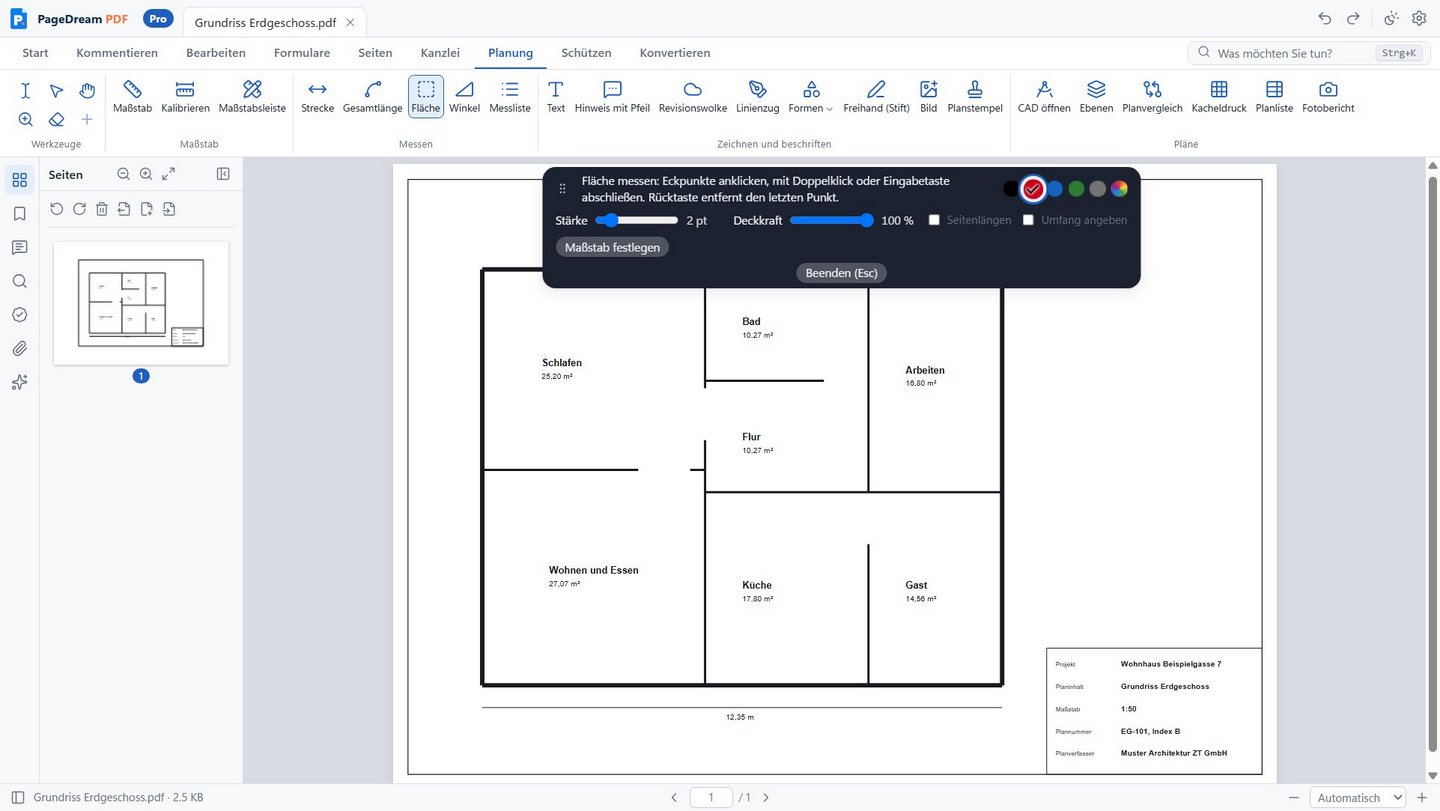
Messliste Pro
Die „Messliste“ stellt alle Messungen des Dokuments in einer Tabelle mit den Spalten Nr., Seite, Art, Wert, Einheit, Maßstab und Verfasser zusammen. Unter der Tabelle werden die Summen je Art und Einheit ausgewiesen; Winkel bleiben dabei außer Betracht. Messungen mit „Gesamtlänge“ führt die Liste unter der Art „Linienzug“. „Als Excel speichern“ und „Als CSV speichern“ geben die Liste zur Weiterverarbeitung aus. Enthält das Dokument keine Messungen, weist PageDream PDF darauf hin.
Revisionswolke, Linienzug und Hinweis mit Pfeil Pro
Die „Revisionswolke“ kennzeichnet eine geänderte Stelle: Ziehen Sie einen Rahmen um die Stelle; die Wolke wird in der gewählten Farbe gezeichnet. Der „Linienzug“ zeichnet eine zusammenhängende Linie aus mehreren geraden Abschnitten ohne Messwert, etwa für Wege, Grenzen oder Umrisse. Sie klicken die Punkte nacheinander an und schließen mit Doppelklick oder Eingabetaste ab; Linienstärke und Deckkraft sind in der Hinweisleiste wählbar.
Der „Hinweis mit Pfeil“ verweist mit einem Pfeil auf eine Stelle des Plans. Klicken Sie zuerst auf die Stelle, auf die der Pfeil zeigen soll, und danach auf die Stelle für den Text. Im anschließenden Dialog „Hinweis mit Pfeil“ tragen Sie unter „Text des Hinweises“ den Wortlaut ein, auch mehrzeilig, und bestätigen mit „Einfügen“.
Die übrigen Schaltflächen der Gruppe „Zeichnen und beschriften“, nämlich „Text“, „Formen“, „Freihand (Stift)“ und „Bild“, arbeiten wie in den Reitern „Kommentieren“ und „Bearbeiten“.
Planstempel Pro
Der Planstempel versieht einen Plan mit einem Freigabe- oder Statusvermerk. Im Dialog „Planstempel“ stehen die Vorlagen FREIGEGEBEN, GEPRÜFT, ZUR AUSFÜHRUNG und VORABZUG mit einer Zusatzzeile für den Index sowie UNGÜLTIG mit der Zusatzzeile „ersetzt durch Index“ zur Wahl; „Eigener Text…“ erlaubt einen frei gewählten Stempeltext in eigener Farbe. Die Felder „Datum“, „Uhrzeit“, „Name“, „Kanzleiname“, „Logo“ und „Zusatzzeile“ bestimmen den Inhalt; die Vorschau zeigt den Stempel. Nach „Platzieren“ klicken Sie auf die gewünschte Stelle oder ziehen einen Rahmen auf.
Ebenen Pro
Die Schaltfläche „Ebenen“ öffnet ein Aufklappfeld mit allen Ebenen des Plans. Jede Ebene lässt sich über ihr Kontrollkästchen ein- oder ausblenden; „Alle einblenden“ und „Alle ausblenden“ schalten sämtliche Ebenen auf einmal. Die Auswahl gilt nur für die Anzeige, die Datei bleibt unverändert. Enthält das Dokument keine Ebenen, weist PageDream PDF darauf hin.
Planvergleich Pro
Der Planvergleich legt zwei Planstände übereinander. Was nur im früheren Stand vorkommt, erscheint rot, was nur im neuen Stand vorkommt, grün; Unverändertes erscheint grau. Verglichen wird Seite für Seite, wobei der neue Stand auf das Format des früheren gebracht wird. Ein geöffnetes Dokument ist nicht erforderlich.
- Wählen Sie „Planvergleich“ in der Gruppe „Pläne“.
- Wählen Sie unter „Früherer Stand“ und „Neuer Stand“ jeweils ein geöffnetes Dokument oder „Datei wählen …“.
- Begrenzen Sie bei Bedarf unter „Seiten“ den Vergleich, etwa mit 1-3; ein leeres Feld vergleicht alle Seiten.
- Wählen Sie die „Auflösung“: Schnell (100 dpi), Normal (150 dpi) oder Fein (200 dpi), und bestätigen Sie mit „Vergleichen“.
Das Ergebnis wird als neues Dokument „Planvergleich.pdf“ geöffnet. Jede Seite trägt am unteren Rand eine Legende mit den Namen beider Stände. PageDream PDF meldet die Zahl der verglichenen Seiten und der Seiten mit Änderungen.
Der Vergleich beruht auf dem Seitenbild. Die Seiten des Ergebnisses sind Bilder und enthalten keinen durchsuchbaren Text. Für den Vergleich des Textes zweier Fassungen dient „Vergleichen“ im Reiter „Kanzlei“.
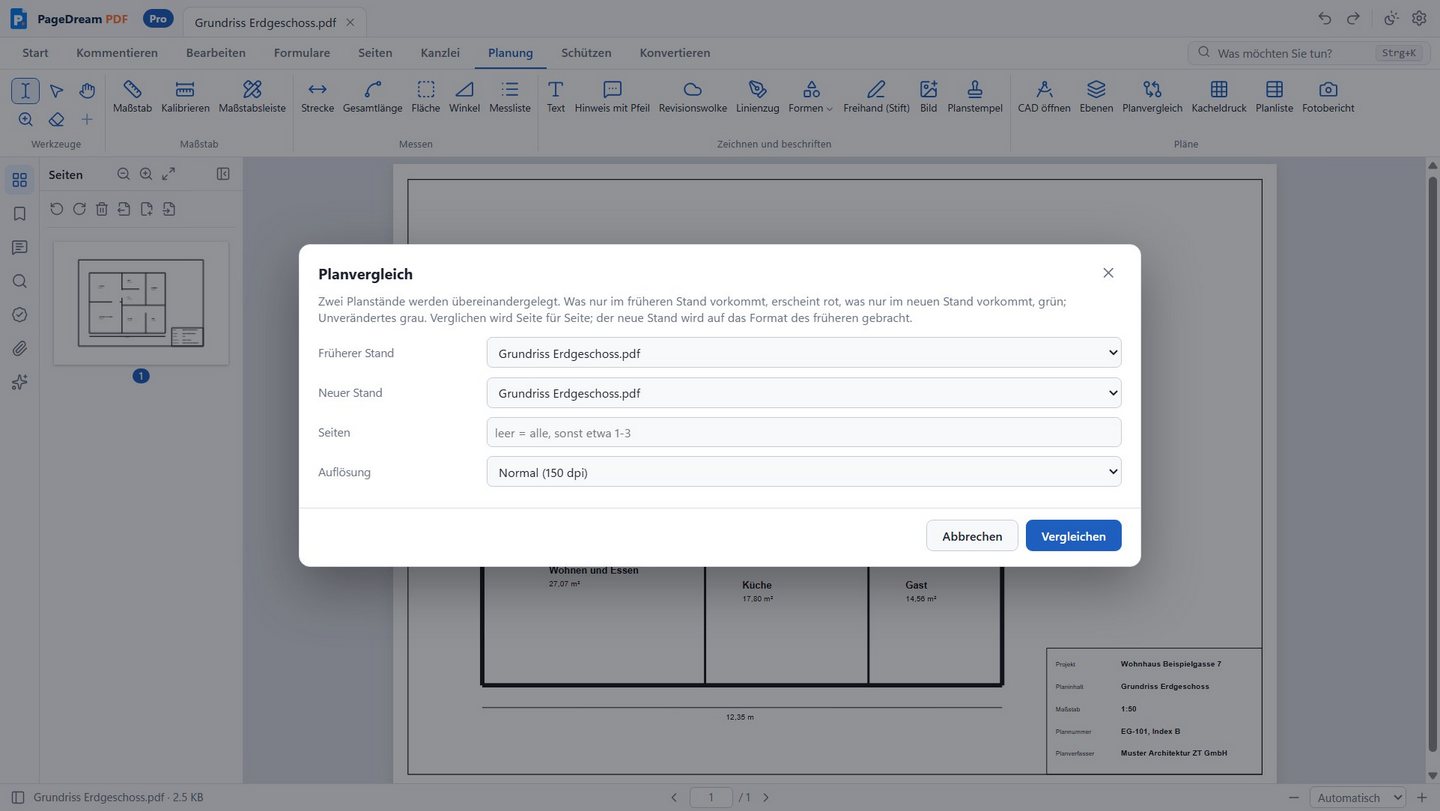
Kacheldruck Pro
Der Kacheldruck teilt einen großen Plan, etwa im Format A1 oder A0, auf mehrere A4- oder A3-Blätter auf, die auf einem Bürodrucker ausgedruckt und an den Schnittmarken zusammengeklebt werden. Der Dialog „Kacheldruck“ nennt die Abmessungen der aktuellen Seite und enthält die Felder „Blattformat“ (A4 hoch, A4 quer, A3 hoch, A3 quer), „Größe“, „Überlappung (mm)“ und „Seiten“ (aktuelle Seite oder „Alle Seiten“).
Unter „Größe“ wählen Sie „Originalgröße (100 %, maßstabsgetreu)“, „Auf Anzahl Blätter in der Breite“ mit dem Feld „Blätter in der Breite“, feste Stufen von 50 %, 71 %, 141 % und 200 % oder „Eigener Wert“ mit dem Feld „Faktor (1 = 100 %)“. Die „Vorschau der Aufteilung“ zeigt den Plan mit den Kacheln und ihren Bezeichnungen und nennt die Zahl der Blätter sowie den Darstellungsmaßstab. Die Überlappung erleichtert das Ausrichten beim Zusammenkleben.
Nach „Kacheln erstellen“ öffnet PageDream PDF das Ergebnis als neues Dokument. Jedes Blatt trägt Schnittmarken an den Ecken des nutzbaren Felds und am unteren Rand die Angabe von Seite, Kachel (etwa A1, A2, B1) und laufender Nummer. Anmerkungen wie Messungen und Stempel werden in die Kacheln übernommen.
Wählen Sie beim Drucken die Größe „Tatsächliche Größe“ (100 %), damit der Plan maßstabsgetreu ausgegeben wird.
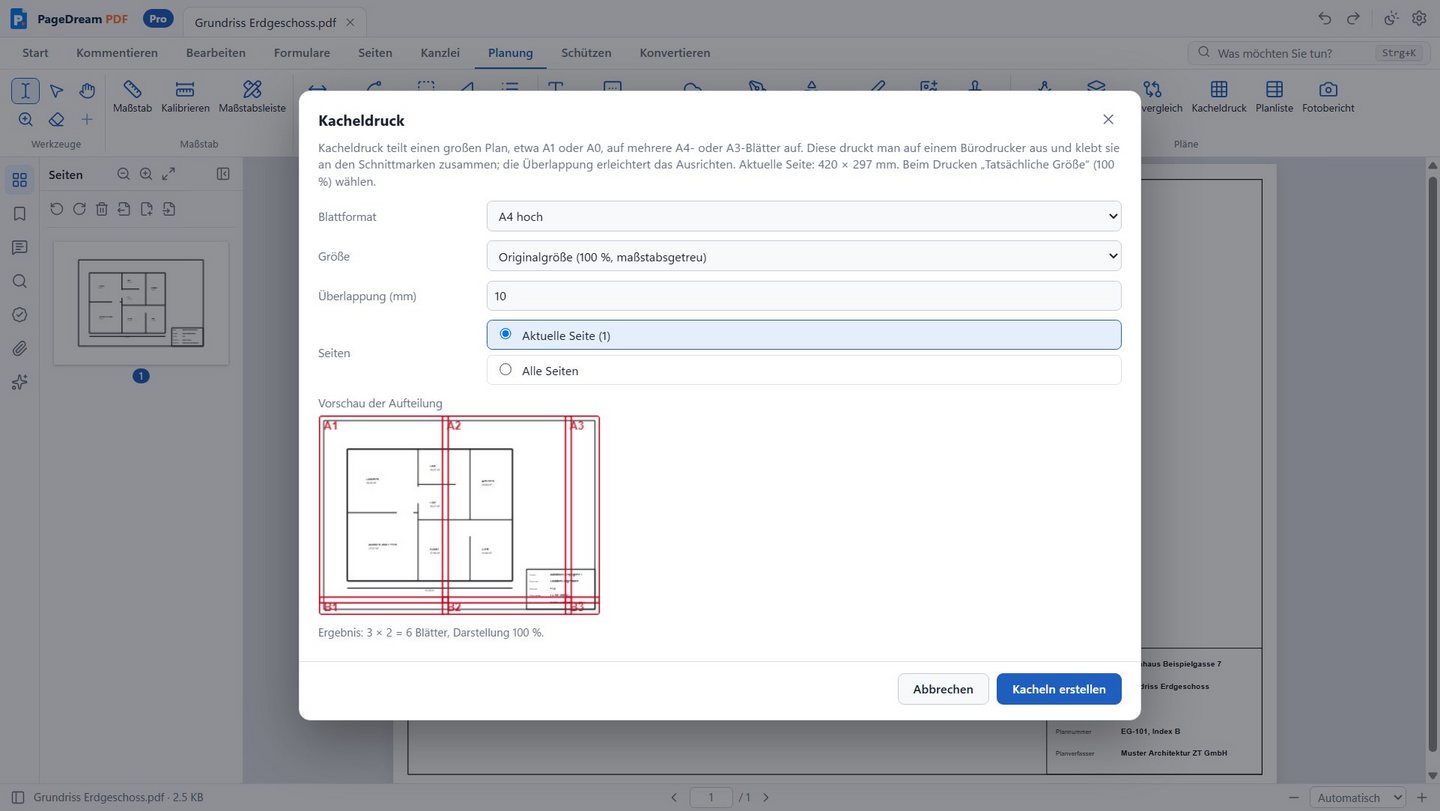
Planliste Pro
Die „Planliste“ liest aus den Planköpfen Plannummer, Index, Planinhalt, Maßstab und Datum aus. Erkannt werden die üblichen Beschriftungen wie „Plan-Nr.“, „Index“, „Maßstab“, „Datum“ und „Planinhalt“; gesucht wird zunächst im Bereich unten rechts, sonst auf der ganzen Seite. Im Dialog „Planliste“ wählen Sie unter „Pläne“ das geöffnete Dokument oder „PDF-Dateien wählen …“ für mehrere Dateien und bestätigen mit „Auswerten“. Das Ergebnis zeigt je Seite Datei, Seite, Plan-Nr., Index, Planinhalt, Maßstab und Datum und nennt, bei wie vielen Plänen ein Planskopf erkannt wurde. „Als Excel speichern“ und „Als CSV speichern“ geben die Liste aus.
Die Werte werden aus dem Text der Planköpfe gelesen und sind zu prüfen. Bei gescannten Plänen ohne Textebene bleiben die Felder leer.
Fotobericht Pro
Der „Fotobericht“ erstellt aus beliebig vielen Fotos im Format JPEG oder PNG eine Fotodokumentation als PDF. Ein geöffnetes Dokument ist nicht erforderlich. Die Fotos werden beim Einlesen nach den Angaben der Kamera richtig gedreht und nach dem Aufnahmedatum geordnet, soweit es in den Fotos enthalten ist. Fotos, die nicht gelesen werden können, werden mit einem Hinweis übergangen.
Im Dialog „Fotobericht“ erscheint jedes Foto mit Vorschaubild, Dateiname und Aufnahmedatum, einem Feld für die Bildunterschrift (voreingestellt ist der Dateiname) und einem Feld für eine Bemerkung, etwa zu Mangel, Ort oder Maßnahme. Die Reihenfolge ändern Sie mit den Pfeilschaltflächen oder mit „Nach Aufnahmedatum“ und „Nach Dateiname“; „Weitere Fotos hinzufügen …“ ergänzt die Auswahl, „Entfernen“ nimmt ein Foto heraus.
Die Felder „Titel“, „Projekt“, „Verfasst von“ und „Datum“ bestimmen die Angaben des Berichts. „Format“ (A4 oder A3), „Ausrichtung“ (Hochformat oder Querformat), „Anordnung“ („Text unter dem Foto“ oder „Text neben dem Foto (für Bemerkungen)“) und „Fotos je Seite“ (1, 2, 3, 4, 6, 8, 9 oder 12) legen das Layout fest. Mit „Deckblatt“ entsteht ein Deckblatt, auf Wunsch mit „Einleitung auf dem Deckblatt“. Unter „Logo“ wählen Sie „Kein Logo“, das in den Einstellungen hinterlegte Logo oder „Bilddatei wählen …“. „Bezeichnung“ und „Erste Nummer“ bestimmen die Nummerierung der Fotos, etwa Foto 1, Foto 2. Ergänzend stehen „Aufnahmedatum angeben“, „Dateinamen angeben“, „Dünner Rahmen um die Fotos“ und „Fußzeile“ zur Verfügung.
- Wählen Sie „Fotobericht“ und markieren Sie im Dateidialog die gewünschten Fotos; mehrere wählen Sie mit gedrückter Strg- oder Umschalttaste.
- Ordnen Sie die Fotos und ergänzen Sie Bildunterschriften und Bemerkungen.
- Legen Sie Titel, Projekt, Layout, Deckblatt, Logo und Nummerierung fest.
- Bestätigen Sie mit „Bericht erstellen“. Der Bericht wird als neues Dokument geöffnet und kann gespeichert werden.
Jede Seite des Berichts mit Ausnahme des Deckblatts trägt in der Fußzeile rechts die Seitenzahl in der Form „Seite 2 von 5“ und links den Fußzeilentext, den Verfasser und das Datum; das Deckblatt wird bei der Seitenzählung mitgezählt. Die Gestaltungseinstellungen werden für den nächsten Bericht gespeichert.
9. Schützen und Signieren
Der Reiter „Schützen“ fasst die Funktionen zusammen, mit denen Sie den Zugang zu einem Dokument beschränken, seine Vertraulichkeit kenntlich machen, verborgene Daten vor der Weitergabe entfernen und das Dokument mit einem Zertifikat digital signieren. Die Gruppen des Reiters lauten „Zugriff“, „Schwärzen“, „Vertraulichkeit“, „Digitale Signatur“ und „Unterschrift“. Das Schwärzen und die handschriftliche Unterschrift werden in den jeweiligen Kapiteln dieses Handbuchs behandelt. Dieses Kapitel beschreibt außerdem die Prüfung und Verbesserung der Barrierefreiheit, deren Schaltflächen sich im Reiter „Konvertieren“ in der Gruppe „Standards“ befinden.
Kennwort und Rechte
Mit der Schaltfläche „Kennwort und Rechte“ in der Gruppe „Zugriff“ versehen Sie ein Dokument mit einem Kennwortschutz. PageDream PDF verschlüsselt das Dokument mit AES-256. Die Verschlüsselung wird nicht sofort ausgeführt, sondern beim nächsten Speichern angewendet. Bis dahin zeigt die Statusleiste den Vermerk „Wird verschlüsselt gespeichert“.
Der Dialog enthält zwei Arten von Kennwörtern. Das „Kennwort zum Öffnen“ muss jeder eingeben, der das Dokument öffnen will; lassen Sie das Feld leer, wenn das Dokument ohne Kennwort geöffnet werden soll. Das „Kennwort für Rechte“ schützt die Einschränkungen, die Sie unter „Erlaubt“ festlegen. Bleibt es leer, erzeugt PageDream PDF ein zufälliges Kennwort. Mindestens eines der beiden Kennwörter ist anzugeben. Unter „Erlaubt“ stehen die Rechte „Drucken“, „Text kopieren“, „Ändern“ sowie „Kommentieren, Formulare“ zur Wahl; voreingestellt sind Drucken sowie Kommentieren und Formulare.
- Öffnen Sie das Dokument und wählen Sie im Reiter „Schützen“ die Schaltfläche „Kennwort und Rechte“.
- Geben Sie bei Bedarf das „Kennwort zum Öffnen“ ein und wiederholen Sie es im Feld „Kennwort wiederholen“.
- Geben Sie bei Bedarf ein „Kennwort für Rechte“ ein und legen Sie unter „Erlaubt“ fest, welche Handlungen zulässig bleiben.
- Bestätigen Sie mit „Übernehmen“. PageDream PDF meldet, dass der Kennwortschutz beim Speichern angewendet wird, und bietet die Schaltfläche „Jetzt speichern“ an.
- Speichern Sie das Dokument. Erst mit dem Speichern wird die Datei verschlüsselt.
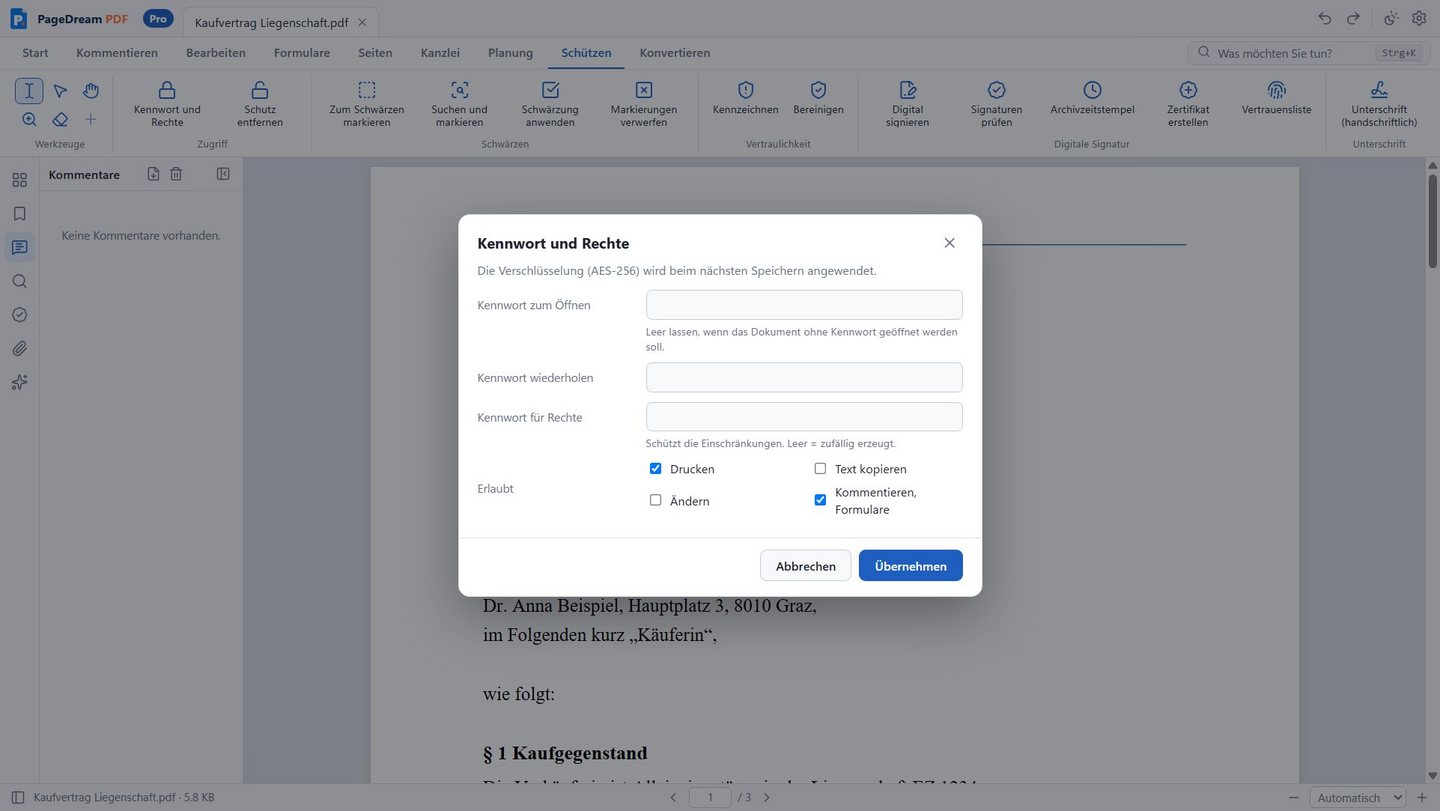
Die Rechte unter „Erlaubt“ sind im PDF-Standard als Vorgaben an das Anzeigeprogramm ausgestaltet. Einen wirksamen Schutz vor Einsichtnahme bietet allein das Kennwort zum Öffnen. Teilen Sie dieses Kennwort dem Empfänger auf einem anderen Weg mit als das Dokument selbst.
Die Schaltfläche „Schutz entfernen“ hebt einen geplanten, noch nicht gespeicherten Kennwortschutz auf. Haben Sie ein kennwortgeschütztes Dokument mit seinem Kennwort geöffnet, entfernt dieselbe Schaltfläche die Verschlüsselung; PageDream PDF meldet „Kennwortschutz entfernt. Bitte speichern.“ Ist das Dokument nicht geschützt, erhalten Sie einen entsprechenden Hinweis. Wurde der Schutz eines geöffneten Dokuments durch eine Bearbeitung aufgehoben, fragt PageDream PDF beim Speichern nach, ob Sie den Kennwortschutz erneut setzen, ohne Kennwort speichern oder abbrechen möchten.
Enthält das Dokument digitale Signaturen, weist PageDream PDF vor der Verschlüsselung darauf hin, dass die Datei neu erzeugt wird und die vorhandenen Signaturen dadurch ungültig werden. Nehmen Sie die Verschlüsselung daher vor dem Signieren vor oder arbeiten Sie mit einer Kopie. Kennwortgeschützte Dokumente können nicht digital signiert werden.
Vertraulichkeit kennzeichnen
Die Schaltfläche „Kennzeichnen“ in der Gruppe „Vertraulichkeit“ setzt auf jeder Seite einen gedruckten Vermerk über die Einstufung des Dokuments und trägt die Einstufung zusätzlich in die Dokumentinformationen ein. Eine frühere Kennzeichnung wird dabei ersetzt; ist das Dokument bereits gekennzeichnet, nennt der Dialog die derzeitige Einstufung.
Im Feld „Einstufung“ wählen Sie zwischen „Öffentlich“, „Intern“, „Vertraulich“ und „Streng vertraulich“. Jede Stufe erscheint in Großbuchstaben in einem farbig umrandeten Feld in eigener Farbe. Mit „Eigene Bezeichnung“ geben Sie im Feld „Bezeichnung“ einen frei gewählten Text an. Das Feld „Zusatz“ nimmt einen ergänzenden Text auf, etwa „nur für den Mandanten“, der hinter der Einstufung gedruckt wird. Unter „Lage“ bestimmen Sie, ob der Vermerk „Oben“, „Unten“ oder „Oben und unten“ mittig auf der Seite steht. Die Auswahl „Kennzeichnung entfernen“ löscht Vermerk und Eintrag in den Dokumentinformationen.
- Wählen Sie im Reiter „Schützen“ in der Gruppe „Vertraulichkeit“ die Schaltfläche „Kennzeichnen“.
- Wählen Sie die „Einstufung“ und ergänzen Sie bei Bedarf einen „Zusatz“.
- Legen Sie unter „Lage“ fest, wo der Vermerk erscheinen soll.
- Bestätigen Sie mit „Kennzeichnen“ und speichern Sie das Dokument.
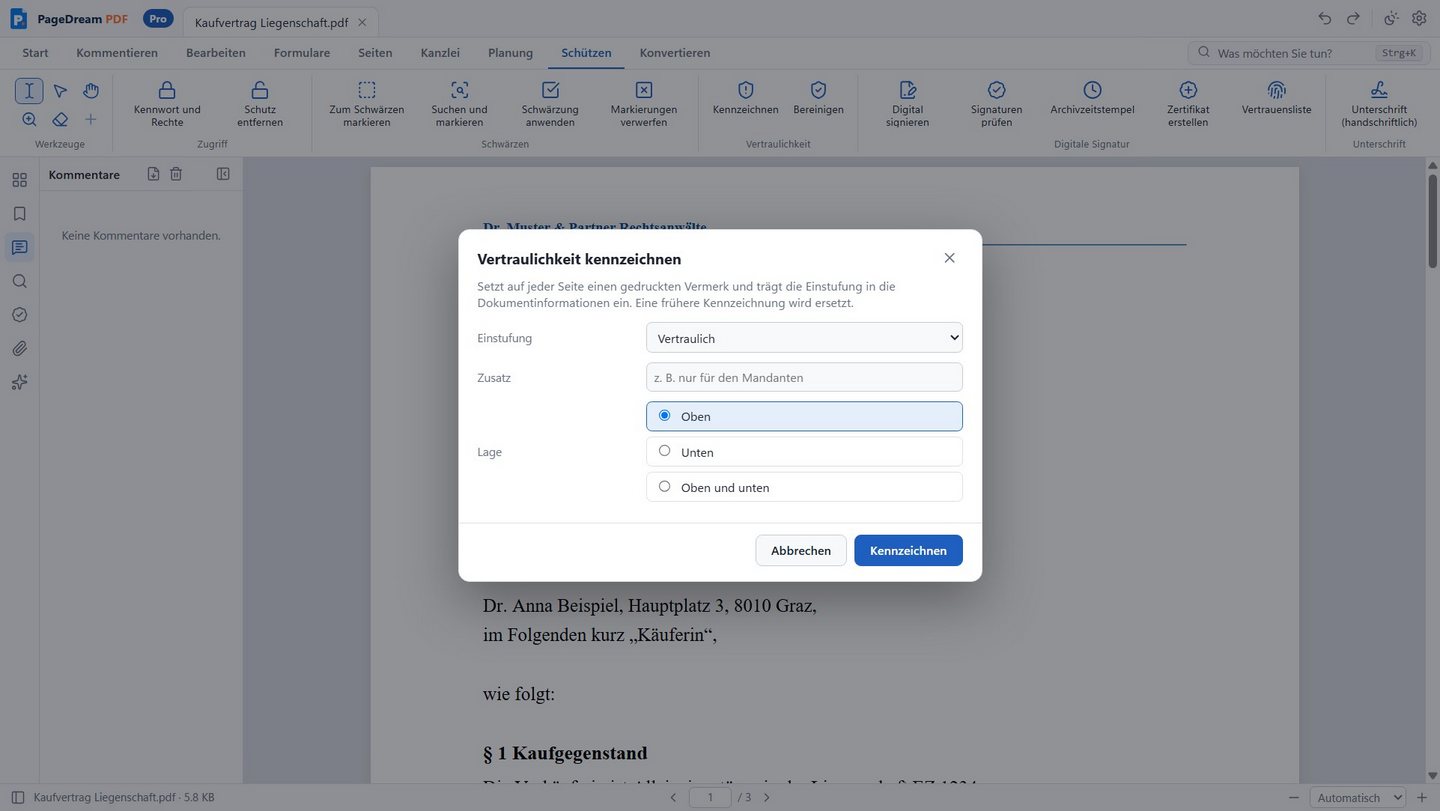
Bereinigen Pro
Die Schaltfläche „Bereinigen“ in derselben Gruppe öffnet den Dialog „Verborgene Daten entfernen“. Er entfernt Daten, die bei der Weitergabe unbeabsichtigt Informationen preisgeben können. Zur Wahl stehen „Metadaten (Autor, Software, XMP)“, „JavaScript und automatische Aktionen“, „Eingebettete Dateien“ sowie „Verfasser und Zeitangaben aus Kommentaren und Markierungen“; diese vier Punkte sind voreingestellt. Mit „Kommentare und Markierungen vollständig“ entfernen Sie darüber hinaus sämtliche Anmerkungen. Nach dem Bereinigen zeigt PageDream PDF eine Übersicht der entfernten Daten an.
Grundlagen der digitalen Signatur
Eine digitale Signatur verbindet das Dokument mit dem Zertifikat des Unterzeichners und macht jede spätere Veränderung erkennbar. PageDream PDF signiert nach dem Standard PAdES. Die Signatur wird als inkrementelle Aktualisierung an die Datei angefügt, sodass bereits vorhandene Signaturen gültig bleiben. Von der digitalen Signatur zu unterscheiden ist die handschriftliche Unterschrift, die Sie mit der Schaltfläche „Unterschrift (handschriftlich)“ als Bild auf die Seite setzen; sie enthält kein Zertifikat.
Ob eine qualifizierte elektronische Signatur entsteht, hängt vom verwendeten Zertifikat ab. Mit einer qualifizierten Signaturkarte ist dies der Fall, mit einer Zertifikatsdatei nicht. PageDream PDF zeigt bei der Auswahl und nach dem Signieren an, ob ein Zertifikat als qualifiziert gekennzeichnet ist.
Digital signieren Pro
Die Schaltfläche „Digital signieren“ in der Gruppe „Digitale Signatur“ öffnet den gleichnamigen Dialog. Im Feld „Signieren mit“ wählen Sie unter Windows die Herkunft des Zertifikats: „Zertifikat aus Windows (Signaturkarte, USB-Token, installierte Zertifikate)“ oder „Zertifikatsdatei (.p12, .pfx)“.
Bei Zertifikaten aus Windows listet PageDream PDF die Zertifikate des persönlichen Zertifikatsspeichers auf, zu denen ein privater Schlüssel vorhanden ist, die noch gültig sind und die sich zum Signieren eignen. Jeder Eintrag nennt den Inhaber, den Aussteller, das Ende der Gültigkeit und gegebenenfalls den Vermerk „qualifiziert“. Stecken Sie eine Signaturkarte oder einen USB-Token erst nach dem Öffnen des Dialogs ein, wählen Sie „Neu einlesen“. Karten müssen über die Software des Kartenherstellers im Zertifikatsspeicher von Windows sichtbar sein. Beim Signieren fragt Windows selbst nach der PIN; der private Schlüssel verlässt die Karte nicht, PageDream PDF übergibt lediglich einen Hashwert.
Bei einer Zertifikatsdatei wählen Sie mit „Datei wählen …“ eine PKCS#12-Datei und geben das „Kennwort der Zertifikatsdatei“ ein. PageDream PDF merkt sich die zuletzt verwendete Datei für den nächsten Signiervorgang.
Die Felder „Ort“ und „Kontakt“ sind optional und werden in die Signatur übernommen. Mit „Sichtbares Signaturfeld auf der Seite platzieren“ erhält die Signatur ein sichtbares Feld; „Handschriftliche Unterschrift im Signaturfeld zeigen“ fügt in dieses Feld zusätzlich eine gezeichnete, getippte oder als Bild eingefügte Unterschrift ein. Enthält das Dokument noch keine Signatur, legen Sie unter „Änderungen nach dem Signieren“ fest, ob es bei einer normalen Signatur bleibt oder ob Sie das Dokument zertifizieren. Eine Zertifizierung bestimmt, welche Änderungen nach dem Signieren noch zulässig sind: keine Änderungen, das Ausfüllen von Formularen und Signieren oder zusätzlich Kommentare. Im Regelfall genügt die normale Signatur.
- Nehmen Sie alle inhaltlichen Änderungen am Dokument vor dem Signieren vor.
- Wählen Sie im Reiter „Schützen“ die Schaltfläche „Digital signieren“.
- Wählen Sie unter „Signieren mit“ die Herkunft des Zertifikats und anschließend das Zertifikat oder die Zertifikatsdatei samt Kennwort.
- Ergänzen Sie bei Bedarf „Ort“ und „Kontakt“ und entscheiden Sie, ob ein sichtbares Signaturfeld gesetzt werden soll.
- Aktivieren Sie bei Bedarf den Zeitstempel und die Optionen zur Langzeitprüfbarkeit, die im folgenden Abschnitt beschrieben sind.
- Bestätigen Sie mit „Signieren“. Haben Sie die handschriftliche Unterschrift im Signaturfeld gewählt, erstellen Sie diese zunächst im folgenden Dialog. Haben Sie ein sichtbares Signaturfeld gewählt, klicken Sie auf die Stelle der Seite, an der es stehen soll. Das Feld hat eine einheitliche Größe von etwa 6,4 × 2,1 cm.
- Bestätigen Sie bei einer Signaturkarte die PIN-Abfrage von Windows.
- Speichern Sie die signierte Datei im folgenden Dialog. PageDream PDF schlägt den bisherigen Dateinamen mit dem Zusatz „_signiert“ vor.
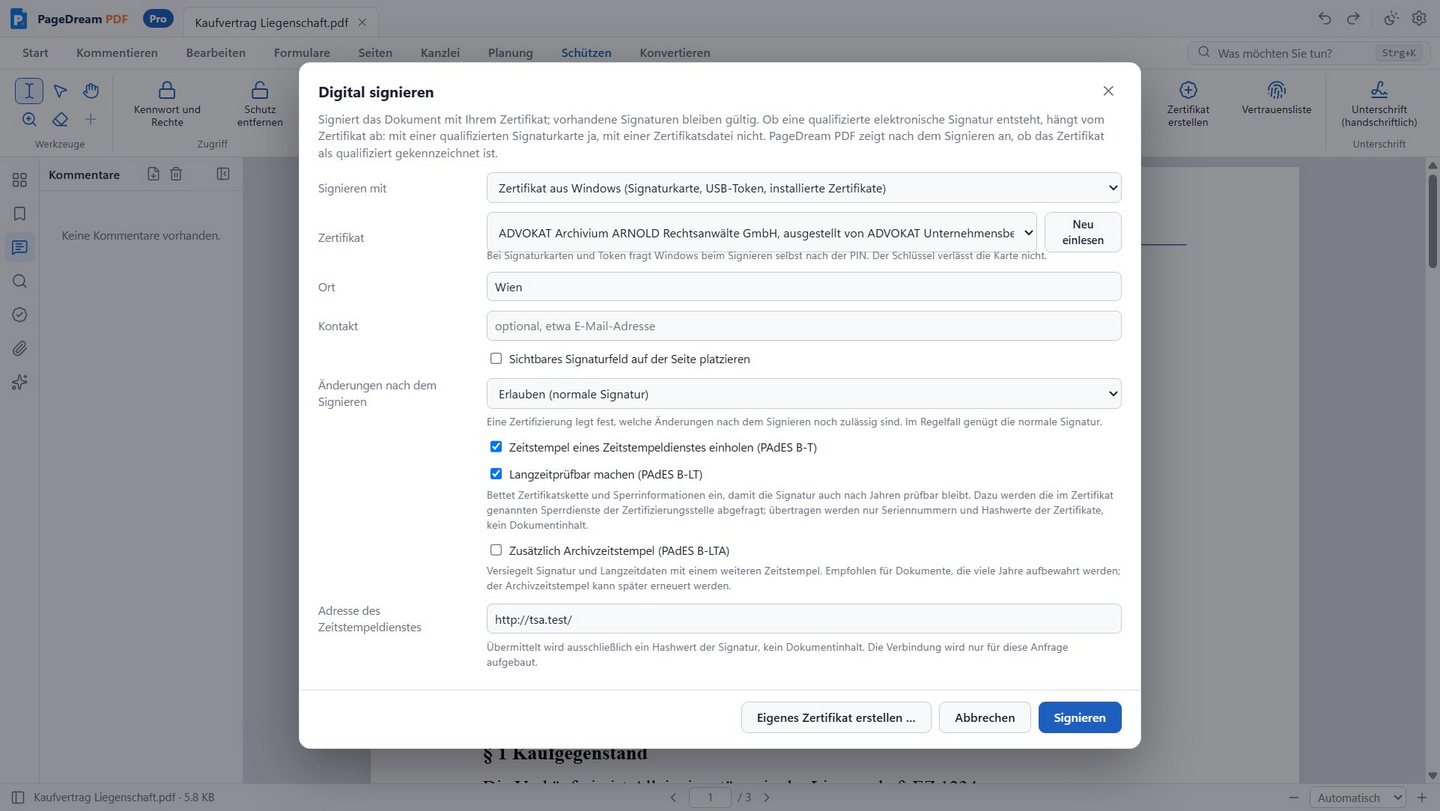
Wird die Datei im Speicherdialog nicht gespeichert, verwirft PageDream PDF die Signatur. Nach dem Speichern zeigt die Seitenleiste den Bereich „Signaturen“ mit dem Ergebnis an. Das Signieren bildet eine Grenze im Bearbeitungsverlauf: Frühere Schritte lassen sich danach nicht mehr rückgängig machen, damit keine unsignierte Fassung die signierte Datei überschreibt. Ein geplanter Kennwortschutz wird beim Signieren verworfen, weil eine nachträgliche Verschlüsselung die Signatur ungültig machen würde. Ist ein Zertifikat abgelaufen oder noch nicht gültig, lehnt der Dialog es mit einer entsprechenden Meldung ab. Ein Dokument, das mit der Stufe „keine Änderungen zulässig“ zertifiziert ist, kann nicht weiter signiert werden.
Der Dialog „Digital signieren“ enthält die Schaltfläche „Eigenes Zertifikat erstellen …“. Sie führt zu dem unten beschriebenen Dialog und kehrt nach dem Erstellen des Zertifikats zum Signieren zurück. Die gewählten Einstellungen merkt sich PageDream PDF für den nächsten Signiervorgang.
Zeitstempel und Langzeitprüfbarkeit Pro
Mit der Option „Zeitstempel eines Zeitstempeldienstes einholen (PAdES B-T)“ belegt ein unabhängiger Zeitstempeldienst den Zeitpunkt der Signatur. Geben Sie dazu im Feld „Adresse des Zeitstempeldienstes“ die Adresse des Dienstes an, die Sie von Ihrem Vertrauensdiensteanbieter erhalten; PageDream PDF gibt keinen Dienst vor. Übermittelt wird ausschließlich ein Hashwert der Signatur, kein Dokumentinhalt, und die Verbindung wird nur für diese Anfrage aufgebaut.
In der Desktop-Anwendung stehen bei aktiviertem Zeitstempel zwei weitere Optionen zur Verfügung. „Langzeitprüfbar machen (PAdES B-LT)“ bettet die Zertifikatskette und die Sperrinformationen ein, damit die Signatur auch nach Jahren prüfbar bleibt. Dazu fragt PageDream PDF die im Zertifikat genannten Sperrdienste der Zertifizierungsstelle ab; übertragen werden nur Seriennummern und Hashwerte der Zertifikate. „Zusätzlich Archivzeitstempel (PAdES B-LTA)“ steht zur Wahl, sobald die Langzeitprüfbarkeit aktiviert ist; die Option versiegelt Signatur und Langzeitdaten mit einem weiteren Zeitstempel und empfiehlt sich für Dokumente, die viele Jahre aufbewahrt werden.
Meldet die Zertifizierungsstelle ein Zertifikat der Kette als gesperrt, verwirft PageDream PDF die Signatur und lässt das Dokument unverändert. Sind nicht für alle Zertifikate Sperrinformationen erhältlich, werden keine Langzeitdaten eingebettet; die Signatur wird dann als PAdES B-T gespeichert, und die Abschlussmeldung nennt die betroffenen Zertifikate.
Die Schaltfläche „Archivzeitstempel“ fügt einem bereits signierten Dokument nachträglich einen Archivzeitstempel hinzu oder erneuert ihn. PageDream PDF bettet zunächst Zertifikatsketten und Sperrinformationen der zuletzt angefügten Signatur oder des letzten Zeitstempels ein und versiegelt das Dokument anschließend mit einem neuen Zeitstempel. Vorhandene Signaturen bleiben gültig. Wiederholt angewendet, entsteht eine Kette von Zeitstempeln, die eine Prüfung über lange Zeiträume ermöglicht. Die Funktion steht in der Desktop-Anwendung zur Verfügung.
- Öffnen Sie das signierte Dokument und wählen Sie die Schaltfläche „Archivzeitstempel“.
- Geben Sie die „Adresse des Zeitstempeldienstes“ ein oder übernehmen Sie die zuletzt verwendete Adresse.
- Bestätigen Sie mit „Hinzufügen“ und speichern Sie das Dokument anschließend.
Fernsignatur über einen Vertrauensdiensteanbieter
PageDream PDF enthält die technische Anbindung an Fernsignaturdienste mit CSC-Schnittstelle. Bei diesem Verfahren erfolgen Anmeldung und Freigabe im Browser beim Anbieter; übertragen wird nur der Hashwert, das Dokument verlässt Ihren Rechner nicht. Die Einrichtung eines solchen Dienstes setzt eine Freischaltung durch den jeweiligen Anbieter voraus und wird in der vorliegenden Version im Menüband nicht angeboten. Ist ein Dienst bereits eingerichtet, erscheint er im Dialog „Digital signieren“ unter „Signieren mit“ als Fernsignatur. Nach Wahl von „Beim Dienst anmelden“ melden Sie sich im Browser an, wählen das „Signaturzertifikat“ und geben die Signatur beim Anbieter frei. Signaturen über ein Testsystem kennzeichnet PageDream PDF ausdrücklich als nicht rechtsgültig.
Zertifikat erstellen Pro
Die Schaltfläche „Zertifikat erstellen“ öffnet den Dialog „Eigenes Signaturzertifikat erstellen“. PageDream PDF erzeugt ein Schlüsselpaar (RSA 3072 Bit) und ein selbst ausgestelltes Zertifikat und speichert beides kennwortgeschützt als PKCS#12-Datei. Ein solches Zertifikat wird von keiner unabhängigen Stelle bestätigt. Empfänger sehen Ihre Signatur daher zunächst als nicht bestätigt, bis sie das Zertifikat anerkennen. Für eine qualifizierte elektronische Signatur ist es nicht geeignet; es dient etwa der internen Freigabe oder dem Nachweis der Unversehrtheit innerhalb eines bekannten Empfängerkreises.
- Wählen Sie im Reiter „Schützen“ die Schaltfläche „Zertifikat erstellen“.
- Geben Sie „Name“, „Organisation“, „E-Mail“ und das „Land (ISO-Code)“ an; voreingestellt ist AT.
- Wählen Sie die „Gültigkeit“ von einem, zwei, drei oder fünf Jahren.
- Vergeben Sie ein „Kennwort“ mit mindestens sechs Zeichen und wiederholen Sie es.
- Belassen oder entfernen Sie das Häkchen bei „Zertifikat auf diesem Rechner als vertrauenswürdig hinterlegen“.
- Bestätigen Sie mit „Erstellen“ und speichern Sie die PKCS#12-Datei an einem sicheren Ort.
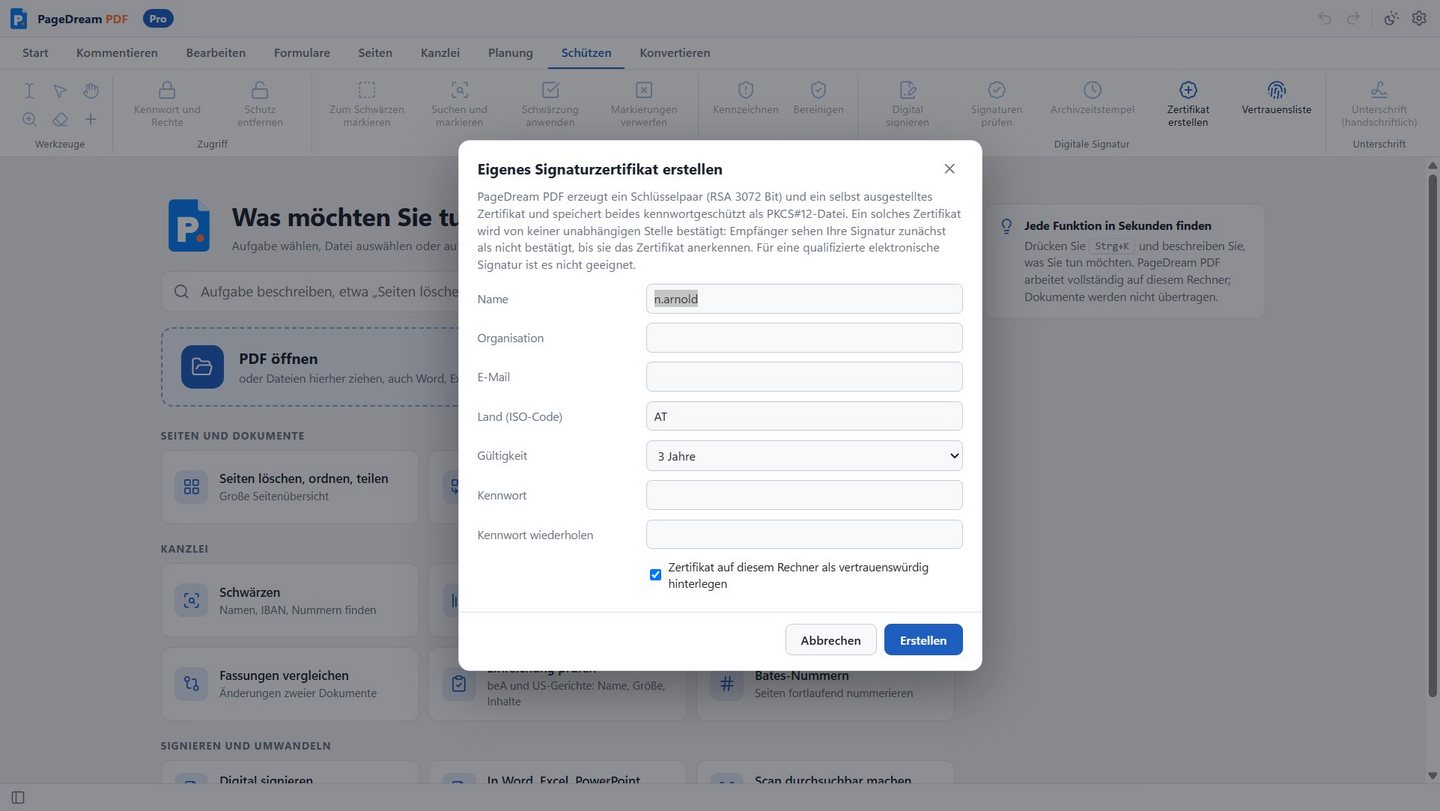
Bewahren Sie die Zertifikatsdatei und ihr Kennwort sicher auf. Ohne das Kennwort lässt sich mit der Datei nicht signieren. PageDream PDF verwendet ein soeben erstelltes Zertifikat beim nächsten Signiervorgang als Voreinstellung.
Signaturen prüfen
Die Schaltfläche „Signaturen prüfen“ öffnet in der Seitenleiste den Bereich „Signaturen“. Die Prüfung steht auch in der kostenlosen Version zur Verfügung. Zusätzlich zeigt die Statusleiste bei signierten Dokumenten eine Zusammenfassung an, etwa „Signiert, Signatur gültig“.
Für jede Signatur erscheint eine Karte mit einem von drei Ergebnissen. „Gültig“ bedeutet, dass das Dokument seit dieser Signatur nicht verändert wurde, die Signatur kryptografisch gültig ist und das Zertifikat als vertrauenswürdig hinterlegt ist. „Identität nicht bestätigt“ bedeutet, dass Dokument und Signatur unversehrt sind, das Zertifikat auf diesem Rechner jedoch nicht als vertrauenswürdig hinterlegt ist. „Ungültig“ bedeutet, dass der signierte Inhalt verändert wurde oder die Signatur beschädigt ist.
Die Karte nennt, soweit vorhanden, den Unterzeichner, den Aussteller des Zertifikats, den Zeitpunkt und dessen Quelle, Grund, Ort und Kontakt, das Format (etwa PAdES B-T), eine Zertifizierung, den Zeitstempel, den Umfang der Signatur, die Gültigkeitsdauer des Zertifikats sowie Angaben zur Qualifizierung und zur EU-Vertrauensliste. Der Umfang gibt an, ob die Signatur das gesamte Dokument erfasst oder ob danach weitere Signaturen oder nicht signierte Änderungen wie Kommentare oder Formulareingaben angefügt wurden.
Unter der Karte stehen je nach Lage folgende Schaltflächen: „Signierte Fassung öffnen“ öffnet die Fassung des Dokuments, die zum Zeitpunkt dieser Signatur bestand, in einem neuen Tab. „Zertifikat vertrauen …“ hinterlegt das Zertifikat in der Vertrauensliste. „Zertifikatskette“ zeigt Inhaber, Aussteller, Gültigkeit, Seriennummer und SHA-256-Fingerabdruck jedes Zertifikats der Kette.
Qualifizierte Aussteller und Zeitstempeldienste prüft PageDream PDF gegen einen mitgelieferten Auszug aus den EU-Vertrauenslisten, der mit jeder Programmversion erneuert wird. Der Sperrstatus eines Zertifikats wird bei der Prüfung nicht abgefragt.
Bearbeitungen, die ein signiertes Dokument neu erzeugen, machen die vorhandenen Signaturen ungültig. PageDream PDF weist vor solchen Bearbeitungen darauf hin und verlangt eine ausdrückliche Bestätigung mit „Trotzdem fortfahren“.
Vertrauensliste
Die Schaltfläche „Vertrauensliste“ öffnet den Dialog „Vertrauenswürdige Zertifikate“. Signaturen, deren Zertifikatskette zu einem dort hinterlegten Zertifikat führt, gelten in PageDream PDF als vertrauenswürdig. Hinterlegt wird der SHA-256-Fingerabdruck des Zertifikats. Mit „Entfernen“ nehmen Sie ein Zertifikat wieder aus der Liste. Derselbe Dialog ist auch über das Schlüsselsymbol im Bereich „Signaturen“ der Seitenleiste erreichbar.
- Öffnen Sie das signierte Dokument und wählen Sie „Signaturen prüfen“.
- Wählen Sie in der Karte der Signatur mit dem Ergebnis „Identität nicht bestätigt“ die Schaltfläche „Zertifikat vertrauen …“.
- Vergleichen Sie den angezeigten Fingerabdruck über einen unabhängigen Weg, etwa telefonisch mit dem Unterzeichner.
- Bestätigen Sie mit „Vertrauen“.
Nehmen Sie nur Zertifikate auf, deren Fingerabdruck Sie unabhängig bestätigt haben. Hinterlegt wird das oberste in der Signatur enthaltene Zertifikat, bei einer vollständigen Kette also das Wurzelzertifikat; danach gelten alle Signaturen als vertrauenswürdig, deren Kette zu diesem Zertifikat führt. Die Vertrauensliste gilt für den jeweiligen Rechner.
Barrierefreiheit Pro
Im Reiter „Konvertieren“ enthält die Gruppe „Standards“ die Schaltflächen „Barrierefreiheit prüfen“ und „Barrierefrei machen“. Die Prüfung umfasst die wesentlichen Anforderungen nach PDF/UA und WCAG, die sich maschinell feststellen lassen: ob das Dokument getaggt ist, ob eine Dokumentsprache und ein Titel festgelegt sind und der Titel in der Titelleiste angezeigt wird, ob alle Schriften eingebettet sind, ob Abbildungen einen Alternativtext haben, ob Überschriften gegliedert sind und Tabellen Kopfzellen besitzen, ob Seiten mit Anmerkungen eine Tabulatorreihenfolge nach der Struktur besitzen, ob Formularfelder eine Beschreibung für Bildschirmleser haben und ob Dokumente mit mehr als 20 Seiten Lesezeichen enthalten. Ob Alternativtexte treffend und die Lesereihenfolge sinnvoll sind, kann nur ein Mensch beurteilen. Sind Punkte offen, führt die Schaltfläche „Automatisch verbessern …“ unmittelbar zum Dialog „Barrierefrei machen“.
„Barrierefrei machen“ erzeugt die Struktur, die Bildschirmleser und Vorlesefunktionen benötigen: Überschriften, Absätze, Tabellen mit Kopfzeile und Abbildungen in Lesereihenfolge. Kopf- und Fußzeilen, Linien und Flächen werden als Gestaltung gekennzeichnet und nicht vorgelesen. Im Dialog wählen Sie die „Sprache“ (Deutsch für Österreich, Deutschland oder die Schweiz oder Englisch) und den „Dokumenttitel“. Unter „Abbildungen“ zeigt PageDream PDF die gefundenen Abbildungen, höchstens 40, mit Vorschau und Seitenzahl; tragen Sie zu jeder eine kurze Beschreibung ein. Reine Gestaltungselemente können leer bleiben. Ist das Dokument bereits getaggt, erscheint die Option „Vorhandene Struktur ersetzen (nicht empfohlen bei Dokumenten aus Word)“.
- Wählen Sie im Reiter „Konvertieren“ die Schaltfläche „Barrierefreiheit prüfen“ und sehen Sie die offenen Punkte durch.
- Wählen Sie „Automatisch verbessern …“ oder die Schaltfläche „Barrierefrei machen“.
- Prüfen Sie „Sprache“ und „Dokumenttitel“ und beschreiben Sie die Abbildungen.
- Bestätigen Sie mit „Anwenden“. PageDream PDF nennt die erzeugten Überschriften, Absätze, Tabellen und Abbildungen und zeigt das Ergebnis der erneuten Prüfung.
- Speichern Sie das Dokument.
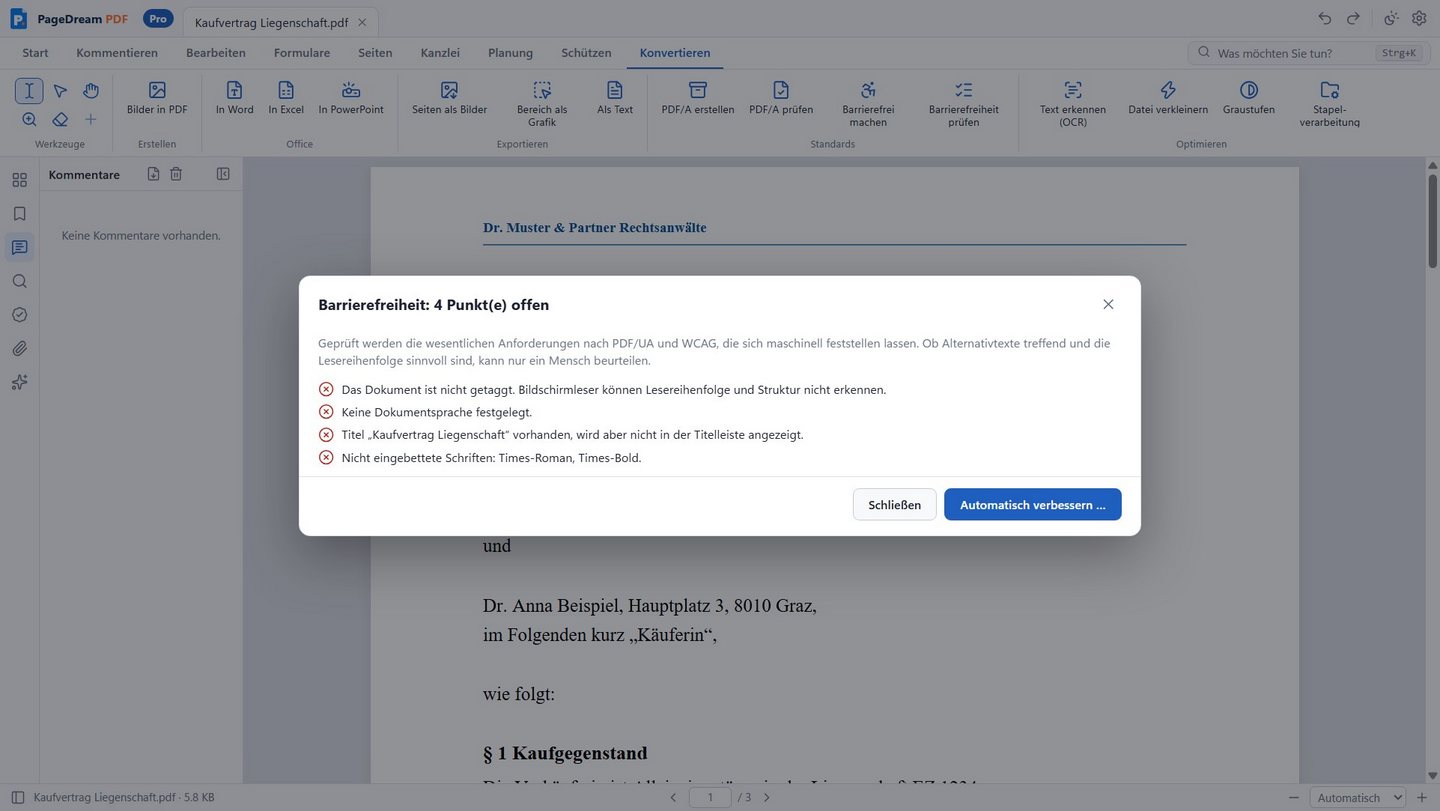
Das Ergebnis verbessert die Zugänglichkeit des Dokuments erheblich. Eine Konformität nach PDF/UA wird jedoch nicht zugesichert. Prüfen Sie das Dokument vor der Weitergabe stichprobenartig mit einem Bildschirmleser.
10. Konvertieren
Dieses Kapitel beschreibt, wie Sie PDF-Dokumente aus anderen Dateien erstellen, PDF-Dokumente in Office-Formate, Bilder und Text überführen, gescannte Seiten durch Texterkennung durchsuchbar machen, Dokumente in das Archivformat PDF/A umwandeln, viele Dateien in einem Arbeitsgang verarbeiten und ein Dokument per E-Mail versenden. Die meisten Funktionen befinden sich im Reiter „Konvertieren“ in den Gruppen „Erstellen“, „Office“, „Exportieren“, „Standards“ und „Optimieren“. „PDF erstellen“ und „Per E-Mail senden“ finden Sie im Reiter „Start“ in der Gruppe „Datei“. Die Funktionen zur Barrierefreiheit in der Gruppe „Standards“ sind im Kapitel „Schützen und Signieren“ beschrieben.
PDF erstellen
Die Schaltfläche „PDF erstellen“ im Reiter „Start“ öffnet den gleichnamigen Dialog; alternativ verwenden Sie das Tastenkürzel Strg+N. Der Dialog fügt Word, Excel, PowerPoint, RTF, Text, CSV, Bilder, E-Mails (EML, MSG), CAD- und Plotdateien (DXF, PLT, SVG) sowie PDF-Dateien in der gewählten Reihenfolge zu einem PDF zusammen. Die Ausgangsdateien bleiben unverändert.
Dateien fügen Sie mit „Dateien hinzufügen …“ hinzu oder ziehen sie mit der Maus in die Liste. Jede Zeile nennt Dateiname und Dateiart und bietet die Schaltflächen „Nach oben“, „Nach unten“ und „Entfernen“. „Nach Namen ordnen“ sortiert die Liste alphabetisch unter Berücksichtigung von Zahlen im Dateinamen. Mit „Für jede Datei ein Lesezeichen anlegen“ erhält das Ergebnis für jede Ausgangsdatei ein Lesezeichen; diese Option ist voreingestellt.
- Wählen Sie im Reiter „Start“ die Schaltfläche „PDF erstellen“.
- Fügen Sie die gewünschten Dateien hinzu und bringen Sie sie in die gewünschte Reihenfolge.
- Prüfen Sie die Optionen unterhalb der Liste.
- Wählen Sie „Zu einem PDF zusammenfügen“. Bei nur einer Datei lautet die Schaltfläche „PDF erstellen“. Mit „Einzeln öffnen“ wird jede Datei stattdessen als eigenes PDF in einem eigenen Tab geöffnet.
- Speichern Sie das Ergebnis. Eine Zusammenstellung öffnet PageDream PDF zunächst unter dem Namen „Zusammenstellung.pdf“.
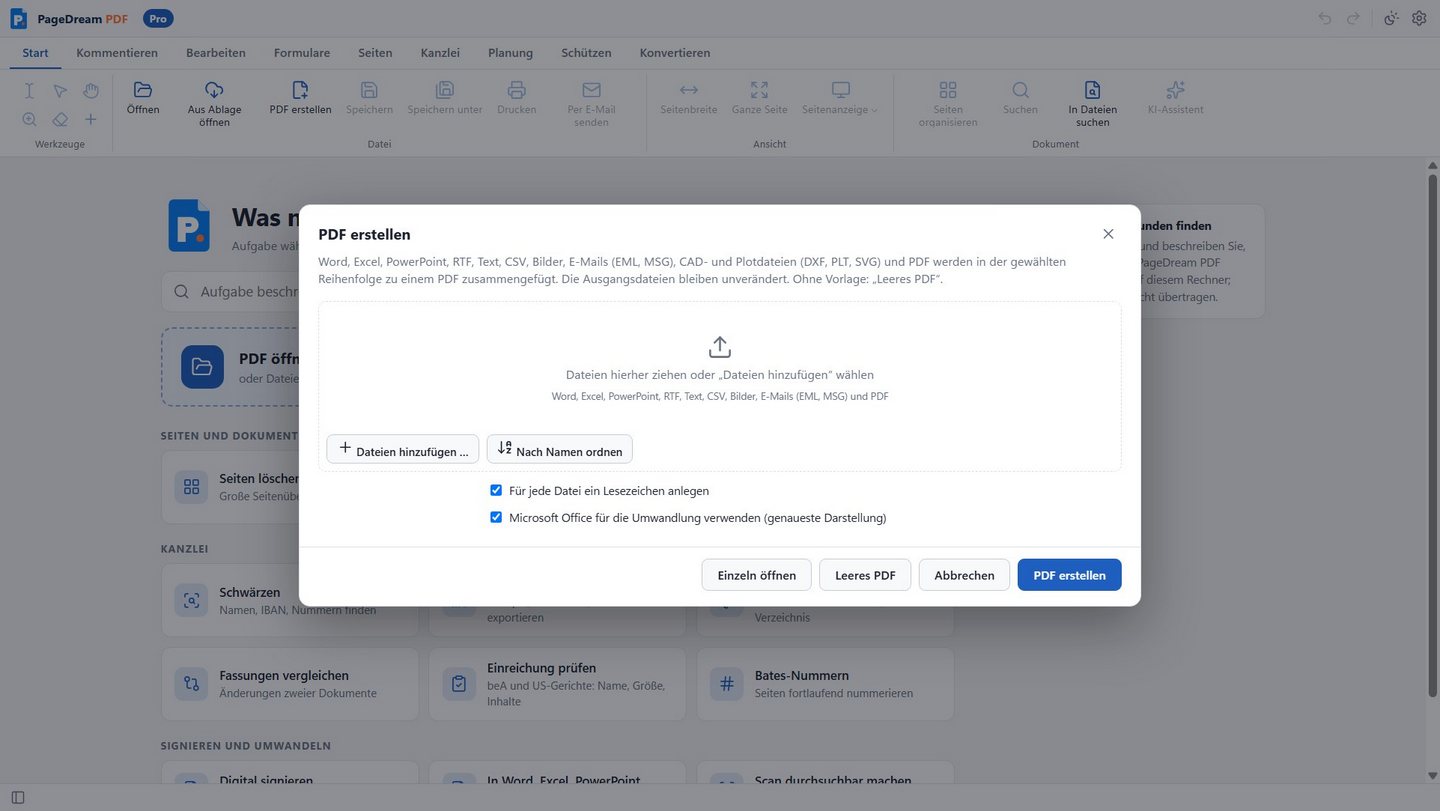
Die Schaltfläche „Leeres PDF“ im selben Dialog erzeugt ein Dokument ohne Vorlage. Sie wählen „Format“, „Ausrichtung“ (Hochformat oder Querformat) und die Zahl der „Seiten“. Dateien der genannten Arten können Sie auch über „Öffnen“ wählen oder in das Programmfenster ziehen. PDF-Dateien werden dabei unmittelbar geöffnet. Eine einzelne Datei anderer Art wird unmittelbar umgewandelt; mehrere Dateien, unter denen sich mindestens eine Datei anderer Art befindet, werden im Dialog „PDF erstellen“ zur Zusammenstellung angeboten.
In der kostenlosen Version steht „PDF erstellen“ zur Verfügung. Für das Speichern des erstellten Dokuments gelten die Regeln der kostenlosen Version über Kontingent und Fußzeile, die im Kapitel zur Lizenz beschrieben sind.
Umwandlung von Word, Excel und PowerPoint
Ist Microsoft Office auf dem Rechner installiert, zeigt der Dialog die Option „Microsoft Office für die Umwandlung verwenden (genaueste Darstellung)“. Sie ist voreingestellt. PageDream PDF lässt die Umwandlung dann von der installierten Office-Anwendung ausführen. Enthält ein Word-Dokument nachverfolgte Änderungen oder Kommentare, wählen Sie unter „Änderungen und Kommentare in Word“, ob das PDF die „Endfassung ohne Markierungen“ oder die Fassung „Mit Markierungen wie in Word“ zeigt. Nach der Umwandlung meldet PageDream PDF die Zahl der gefundenen Änderungen und Kommentare und die gewählte Darstellung.
Ohne Office, oder wenn Sie die Option abwählen, wandelt PageDream PDF Word-Dokumente im Format DOCX, RTF-Dateien, Textdateien und CSV-Dateien selbst um. Excel-Arbeitsmappen im Format XLSX wandelt PageDream PDF stets selbst um. Ältere Formate wie DOC, ODT, XLS, XLSB und ODS sowie PowerPoint-Präsentationen lassen sich nur mit der jeweils installierten Office-Anwendung umwandeln; fehlt sie, nennt PageDream PDF die benötigte Anwendung.
Kann eine Datei nicht umgewandelt werden, fügt PageDream PDF die übrigen Dateien dennoch zusammen und zeigt anschließend eine Übersicht der nicht umgewandelten Dateien mit dem jeweiligen Grund.
E-Mails in PDF umwandeln
E-Mails im Format EML und Outlook-Nachrichten im Format MSG wandelt PageDream PDF samt Anhängen in ein PDF um. Die erste Seite zeigt die Nachricht mit den Angaben „Von“, „An“, „Cc“, „Datum“ und „Anhänge“. Der Text der Nachricht wird ohne Skripte, Formulare und externe Inhalte dargestellt; im Text eingebettete Bilder werden übernommen. Es wird nichts aus dem Internet nachgeladen.
Anhänge im Format PDF und Bilder werden als Seiten angefügt. Ist die Option „Anhänge aus Word, Excel, Text und CSV umwandeln und anfügen“ aktiviert, werden auch diese Anhänge sowie weitergeleitete Nachrichten umgewandelt und angefügt. Alle übrigen Anhänge werden als Datei in das PDF eingebettet und sind in der Seitenleiste unter „Anhänge“ zugänglich. Die Nachricht und jeder angefügte Anhang erhalten ein Lesezeichen.
Mit der voreingestellten Option „E-Mails als PDF/A (Archivformat)“ entsteht ein Dokument im Archivformat, und zwar PDF/A-3b, wenn Anhänge eingebettet sind, andernfalls PDF/A-2b. Titel und Verfasser des Dokuments übernimmt PageDream PDF aus Betreff und Absender der Nachricht.
Bilder in PDF
Die Schaltfläche „Bilder in PDF“ in der Gruppe „Erstellen“ des Reiters „Konvertieren“ fasst ein oder mehrere Bilder zu einem PDF zusammen. Unter „Seitengröße“ wählen Sie ein Papierformat, in das jedes Bild eingepasst wird, oder „Wie Bildgröße“.
- Wählen Sie im Reiter „Konvertieren“ die Schaltfläche „Bilder in PDF“.
- Wählen Sie im Dateidialog ein oder mehrere Bilder.
- Wählen Sie die „Seitengröße“ und bestätigen Sie mit „Erstellen“.
- Speichern Sie das neue Dokument, das PageDream PDF in einem eigenen Tab öffnet.
Export nach Word, Excel und PowerPoint Pro
Die Gruppe „Office“ enthält die Schaltflächen „In Word“, „In Excel“ und „In PowerPoint“. Im Feld „Seiten“ legen Sie fest, welche Seiten exportiert werden; leer bleibt das Feld für alle Seiten, Bereiche geben Sie etwa als „1-3, 5“ an.
Beim Export nach Word werden Absätze mit Schrift, Größe, Farbe, Fett- und Kursivdruck, Ausrichtung, Einzug und Zeilenabstand übernommen, Tabellen als Word-Tabellen, mit Rahmen, sofern das PDF Rahmen enthält, und Bilder an ihrer Stelle im Textfluss. Jede PDF-Seite wird ein eigener Abschnitt mit gleichem Seitenformat. Unter „Layout“ wählen Sie „Automatisch (gestaltete Seiten originalgetreu, Textseiten als Fließtext)“, „Originalgetreu (Textrahmen an fester Position)“ oder „Fließtext (am besten bearbeitbar)“. Gestaltete Seiten mit Spalten oder farbigen Flächen lassen sich nur mit Textrahmen originalgetreu wiedergeben.
Beim Export nach Excel entsteht je Seite ein Arbeitsblatt. Textzeilen werden zu Zeilen, nebeneinanderstehende Textblöcke zu Spalten. Beträge in deutscher und englischer Schreibweise werden als Zahlen übernommen, sodass mit ihnen gerechnet werden kann. Beim Export nach PowerPoint entsteht je Seite eine Folie im Seitenformat; Absätze werden als bearbeitbare Textfelder an ihrer Position übernommen, Bilder als Grafiken. Linien und Vektorgrafiken werden nicht übernommen. Für Word und PowerPoint bestimmen Sie mit „Bilder übernehmen“, ob Bilder exportiert werden.
- Wählen Sie im Reiter „Konvertieren“ die Schaltfläche „In Word“, „In Excel“ oder „In PowerPoint“.
- Geben Sie bei Bedarf die Seiten an und wählen Sie beim Export nach Word das Layout.
- Bestätigen Sie mit „Exportieren“ und speichern Sie die Datei.
- PageDream PDF meldet die Zahl der übernommenen Seiten, Absätze, Tabellen und Bilder und bietet „Im Ordner zeigen“ an.
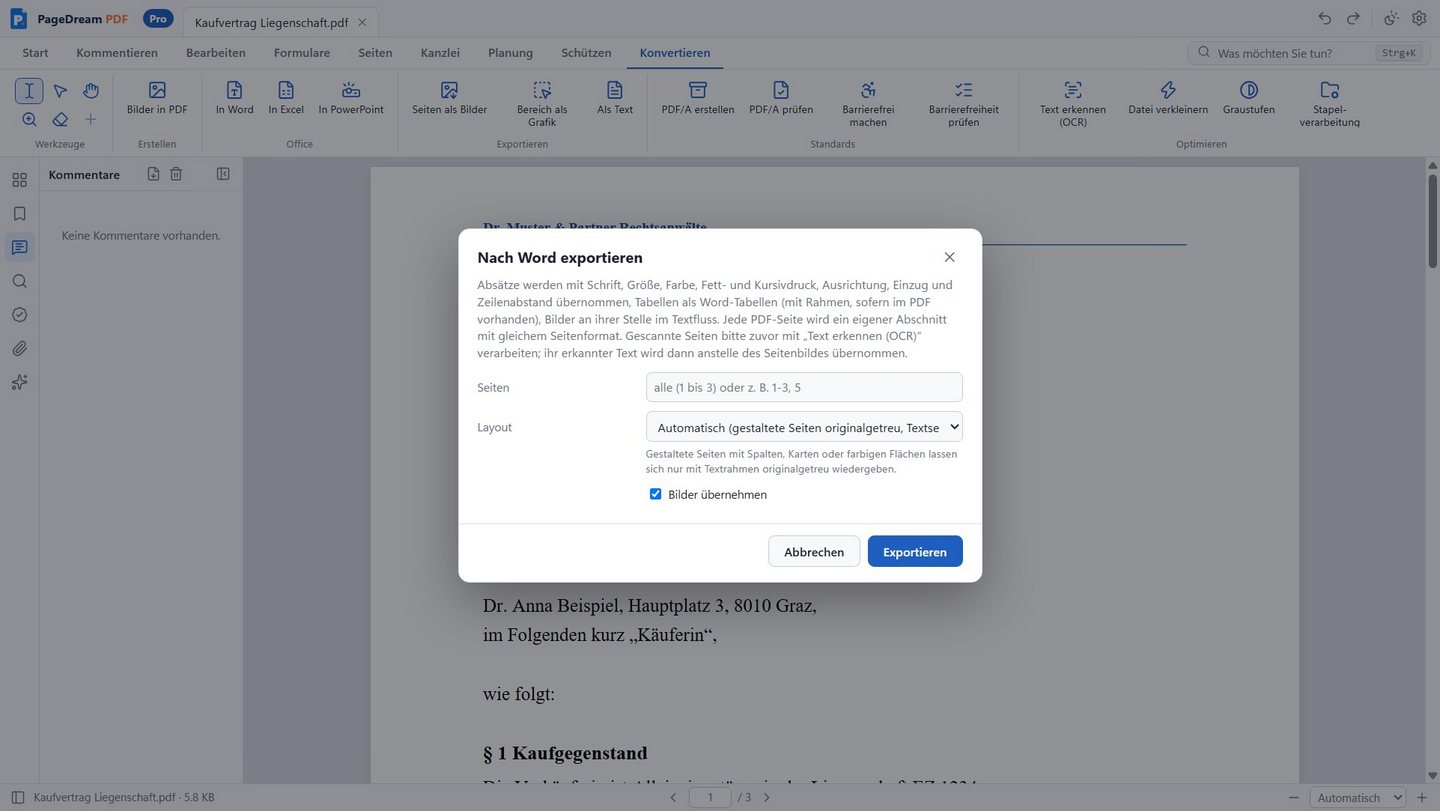
Gescannte Seiten enthalten keinen Text, sondern nur ein Seitenbild. Verarbeiten Sie sie vor dem Export mit „Text erkennen (OCR)“; der erkannte Text wird dann anstelle des Seitenbildes übernommen. Seiten ohne erkennbaren Text und ausgelassene Bilder in nicht unterstützten Formaten nennt PageDream PDF in der Abschlussmeldung.
Seiten als Bilder, Bereich als Grafik und Export als Text Pro
Die Schaltfläche „Seiten als Bilder“ in der Gruppe „Exportieren“ speichert Seiten als Bilddateien. Im Dialog „Seiten als Bilder exportieren“ geben Sie die „Seiten“ an (leer für alle), wählen das „Format“ „PNG (verlustfrei)“ oder „JPEG (kleiner)“ und die „Auflösung (dpi)“ zwischen 72 und 600 dpi. Die Dateinamen setzen sich aus dem Dokumentnamen und der dreistelligen Seitenzahl zusammen.
Mit „Bereich als Grafik“ ziehen Sie auf der Seite einen Rahmen um den gewünschten Ausschnitt. Im folgenden Dialog wählen Sie das „Format“ PNG, JPEG, WebP oder „PDF-Ausschnitt (Vektor, Text bleibt scharf und durchsuchbar)“, für Bildformate die „Auflösung“ von 96 bis 600 dpi und, ob „Kommentare und Markierungen einbeziehen“ werden. Für PNG und JPEG bestimmen Sie unter „Ziel“, ob der Ausschnitt als Datei gespeichert oder in die Zwischenablage kopiert wird, etwa zum Einfügen in Word oder in eine E-Mail.
„Als Text“ speichert den gesamten Text des Dokuments als Textdatei; jede Seite wird mit einer Zeile der Form „--- Seite 1 ---“ eingeleitet. Findet PageDream PDF keinen Text, weist es darauf hin, dass gescannte Seiten zuerst mit der Texterkennung zu verarbeiten sind.
Texterkennung (OCR) Pro
Die Schaltfläche „Text erkennen (OCR)“ in der Gruppe „Optimieren“ erkennt den Text gescannter Seiten und legt eine unsichtbare, durchsuchbare und kopierbare Textschicht über das Seitenbild. Die Erkennung beruht auf der Texterkennungssoftware Tesseract und läuft vollständig lokal auf Ihrem Rechner; das Dokument wird nicht übertragen.
Im Dialog „Texterkennung (OCR)“ geben Sie die „Seiten“ an (leer für alle) und wählen unter „Sprachen“ die Sprachen des Dokuments: Deutsch, Englisch, Französisch, Spanisch, Italienisch, Niederländisch, Portugiesisch, Polnisch, Kroatisch und Türkisch. Voreingestellt sind Deutsch und Englisch; mindestens eine Sprache ist zu wählen. Unter „Auflösung“ stehen „200 dpi (schnell)“, „300 dpi (empfohlen)“ und „400 dpi (kleine Schrift)“ zur Wahl. Die voreingestellte Option „Seiten mit vorhandenem Text überspringen“ lässt Seiten aus, die bereits eine Textschicht besitzen.
- Öffnen Sie das gescannte Dokument und wählen Sie im Reiter „Konvertieren“ die Schaltfläche „Text erkennen (OCR)“.
- Wählen Sie die Sprachen des Dokuments und die Auflösung.
- Bestätigen Sie mit „Erkennen“. Der Fortschritt wird seitenweise angezeigt.
- Prüfen Sie die Abschlussmeldung mit der Zahl der erkannten Seiten und Wörter und speichern Sie das Dokument.
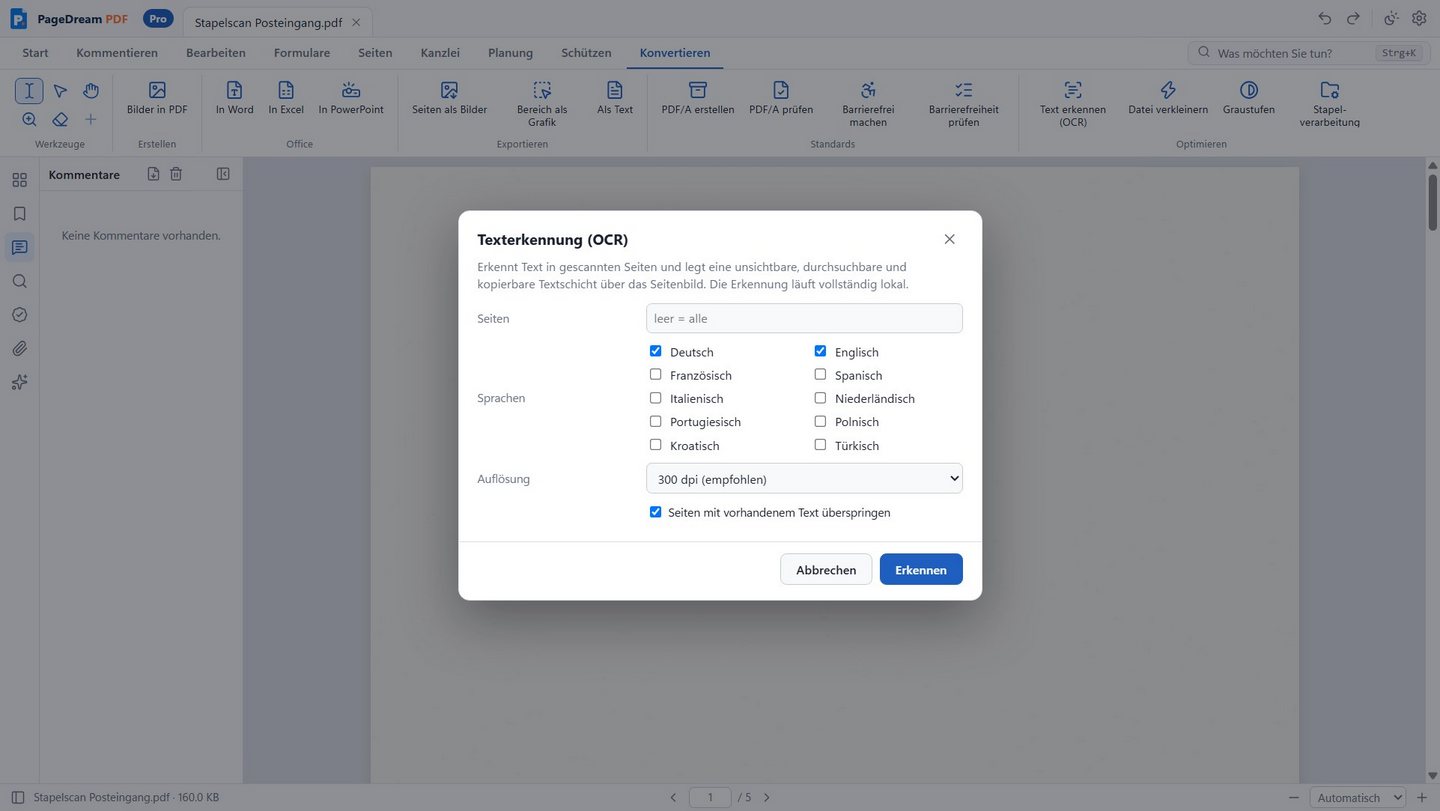
Quer oder kopfstehend eingelegte Seiten erkennt PageDream PDF und richtet sie auf; die betroffenen Seiten nennt eine Meldung. Leicht schräg eingescannte Seiten werden für die Erkennung begradigt. Wählen Sie nur die Sprachen, die im Dokument tatsächlich vorkommen; zusätzliche Sprachen verlängern die Erkennung.
PDF/A erstellen und prüfen Pro
PDF/A ist das Format für die Langzeitarchivierung und wird von Archiven sowie von manchen Behörden und Gerichten verlangt. Die Schaltfläche „PDF/A erstellen“ in der Gruppe „Standards“ wandelt das Dokument nach PDF/A-2b um: Schriften werden eingebettet, ein Farbprofil wird hinterlegt, unzulässige Inhalte wie JavaScript, eingebettete Dateien oder Verschlüsselung werden entfernt. Das Aussehen der Seiten bleibt erhalten. Dieselbe Schaltfläche finden Sie im Reiter „Kanzlei“ in der Gruppe „Einreichen“.
- Wählen Sie im Reiter „Konvertieren“ die Schaltfläche „PDF/A erstellen“.
- Prüfen Sie den „Dokumenttitel“. Er wird in die Metadaten übernommen; Archive verlangen meist einen Titel.
- Bestätigen Sie mit „Umwandeln“.
- Prüfen Sie das Ergebnis der Vorprüfung im folgenden Dialog „PDF/A-2b erstellt“ oder „PDF/A mit Hinweisen“. Die vorgenommenen Änderungen lassen sich dort aufklappen.
- Speichern Sie das Ergebnis mit „Speichern unter …“ als eigene Datei.
Die Schaltfläche „PDF/A prüfen“ zeigt, ob ein Dokument als PDF/A gekennzeichnet ist, und prüft die wesentlichen Anforderungen. Der Dialog trägt die festgestellte Kennzeichnung im Titel, etwa „Gekennzeichnet als“ mit der jeweiligen Stufe, oder lautet „Kein PDF/A“.
Die Prüfung durch PageDream PDF ist eine Vorprüfung. Sie ersetzt keine zertifizierte Validierung, etwa mit veraPDF, die zusätzlich zahlreiche technische Einzelheiten prüft.
Datei verkleinern und Graustufen
Die Gruppe „Optimieren“ enthält zudem die Schaltflächen „Datei verkleinern“ und „Graustufen“. „Datei verkleinern“ bietet unter „Qualität“ eine verlustfreie Stufe, bei der nur die Dateistruktur bereinigt wird, sowie drei Stufen mit Qualitätsverlust, bei denen Bilder auf eine geringere Auflösung verkleinert und als JPEG neu gespeichert werden. Text, Schriften und Vektorgrafik bleiben unverändert scharf, und ein Bild wird nur ersetzt, wenn die Datei dadurch tatsächlich kleiner wird. „Graustufen“ rechnet die Farben in Text, Linien, Flächen und Bildern für alle oder für die in der Seitenleiste ausgewählten Seiten in Graustufen um; Text bleibt durchsuchbar und kopierbar. Beide Schritte lassen sich mit Strg+Z rückgängig machen.
Stapelverarbeitung Pro
Die Schaltfläche „Stapelverarbeitung“ in der Gruppe „Optimieren“ wendet gewählte Schritte auf alle PDF-Dateien eines Ordners an. Die Ergebnisse werden in einen eigenen Zielordner geschrieben; die Originale bleiben unverändert. Die Funktion steht in der Desktop-Anwendung zur Verfügung und benötigt kein geöffnetes Dokument.
Unter „Schritte“ stehen zur Wahl: „Texterkennung für gescannte Seiten“, „Schwärzen nach Mustern“, „Seitenzahlen einfügen“, „Wasserzeichen“, „Bates-Nummern, fortlaufend über alle Dateien“, „Bereinigen (Metadaten und versteckte Daten)“, „Verkleinern“, „Barrierefrei machen (Tagging)“, „In PDF/A-2b umwandeln“, „Zusätzlich als Word-Dokument speichern“ und „Kennwortschutz“. PageDream PDF führt die gewählten Schritte stets in dieser Reihenfolge aus. Je nach Auswahl erscheinen weitere Felder: für das Schwärzen die Muster IBAN, E-Mail, Telefon, SV-Nummer, FN und UID sowie ein Feld für Begriffe, je Zeile einer; der Text des Wasserzeichens, voreingestellt „VERTRAULICH“; Präfix und erste Nummer der Bates-Nummern; die Stufe der Verkleinerung („Stark“, „Ausgewogen“ oder „Hohe Qualität“) und das Kennwort für den Kennwortschutz.
Ohne gewählten „Zielordner“ legt PageDream PDF im Quellordner einen Unterordner an, dessen Namen Sie im Feld „Name des Unterordners“ bestimmen; voreingestellt ist „PageDream PDF-Ausgabe“. Wählen Sie einen Zielordner, werden die Ergebnisse unmittelbar dort abgelegt. Der Zielordner darf nicht der Quellordner sein. Ein „Namenszusatz“, etwa „_final“, wird an jeden Dateinamen angefügt.
- Wählen Sie im Reiter „Konvertieren“ die Schaltfläche „Stapelverarbeitung“.
- Wählen Sie mit „Ordner wählen …“ den Ordner mit den PDF-Dateien. PageDream PDF nennt die Zahl der gefundenen Dateien. Aktivieren Sie bei Bedarf „Unterordner einbeziehen“.
- Wählen Sie die gewünschten Schritte und füllen Sie die zugehörigen Felder aus.
- Bestimmen Sie Zielordner und Namenszusatz.
- Bestätigen Sie mit „Starten“. Der Fortschritt wird dateiweise angezeigt.
- Prüfen Sie die Ergebnistabelle und öffnen Sie mit „Zielordner öffnen“ den Ordner mit den Ergebnissen.
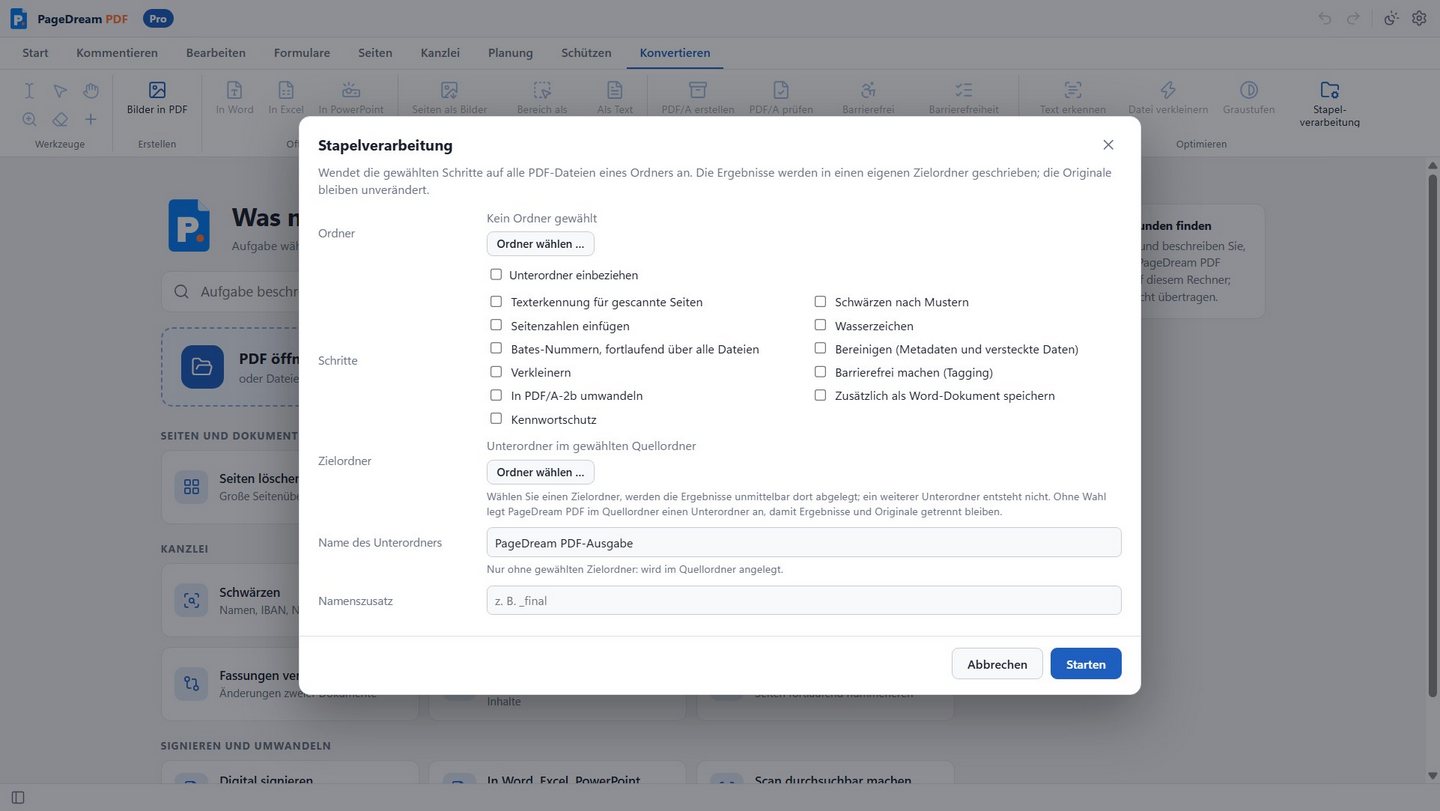
Fehler bei einzelnen Dateien halten den Lauf nicht an; die Ergebnistabelle nennt für jede Datei das Ergebnis oder den Grund des Fehlers. Kennwortgeschützte Dateien müssen einzeln geöffnet und vom Schutz befreit werden. Der Kennwortschutz der Stapelverarbeitung erlaubt das Drucken und Kommentieren, nicht aber das Kopieren von Text. Die Bates-Nummern werden über alle Dateien des Laufs fortlaufend vergeben.
Per E-Mail senden
Die Schaltfläche „Per E-Mail senden“ im Reiter „Start“ hängt eine versandfertige Kopie des geöffneten Dokuments an eine neue Nachricht in Ihrem Mailprogramm. Das geöffnete Dokument bleibt unverändert. Die Funktion steht in der Desktop-Anwendung zur Verfügung.
Vor dem Versand prüft PageDream PDF das Dokument und zeigt das Ergebnis oben im Dialog an: ob noch nicht angewendete Schwärzungsmarkierungen vorhanden sind, unter denen der Text lesbar bliebe, ob das Dokument Kommentare oder Markierungen enthält und wie groß die Datei ist. Dateien über 10 MB kennzeichnet PageDream PDF als für viele Postfächer zu groß.
Im Dialog legen Sie „Dateiname“ und „Betreff“ fest. Je nach Dokument stehen „Kommentare und Markierungen entfernen“ und „Formularfelder mit ihren Werten fest übernehmen“ zur Wahl. „Verborgene Daten entfernen (Dokumentinformationen, Metadaten, eingebettete Dateien, Skripte)“ ist voreingestellt. „Datei verkleinern (Bilder mit 150 dpi)“ ist bei Dateien über 10 MB voreingestellt. Im Feld „Kennwortschutz (optional)“ können Sie die Kopie mit einem Kennwort versehen; teilen Sie es dem Empfänger auf anderem Weg mit, etwa telefonisch, nicht in derselben E-Mail.
- Wählen Sie im Reiter „Start“ die Schaltfläche „Per E-Mail senden“.
- Prüfen Sie die Hinweise der Vorabprüfung.
- Legen Sie Dateiname und Betreff fest und wählen Sie die gewünschten Bearbeitungen der Kopie.
- Bestätigen Sie mit „E-Mail erstellen“.
- Ergänzen Sie Empfänger und Text in der geöffneten Nachricht Ihres Mailprogramms und senden Sie sie dort ab.
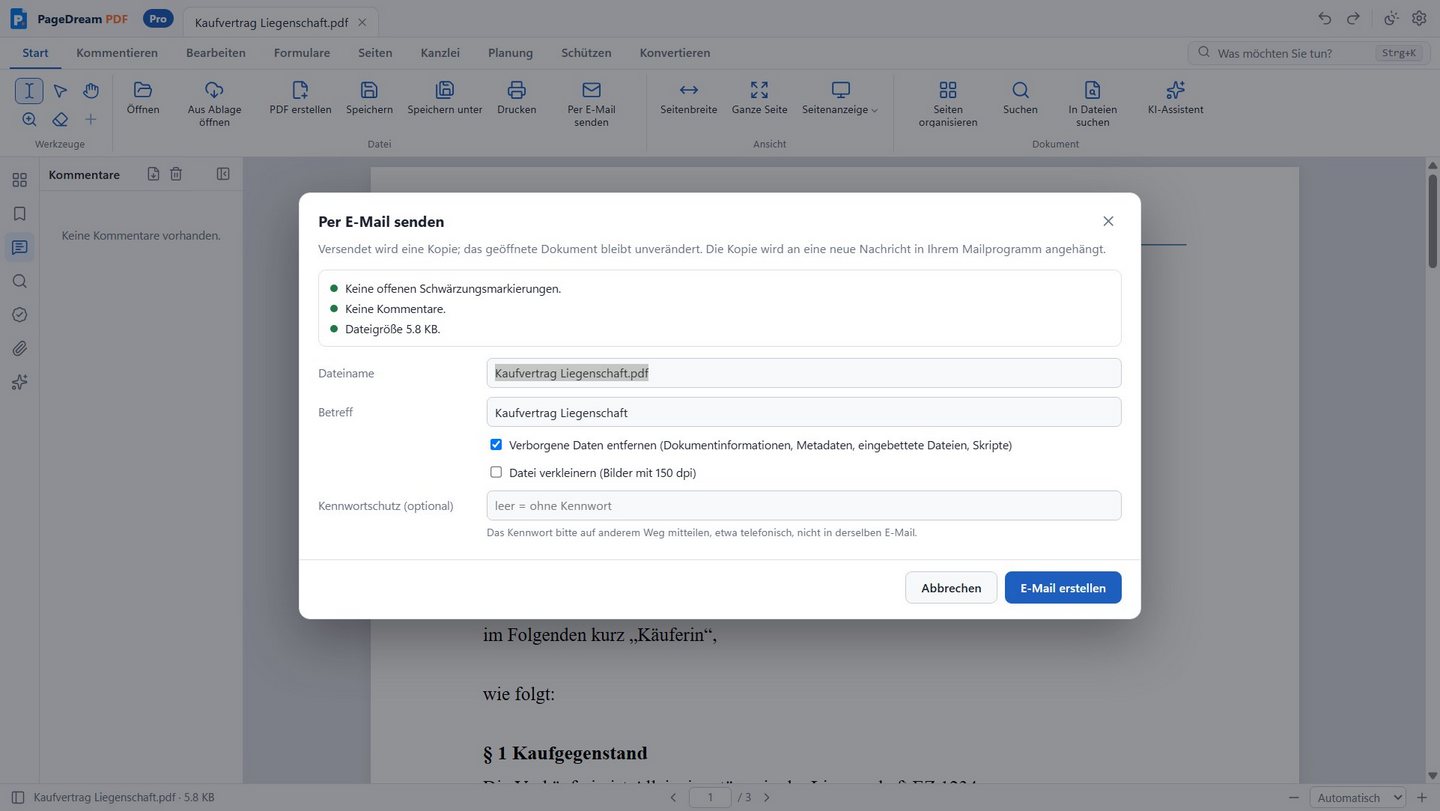
Sind Schwärzungsmarkierungen noch nicht angewendet, verlangt PageDream PDF vor dem Versand entweder das Anwenden der Schwärzung oder die ausdrückliche Bestätigung „Trotzdem ohne Anwendung der Schwärzung senden“. Wenden Sie die Schwärzung im Regelfall vorher an.
Unter Windows übergibt PageDream PDF die Kopie zuerst an das klassische Outlook, andernfalls über die Mail-Schnittstelle von Windows an das als Standard eingerichtete Mailprogramm. Lässt sich das Mailprogramm nicht direkt ansteuern, etwa beim neuen Outlook, öffnet PageDream PDF den Ordner mit der markierten Datei; ziehen Sie sie dann in die Nachricht. Am Mac erfolgt die Übergabe über das Teilen-Menü des Systems. In der kostenlosen Version gelten für die versandte Kopie dieselben Regeln über den Vermerk wie beim Speichern.
11. KI-Assistent Pro
Der KI-Assistent beantwortet Fragen zum geöffneten Dokument und belegt seine Aussagen mit Seitenangaben, die Sie mit einem Klick überprüfen können. PageDream PDF enthält selbst kein KI-Modell und installiert auch keines. Sie verbinden auf Wunsch Ihr eigenes Konto bei einem Anbieter; Kosten und Limits richten sich nach Ihrem Tarif dort. Solange der Assistent nicht eingerichtet ist, baut PageDream PDF keine Verbindung zu einem KI-Dienst auf, und auch nach der Einrichtung entsteht eine Verbindung ausschließlich dann, wenn Sie eine Frage absenden oder bei der Einrichtung die Verbindung prüfen. Alle übrigen Funktionen des Programms arbeiten ohne KI. Der KI-Assistent gehört zu PageDream PDF Pro und steht im Pro-Test ebenfalls zur Verfügung.
Aufruf
Sie öffnen den Assistenten im Reiter „Start“ in der Gruppe „Dokument“ mit der Schaltfläche „KI-Assistent“. Er erscheint in der Seitenleiste neben dem Dokument; die Seitenleiste wird dafür bei Bedarf etwas verbreitert. Die Einrichtung erreichen Sie zusätzlich über das Programm-Menü rechts oben („KI-Assistent einrichten“), über die Befehlssuche mit Strg+K sowie über das Zahnradsymbol „KI-Einstellungen“ im Kopf der Seitenleiste.
Haben Sie im Dokument Text markiert, bietet die Auswahlleiste die Schaltfläche „KI zu dieser Passage fragen“. Sie öffnet den Assistenten und trägt in das Eingabefeld die Frage „Erläutere diese Passage“ mit dem markierten Text ein. Die Frage wird erst gesendet, wenn Sie sie bestätigen, und lässt sich vorher ändern.
Ist der Assistent noch nicht eingerichtet, zeigt die Seitenleiste den Hinweis „Fragen zum Dokument stellen“ und die Schaltfläche „KI-Assistent einrichten“.
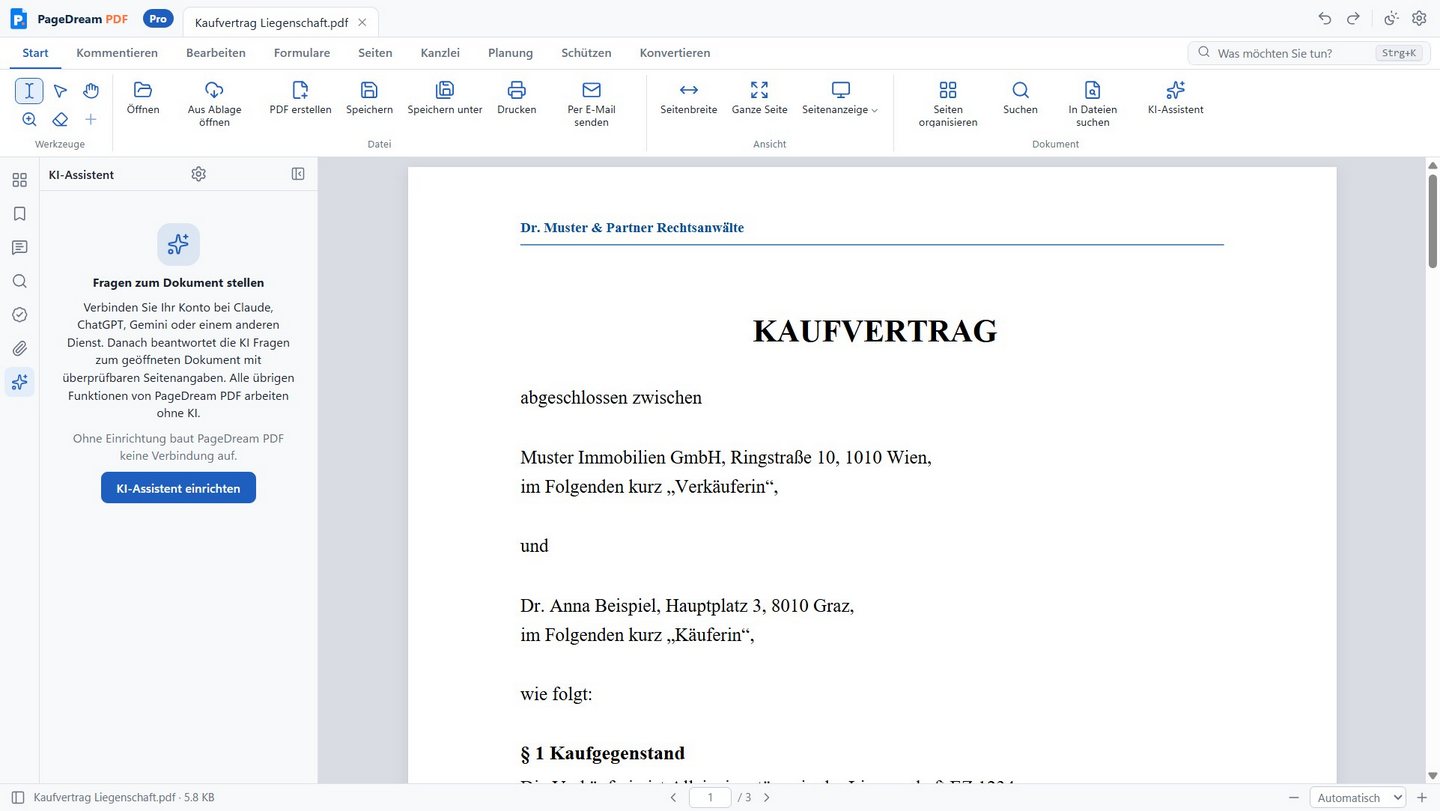
Einrichtung mit eigenem API-Schlüssel
Für die Nutzung benötigen Sie einen API-Zugang bei dem Anbieter Ihrer Wahl. Ein Abonnement von Claude oder ChatGPT berechtigt nicht zur Nutzung durch andere Programme; maßgeblich ist ein API-Schlüssel, der beim Anbieter gesondert angelegt wird. Abgerechnet wird nach Verbrauch unmittelbar zwischen Ihnen und dem Anbieter. Die AIXI Digital GmbH ist an dieser Abrechnung nicht beteiligt.
- Öffnen Sie den Dialog „KI-Assistent einrichten“.
- Wählen Sie unter „Dienst“ den Anbieter. Zur Auswahl stehen „Claude (Anthropic)“, „ChatGPT (OpenAI)“, „Gemini (Google)“ und „Anderer Dienst (OpenAI-kompatibel)“.
- Tragen Sie im Feld „API-Schlüssel“ den Schlüssel ein, den Sie beim Anbieter erzeugt haben. Ist bereits ein Schlüssel gespeichert, können Sie das Feld leer lassen; der gespeicherte Schlüssel bleibt dann erhalten.
- Bei „Anderer Dienst (OpenAI-kompatibel)“ geben Sie zusätzlich die „Adresse des Dienstes“ an, die Sie vom Anbieter erhalten, etwa in der Form https://…/v1.
- Klicken Sie neben dem Feld „Modell“ auf „Verbindung prüfen“. PageDream PDF ruft die beim Anbieter verfügbaren Modelle ab und meldet deren Anzahl. Wählen Sie anschließend das gewünschte Modell aus der Liste.
- Legen Sie Umfang und Art der Übermittlung fest (siehe die folgenden Abschnitte) und bestätigen Sie die erforderlichen Hinweise.
- Klicken Sie auf „Speichern“.
Der Schlüssel wird beim Prüfen der Verbindung nur für diese eine Abfrage verwendet und erst mit „Speichern“ hinterlegt. Er wird mit der Schlüsselverwaltung des Betriebssystems verschlüsselt gespeichert und ausschließlich an den gewählten Dienst gesendet. Steht die Schlüsselverwaltung des Betriebssystems nicht zur Verfügung, speichert PageDream PDF den Schlüssel nicht und meldet dies.
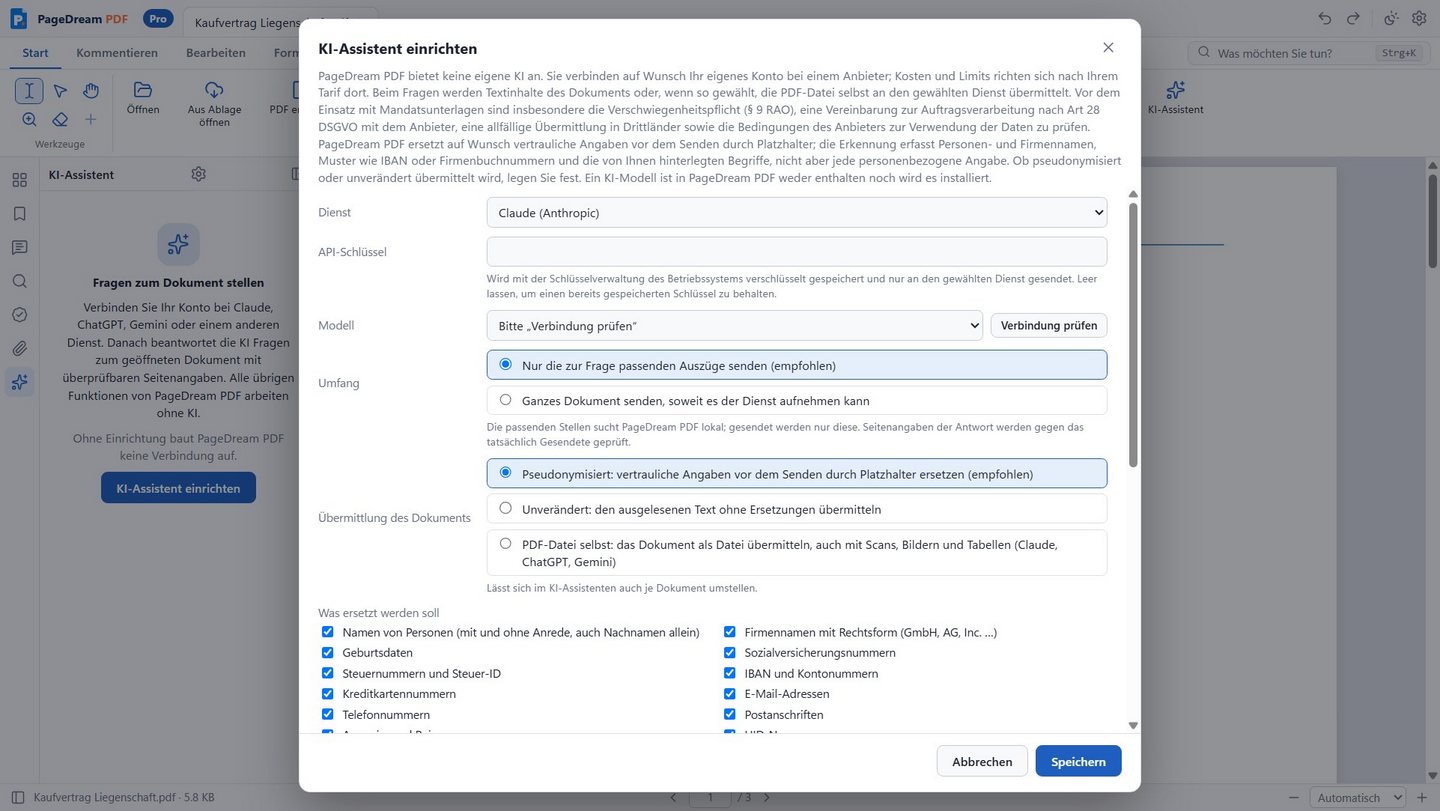
Anbieter
Für Claude erhalten Sie den Schlüssel in der Anthropic Console unter console.anthropic.com, für ChatGPT auf der OpenAI-Plattform unter platform.openai.com und für Gemini in Google AI Studio unter aistudio.google.com. Bei Gemini richten sich Kosten und Limits nach Ihrem Tarif beim Anbieter; ein kostenloses Kontingent kann Einschränkungen und abweichende Datenschutzbedingungen haben.
Die Option „Anderer Dienst (OpenAI-kompatibel)“ ist für Anbieter gedacht, die die Schnittstelle von OpenAI nachbilden, etwa einen europäischen Anbieter oder eine eigene Unternehmensinstanz. Aus Sicherheitsgründen lässt PageDream PDF nur verschlüsselte Verbindungen (https) zu; eine unverschlüsselte Verbindung ist ausschließlich zum eigenen Rechner zulässig. Der Schlüssel wird an die Adresse gebunden, die beim Speichern angegeben war. Ändern Sie die Adresse, müssen Sie den API-Schlüssel für die neue Adresse erneut eingeben; ein bereits gespeicherter Schlüssel wird nie an eine andere Adresse gesendet.
Für Claude verwendet PageDream PDF stets die feste Adresse des Anbieters. Eine auf dem Rechner gesetzte Umgebungsvariable kann Anfragen nicht auf einen anderen Server umleiten.
Umfang der Übermittlung
Bei der Übermittlung als Text legen Sie unter „Umfang“ fest, wie viel vom Dokument gesendet wird. Mit der Voreinstellung „Nur die zur Frage passenden Auszüge senden (empfohlen)“ sucht PageDream PDF die zur Frage passenden Stellen lokal auf Ihrem Rechner und sendet nur diese, höchstens zwölf Auszüge je Frage, jeweils mit einer Belegnummer und der Seitenzahl. Bei Fragen nach einer Zusammenfassung oder einem Überblick werden stattdessen die Anfänge der einzelnen Seiten gesendet; die Antwort weist dann darauf hin, dass eine Zusammenfassung des ganzen Dokuments damit nur eingeschränkt möglich ist.
Mit „Ganzes Dokument senden, soweit es der Dienst aufnehmen kann“ wird der vollständige Text gesendet. Überschreitet er den Umfang, den PageDream PDF für den Dienst vorsieht, wählt PageDream PDF die Seiten nach der Zahl der Treffer zu den Begriffen der Frage aus; die Antwort nennt dann, welche Seiten berücksichtigt wurden.
Findet die lokale Suche keine passende Stelle, sendet PageDream PDF nichts und antwortet selbst mit dem Satz „Dazu finde ich im geöffneten PDF keine ausreichende Grundlage.“ Verwenden Sie in diesem Fall andere Begriffe oder wählen Sie in den KI-Einstellungen „Ganzes Dokument senden“. Enthält das Dokument keine Textebene, etwa bei einem Scan, weist der Assistent darauf hin, zuerst „Text erkennen (OCR)“ auszuführen.
Übermittlungsarten
Unter „Übermittlung des Dokuments“ wählen Sie zwischen drei Arten. „Pseudonymisiert“ ersetzt vertrauliche Angaben vor dem Senden durch Platzhalter und ist voreingestellt und empfohlen. „Unverändert“ übermittelt den ausgelesenen Text ohne Ersetzungen. „PDF-Datei selbst“ übermittelt das Dokument als Datei, auch mit Scans, Bildern und Tabellen; diese Art steht für Claude, ChatGPT und Gemini zur Verfügung, nicht für einen anderen, OpenAI-kompatiblen Dienst.
Für die Übermittlungsarten „Unverändert“ und „PDF-Datei selbst“ verlangt PageDream PDF die ausdrückliche Bestätigung, dass das Dokument einschließlich aller personenbezogenen und vertraulichen Angaben unverändert übermittelt wird und dass Entscheidung und Verantwortung bei Ihnen liegen.
Bei der Übermittlung als PDF-Datei sieht der Dienst jede Seite auch als Bild, einschließlich Stempeln, Unterschriften und Kommentaren. Eine Pseudonymisierung ist dabei nicht möglich, und die Bildverarbeitung verursacht beim Anbieter in der Regel höhere Kosten als die Übermittlung als Text. PageDream PDF sendet stets eine Kopie, niemals die Originaldatei. Die Kopie wird entschlüsselt, weil der Dienst geschützte Dateien nicht lesen kann. Mit der voreingestellten Option „Vor dem Senden verborgene Daten aus der Kopie entfernen“ werden aus der Kopie zusätzlich Metadaten, die Verfasser von Kommentaren, eingebettete Dateien und Skripte entfernt. Für die Dateigröße gelten je Dienst Grenzen, die PageDream PDF vor dem Senden prüft: bei Claude rund 90 MB und höchstens 100 Seiten, bei ChatGPT rund 48 MB und bei Gemini rund 19 MB und höchstens 1.000 Seiten. Ist eine Datei zu groß, verkleinern Sie sie oder wählen die Übermittlung als Text; hat sie zu viele Seiten, öffnen Sie einen Seitenbereich als eigenes Dokument.
Die Anfragen an die Dienste sind zustandslos. Bei der Übermittlung als PDF-Datei wird die Datei daher mit jeder Folgefrage erneut gesendet, was bei umfangreichen Dokumenten die Kosten beim Anbieter erhöht.
Die gewählte Übermittlungsart lässt sich für jedes Dokument gesondert ändern. Im Kopf des Assistenten steht neben Dienst und Modell ein Kennzeichen mit der aktuellen Art („Pseudonymisiert“, „Unverändert“ oder „PDF-Datei“).
- Klicken Sie im Kopf des Assistenten auf das Kennzeichen der Übermittlungsart.
- Wählen Sie im Dialog „Übermittlung für dieses Dokument“ die gewünschte Art. Bei „Unverändert“ und „PDF-Datei selbst“ bestätigen Sie zusätzlich die unveränderte Übermittlung.
- Klicken Sie auf „Übernehmen“. Die Einstellung gilt nur für das geöffnete Dokument; das laufende Gespräch wird dafür neu begonnen.
Platzhalter für vertrauliche Angaben
Bei der pseudonymisierten Übermittlung ersetzt PageDream PDF erkannte Angaben vor dem Senden durch Platzhalter in eckigen Klammern, etwa [NAME_1], [FIRMA_2] oder [IBAN_1]. Dieselbe Angabe erhält innerhalb eines Gesprächs stets denselben Platzhalter; ein allein stehender Nachname wird nach Möglichkeit derselben Person zugeordnet wie der vollständige Name. Die Antwort des Dienstes übersetzt PageDream PDF lokal zurück: In der Anzeige stehen wieder die ursprünglichen Angaben, hervorgehoben und mit einem Hinweis, durch welchen Platzhalter sie ersetzt waren. Auch Ihre Fragen werden vor dem Senden pseudonymisiert.
Unter „Was ersetzt werden soll“ wählen Sie die Arten von Angaben: Namen von Personen (mit und ohne Anrede, auch Nachnamen allein), Firmennamen mit Rechtsform, Geburtsdaten, Sozialversicherungsnummern, Steuernummern und Steuer-ID, IBAN und Kontonummern, Kreditkartennummern, E-Mail-Adressen, Telefonnummern, Postanschriften, Ausweis- und Reisepassnummern, UID-Nummern, Firmenbuchnummern, Handelsregisternummern, Geschäftszahlen sowie alle Datumsangaben. Voreingestellt sind alle Arten mit Ausnahme der Geschäftszahlen und der allgemeinen Datumsangaben.
Im Feld „Sonstiges: weitere Namen und Begriffe“ hinterlegen Sie zusätzliche Begriffe, die stets ersetzt werden sollen, etwa Namen von Mandanten, Gegnern, Unternehmen oder Projekten, je Zeile ein Eintrag. Im Feld „Nie ersetzen“ tragen Sie Begriffe ein, die unverändert bleiben sollen, etwa den eigenen Kanzleinamen, Gerichte oder Behörden.
Mit der Option „Warnen, wenn Seiten oder Bereiche nicht als Text vorliegen“ prüft PageDream PDF vor dem ersten Senden, ob Seiten ohne Textebene, Seiten mit Text aus der Texterkennung oder Seiten mit Bildern vorliegen. Inhalte ohne Textebene werden weder übermittelt noch auf vertrauliche Angaben geprüft; bei Text aus der Texterkennung können Lesefehler verhindern, dass Namen erkannt werden.
Die Pseudonymisierung ist eine technische Hilfe ohne Gewähr. Sie beruht auf Suchmustern und einem Vornamenverzeichnis und erkennt nicht alle personenbezogenen oder vertraulichen Angaben; ungewöhnliche Namen und Schreibweisen, Lesefehler der Texterkennung sowie Text in Bildern und Scans werden häufig nicht erfasst. PageDream PDF verlangt deshalb bei der Einrichtung der pseudonymisierten Übermittlung die Bestätigung, dass Ihnen dies bewusst ist. Die Verantwortung für die Übermittlung, insbesondere im Hinblick auf die Verschwiegenheitspflicht und den Datenschutz, liegt beim Anwender.
Vorschau vor dem ersten Senden
Ist die Option „Vor dem ersten Senden je Dokument anzeigen, was übermittelt wird“ eingeschaltet (Voreinstellung), zeigt PageDream PDF vor der ersten Frage zu einem Dokument den Dialog „An … übermitteln“ mit dem Namen des Dienstes. Er nennt die berücksichtigten Seiten, den Umfang in Zeichen mit einer Schätzung der Token sowie die Zahl der Ersetzungen je Art. Darunter folgt der vollständige Text genau so, wie er gesendet wird.
- Prüfen Sie unter „Erkannte Angaben“ die gefundenen Treffer. Entfernen Sie das Häkchen bei Angaben, die nicht ersetzt werden sollen; sie erscheinen dann unter „Ausgenommen“.
- Tragen Sie bei Bedarf im Feld „Weitere Begriffe ersetzen, durch Strichpunkt getrennt“ zusätzliche Begriffe ein und klicken Sie auf „Ersetzen“. Der Vorschautext wird sofort angepasst.
- Prüfen Sie den Vorschautext, insbesondere bei Seiten mit Texterkennung.
- Klicken Sie auf „Senden“. Folgefragen zu diesem Dokument werden danach ohne erneute Rückfrage gesendet.
Bei der Übermittlung als PDF-Datei nennt der Dialog stattdessen Dateiname, Seitenzahl, Größe und das Ergebnis der Bereinigung.
Fragen und Antworten
Geben Sie Ihre Frage in das Eingabefeld unten in der Seitenleiste ein und senden Sie sie mit „Fragen“ oder der Eingabetaste; Umschalt+Eingabe erzeugt eine neue Zeile. Für häufige Aufgaben bietet die „Schnellauswahl“ die Fragen „Zusammenfassen“, „Fristen und Termine“, „Parteien und Beteiligte“, „Pflichten und Rechte“, „Risiken und Auffälligkeiten“ und „Offene Punkte“. Eine laufende Antwort beenden Sie mit „Abbrechen“; wird das Programmfenster geschlossen, bricht PageDream PDF die Anfrage ebenfalls ab, damit beim Anbieter nichts weiter erzeugt und berechnet wird.
Der Dienst ist angewiesen, ausschließlich auf Grundlage des übergebenen Dokuments zu antworten, jede inhaltliche Aussage zu belegen und Anweisungen, die im Dokument selbst stehen, nicht zu befolgen. Seitenbelege erscheinen in der Antwort als Schaltflächen „S. n“; ein Klick springt zur betreffenden Seite. PageDream PDF prüft jeden Beleg gegen das tatsächlich Gesendete: Belegnummern und Seiten, die nicht übermittelt wurden, werden entfernt, und die Antwort vermerkt dies. Unter jeder Antwort stehen die Grundlage (etwa die Zahl der Auszüge und die Seiten), der verarbeitende Dienst und die Schaltfläche „Antwort kopieren“.
Das Gespräch wird je Dokument geführt. Mit der Schaltfläche „Neues Gespräch“ im Kopf der Seitenleiste beginnen Sie es neu.
Lehnt der Dienst die Beantwortung ab oder wird eine Antwort wegen ihrer Länge abgeschnitten, vermerkt der Assistent dies unter der Antwort. Meldet der Dienst einen Fehler, etwa einen abgelehnten API-Schlüssel, ein aufgebrauchtes Guthaben oder zu viele Anfragen, erscheint eine entsprechende Meldung; prüfen Sie dann den Schlüssel in den KI-Einstellungen oder Ihr Konto beim Anbieter.
Datenschutz und Verschwiegenheit
Beim Fragen werden Textinhalte des Dokuments oder, wenn so gewählt, die PDF-Datei selbst an den gewählten Dienst übermittelt. Vor dem Einsatz mit Mandatsunterlagen sind insbesondere die Verschwiegenheitspflicht (§ 9 RAO), eine Vereinbarung zur Auftragsverarbeitung nach Art 28 DSGVO mit dem Anbieter, eine allfällige Übermittlung in Drittländer sowie die Bedingungen des Anbieters zur Verwendung der Daten zu prüfen. Die Einrichtung setzt die Bestätigung voraus, dass Sie die Hinweise zu Verschwiegenheit und Datenschutz zur Kenntnis genommen haben.
Ob pseudonymisiert, unverändert oder als Datei übermittelt wird, legen ausschließlich Sie fest. Die AIXI Digital GmbH erhält weder Ihre Fragen noch die Antworten noch Dokumentinhalte; die Verbindung besteht unmittelbar zwischen Ihrem Rechner und dem gewählten Anbieter. Ein Schlüssel lässt sich jederzeit ersetzen, indem Sie in den KI-Einstellungen einen neuen Schlüssel eintragen und speichern.
12. Lizenz, Konto und Aktualisierung
Dieses Kapitel beschreibt die Lizenzstufen von PageDream PDF, den Pro-Test, die freiwillige Anmeldung bei pagedream.io, den Kauf aus dem Programm und die Eingabe eines Lizenzschlüssels. Es erläutert ferner die Online-Bestätigung, die Verwaltung von Teamlizenzen, die automatische Aktualisierung, die Grundsätze zum Datenschutz sowie Tastenkürzel, Hilfe und Kontakt. Die Lizenzverwaltung erreichen Sie über das Programm-Menü rechts oben mit „Lizenz und Freischaltung“ oder mit einem Klick auf den Lizenzhinweis in der Statusleiste.
Kostenlose Version und ihre Grenzen
PageDream PDF lässt sich ohne Schlüssel und ohne Anmeldung nutzen. Die kostenlose Version unterscheidet drei Bereiche. Das Lesen ist ohne Einschränkung und ohne Vermerk möglich; dazu gehören das Öffnen, Suchen und Drucken unveränderter Dokumente, alle Ansichten und die Prüfung digitaler Signaturen.
Das Ausfüllen von Formularen und das handschriftliche Unterschreiben sind für bis zu zehn Dokumente je Kalendermonat ohne Vermerk möglich. Gezählt wird beim Speichern, Drucken oder Versenden; ein Dokument zählt dabei einmal, solange es geöffnet ist. Ist das Monatskontingent ausgeschöpft, weist PageDream PDF vor dem Speichern mit dem Hinweis „Kontingent der kostenlosen Version ausgeschöpft“ darauf hin, dass das Dokument mit Fußzeile gespeichert wird. Sie können dann „Mit Fußzeile speichern“, „Pro testen oder freischalten“ oder „Abbrechen“ wählen. Der Zählerstand wird auf Ihrem Rechner geführt.
Die Gestaltungsfunktionen, also das Erstellen, Kommentieren und Organisieren von Seiten sowie alle übrigen allgemeinen Funktionen, stehen ebenfalls kostenlos zur Verfügung. Gespeicherte, gedruckte und versandte Ergebnisse tragen in der kostenlosen Version jedoch auf jeder Seite die Fußzeile „PageDream.io · powered by aixi“ mit Logo. Vor dem ersten Speichern eines so bearbeiteten Dokuments weist PageDream PDF darauf hin. Eine Datei, die unverändert geöffnet und wieder gespeichert wird, erhält keinen Vermerk.
Nur mit PageDream PDF Pro stehen die Profiwerkzeuge zur Verfügung, insbesondere Text bearbeiten, Texterkennung, Schwärzen und der Export in andere Formate, ferner Signaturen mit Zertifikat, die Stapelverarbeitung, der KI-Assistent, PDF/A sowie alle Befehle, die nur in den Reitern „Kanzlei“ und „Planung“ vorkommen. In der kostenlosen Version sind diese Schaltflächen im Menüband mit „Pro“ gekennzeichnet. Ein Klick darauf öffnet den Dialog „PageDream PDF Pro“ mit den Schaltflächen „Pro 14 Tage testen“, „Pro kaufen“ und „Lizenz“.
Die aktuelle Stufe zeigt PageDream PDF neben dem Logo („Free“, „Pro“ oder „Pro-Test“ mit der Zahl der verbleibenden Tage) und in der Statusleiste, etwa als „Kostenlose Version“, „Pro-Test: n Tage“, „Bestätigung fällig“ oder „Lizenz abgelaufen“. Ein Klick auf den Hinweis in der Statusleiste öffnet den Dialog „Lizenz“.
Pro-Test
Der Pro-Test schaltet alle Funktionen von PageDream PDF Pro für 14 Tage frei, ohne Zahlungsdaten und ohne Abonnement. Er ist je E-Mail-Adresse und je Gerät einmal möglich und setzt eine Internetverbindung voraus. Nach Ablauf arbeiten Sie mit der kostenlosen Version weiter.
- Klicken Sie im Dialog „Lizenz“ oder im Dialog „PageDream PDF Pro“ auf „Pro 14 Tage testen“.
- Sind Sie noch nicht angemeldet, melden Sie sich zunächst mit Ihrer E-Mail-Adresse und einem Einmalcode an (siehe den folgenden Abschnitt).
- Setzen Sie im Dialog „Pro 14 Tage testen“ das Häkchen bei „Ich stimme den Lizenzbedingungen und der Datenschutzerklärung zu.“ Beide Texte können Sie über die gleichnamigen Schaltflächen im Dialog lesen.
- Klicken Sie auf „Pro-Test starten“. PageDream PDF meldet die Freischaltung und die verbleibenden Tage.
Anmeldung mit Einmalcode
Die Anmeldung bei pagedream.io ist freiwillig. Sie erspart die Eingabe des Lizenzschlüssels: Nach der Anmeldung holt PageDream PDF den Schlüssel Ihrer Lizenz selbst ab, auch nach jeder Verlängerung. Ein Kennwort ist nicht erforderlich.
- Klicken Sie im Dialog „Lizenz“ auf „Anmelden“.
- Geben Sie im Dialog „Bei pagedream.io anmelden“ Ihre E-Mail-Adresse ein und klicken Sie auf „Code anfordern“.
- Sie erhalten einen sechsstelligen Code an diese Adresse. Er gilt 15 Minuten. Sehen Sie gegebenenfalls auch im Ordner für unerwünschte Nachrichten nach.
- Tragen Sie den Code im Dialog „Code eingeben“ ein und klicken Sie auf „Anmelden“. Ist der Code nicht eingetroffen oder abgelaufen, fordern Sie mit „Neuen Code anfordern“ einen neuen an.
Bei der Anmeldung werden die E-Mail-Adresse und eine zufällige Kennung dieser Installation übermittelt, keine Dokumentinhalte. Das Programm erhält eine Gerätemarke, die es, soweit verfügbar, mit der Schlüsselverwaltung des Betriebssystems verschlüsselt ablegt. Besteht zu der Adresse eine Lizenz, wird sie sogleich übernommen. Mit „Schlüssel abholen“ fragen Sie den aktuellen Schlüssel der angemeldeten Adresse jederzeit von Hand ab. Mit „Abmelden“ beenden Sie die Anmeldung auf diesem Gerät; die Lizenz bleibt dabei auf dem Gerät freigeschaltet.
Kauf aus dem Programm
Sie können PageDream PDF Pro unmittelbar aus dem Programm erwerben. Die Kasse öffnet sich im Browser und wird von Paddle als Händler im eigenen Namen betrieben; dort sehen Sie den Preis mit der Umsatzsteuer Ihres Landes. Nach dem Kauf schaltet sich PageDream PDF auf diesem Gerät selbsttätig frei. Den Schlüssel erhalten Sie zusätzlich per E-Mail.
- Klicken Sie im Dialog „Lizenz“ oder im Dialog „PageDream PDF Pro“ auf „Pro kaufen“.
- Sind Sie noch nicht angemeldet, melden Sie sich mit der E-Mail-Adresse an, auf die die Lizenz lauten soll.
- Wählen Sie unter „Tarif“ zwischen „Pro, jährlich“, „Pro, monatlich“, „Team-Pro mit 10 Plätzen, jährlich“ und „Team-Pro mit 10 Plätzen, monatlich“ und klicken Sie auf „Zur Kasse“.
- Schließen Sie den Kauf im Browser ab. PageDream PDF meldet die Freischaltung, sobald der Schlüssel bereitsteht.
Das Programm verfolgt einen offenen Kauf bis zu 24 Stunden weiter, auch nach einem Neustart. Solange ein Kauf verfolgt wird, bietet der Dialog „Lizenz“ die Schaltfläche „Kauf nicht weiterverfolgen“. Wird der Kauf mit einer anderen E-Mail-Adresse als der angemeldeten abgeschlossen, schaltet PageDream PDF nicht selbst frei, sondern weist darauf hin, dass der Schlüssel an jene Adresse gesandt wurde; melden Sie sich dann mit dieser Adresse an, um ihn abzuholen.
Schlüssel eingeben
Ohne Anmeldung schalten Sie PageDream PDF mit dem Lizenzschlüssel frei. Er beginnt mit „AP“ und steht in der E-Mail nach dem Kauf oder zum Pro-Test sowie im Lizenzbereich auf pagedream.io.
- Öffnen Sie über das Programm-Menü „Lizenz und Freischaltung“.
- Geben Sie im Feld „E-Mail-Adresse“ die Adresse ein, auf die die Lizenz ausgestellt ist.
- Fügen Sie im Feld „Lizenzschlüssel“ den Schlüssel genau so ein, wie er in der Bestätigungs-E-Mail steht.
- Klicken Sie auf „Freischalten“. Ist bereits eine Lizenz oder ein Pro-Test freigeschaltet, lautet die Schaltfläche „Schlüssel ersetzen“.
PageDream PDF prüft die Signatur des Schlüssels zunächst lokal und meldet das Gerät anschließend bei pagedream.io an. Passen Schlüssel und E-Mail-Adresse nicht zusammen, erscheint eine entsprechende Meldung. Eine bezahlte Lizenz wird auch ohne Internetverbindung freigeschaltet; die Anmeldung des Geräts wird dann nachgeholt. Der Pro-Test lässt sich dagegen nur mit Verbindung freischalten. Ist eine Lizenz bereits auf der zulässigen Zahl von Geräten freigeschaltet, geben Sie im Lizenzbereich auf pagedream.io ein Gerät frei.
Mit „Stand prüfen“ fragen Sie auf ausdrücklichen Wunsch bei pagedream.io ab, ob die Lizenz aktiv ist, bis wann sie gilt und ob bereits ein verlängerter Schlüssel bereitsteht. Übermittelt werden dabei nur E-Mail-Adresse und Schlüssel.
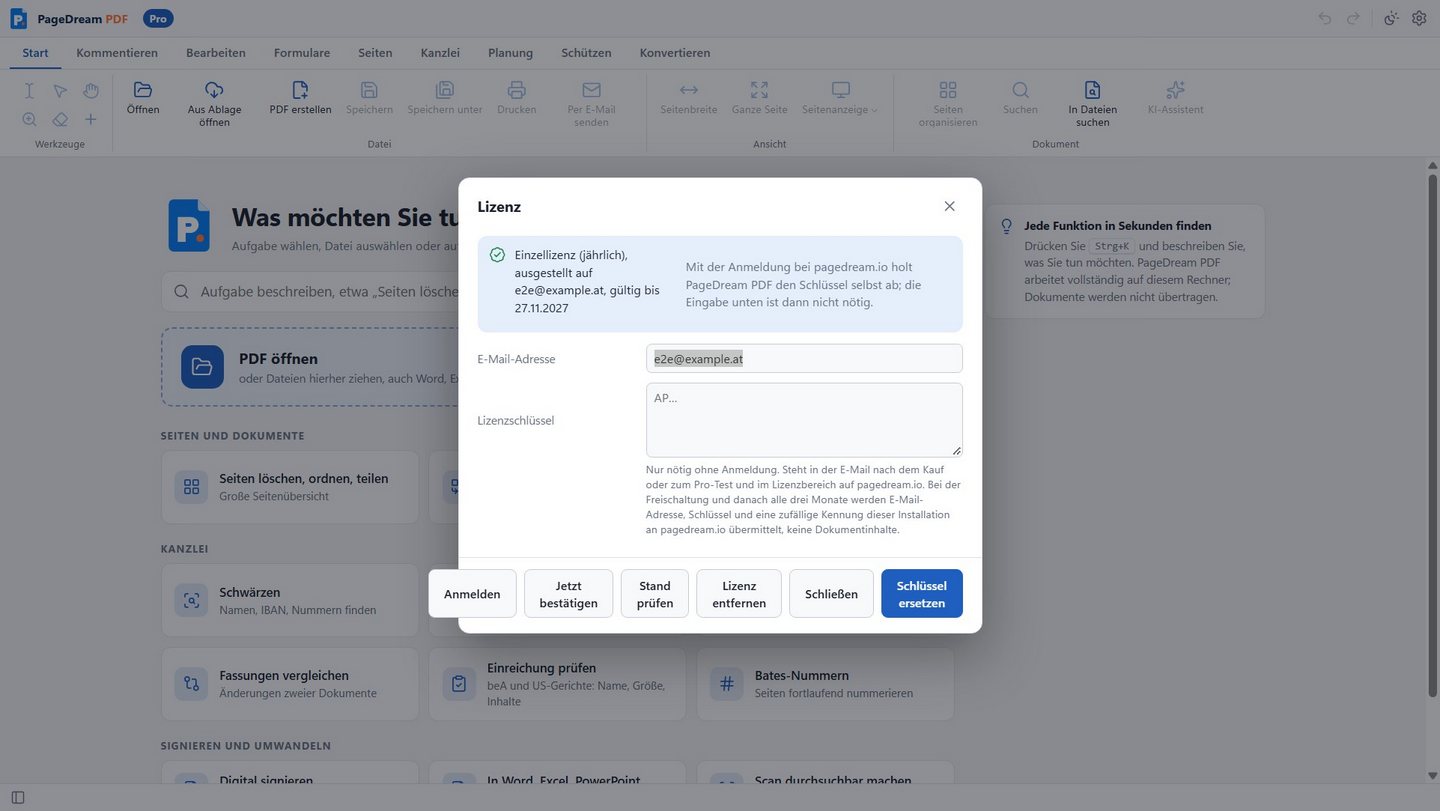
Online-Bestätigung und Verlängerung
Eine freigeschaltete Lizenz wird alle drei Monate online bestätigt. PageDream PDF prüft dies selbsttätig im Hintergrund kurz nach dem Start und danach zweimal täglich, unternimmt aber höchstens einen Versuch je Tag. Übermittelt werden E-Mail-Adresse, Schlüssel, die zufällige Kennung dieser Installation und die Bezeichnung des Betriebssystems, keine Dokumentinhalte. Mit „Jetzt bestätigen“ im Dialog „Lizenz“ lösen Sie die Bestätigung sofort aus; ein bereitstehender verlängerter Schlüssel wird dabei mit abgeholt.
Misslingt die Bestätigung, etwa weil keine Verbindung besteht, bleibt die Lizenz 30 weitere Tage wirksam. Die Statusleiste zeigt dann „Bestätigung fällig“, und der Dialog „Lizenz“ nennt die Zahl der verbleibenden Tage. Danach ruht die Lizenz, bis die nächste Bestätigung gelingt; sie lebt damit ohne weiteres Zutun wieder auf. Lehnt pagedream.io die Bestätigung ab, etwa weil die Lizenz nicht mehr aktiv ist, hebt PageDream PDF die Freischaltung auf diesem Gerät auf und nennt den Grund.
Endet eine Lizenz in weniger als 21 Tagen, fragt PageDream PDF höchstens einmal täglich nach einem verlängerten Schlüssel und übernimmt ihn selbsttätig. Nach Ablauf einer bezahlten Lizenz gilt eine Nachfrist von zehn Tagen, damit eine Verlängerung ohne Unterbrechung eingetragen werden kann; der Pro-Test endet ohne Nachfrist.
Lizenz entfernen
Mit „Lizenz entfernen“ im Dialog „Lizenz“ löschen Sie die Freischaltung von diesem Gerät. PageDream PDF meldet das Gerät dabei bei pagedream.io ab und arbeitet anschließend als kostenlose Version weiter. Entfernen Sie die Lizenz, bevor Sie einen Rechner außer Betrieb nehmen oder die Lizenz auf ein anderes Gerät übertragen.
Teamlizenz und Plätze
Die Teamlizenz „Team-Pro“ umfasst zehn Plätze. Beim Kauf aus dem Programm wird das Gerät, auf dem gekauft wurde, sogleich freigeschaltet. Die übrigen Plätze weisen Sie über den Verweis in der Bestätigungs-E-Mail zu. Bei einem Platzwechsel wird der bisherige Schlüssel durch einen neuen abgelöst und gilt nicht mehr. PageDream PDF erkennt einen abgelösten Schlüssel bei der nächsten Bestätigung und holt nach Möglichkeit den aktuellen Schlüssel der Adresse selbst ab; andernfalls finden Sie ihn im Lizenzbereich auf pagedream.io.
Die Bezeichnung der eingetragenen Lizenz, etwa „Einzellizenz (jährlich)“ oder „Teamlizenz (jährlich)“, den Lizenznehmer und das Ablaufdatum zeigt der Dialog „Lizenz“ sowie die Seite „Über PageDream PDF“.
Aktualisierung
PageDream PDF sucht selbsttätig nach neuen Fassungen, erstmals eine Minute nach dem Start und danach in Abständen von sechs Stunden, höchstens jedoch etwa einmal täglich, auch nach einem Fehlschlag. Eine neue Fassung wird im Hintergrund geladen, unter Windows nach Möglichkeit nur mit den geänderten Teilen, und beim Beenden des Programms eingespielt. Ist sie geladen, erscheint der Hinweis, dass die Fassung beim Beenden eingespielt wird, mit der Schaltfläche „Jetzt neu starten“. Vor dem Neustart fragt PageDream PDF nach ungespeicherten Dokumenten. Unter Windows wird die Signatur des Installers gegen den Herausgeber der installierten Fassung geprüft.
Die Einstellungen dazu finden Sie über das Programm-Menü unter „Einstellungen“ im Abschnitt „Aktualisierung“.
- Öffnen Sie über das Programm-Menü „Einstellungen“.
- Schalten Sie im Abschnitt „Aktualisierung“ die Option „Neue Fassungen automatisch laden und beim Beenden einspielen“ ein oder aus.
- Wählen Sie unter „Fassungen“ zwischen „Nur stabile Fassungen“ (Voreinstellung) und „Auch Vorabfassungen“.
- Klicken Sie auf „Speichern“.
Unabhängig von der automatischen Aktualisierung können Sie jederzeit über das Programm-Menü „Nach Aktualisierungen suchen“ wählen. Ist die automatische Aktualisierung abgeschaltet und eine neue Fassung verfügbar, laden Sie sie mit der Schaltfläche „Laden“ im angezeigten Hinweis. Die portable Fassung aktualisiert sich nicht selbst; die aktuelle Fassung erhalten Sie auf pagedream.io.
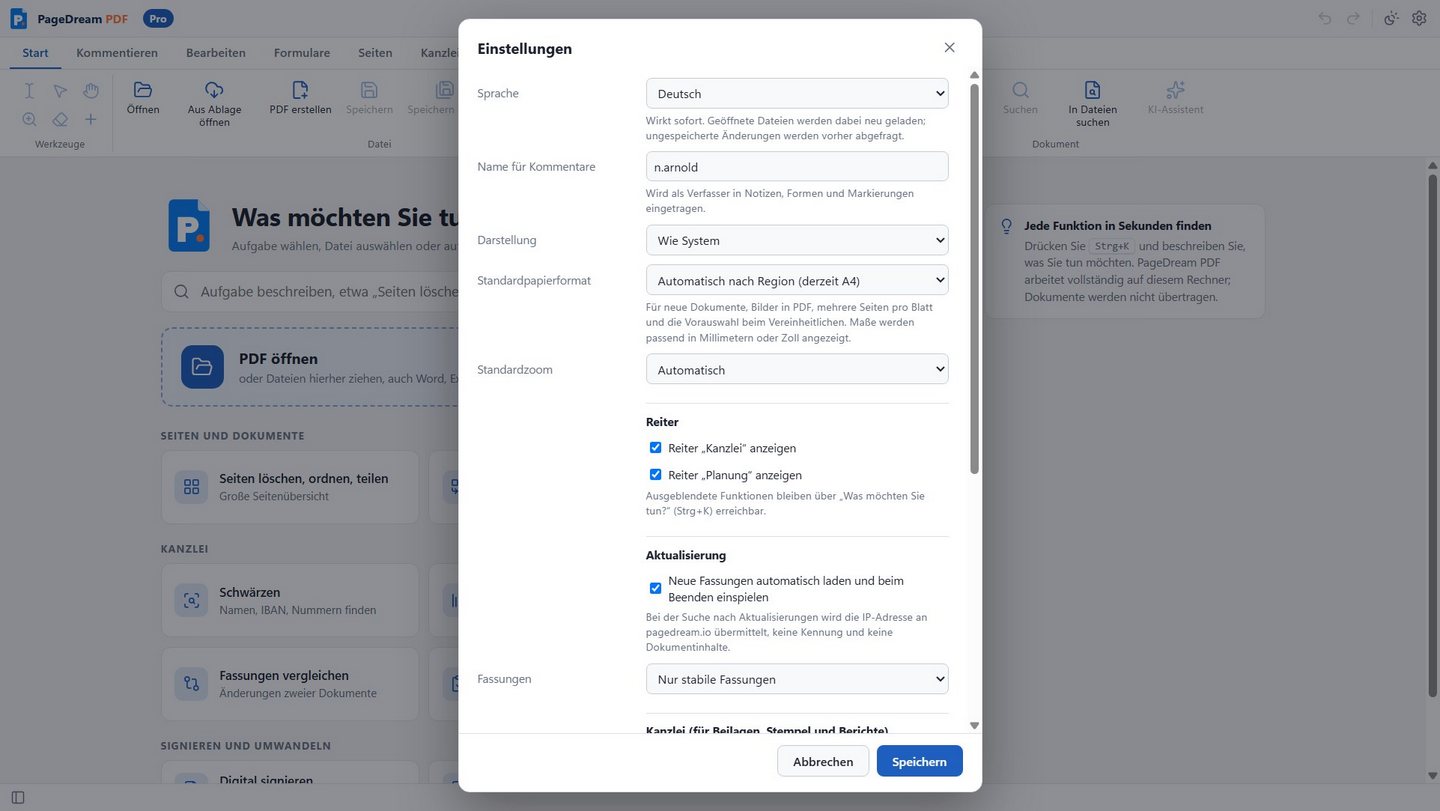
Organisationen können die Aktualisierung zentral abschalten. Dazu wird eine Datei policy.json mit dem Inhalt {"updates": false} unter Windows im Ordner %ProgramData%\PageDream und unter macOS im Ordner /Library/Application Support/PageDream abgelegt. Alternativ genügt die Umgebungsvariable PAGEDREAM_UPDATES mit dem Wert off. Ist eine solche Richtlinie gesetzt, sucht PageDream PDF weder selbsttätig noch auf Wunsch nach Aktualisierungen und weist in den Einstellungen und bei der Suche darauf hin, dass die Aktualisierung durch eine Richtlinie Ihrer Organisation abgeschaltet ist.
Bei der Suche nach Aktualisierungen wird technisch bedingt die IP-Adresse an pagedream.io übermittelt. Eine Kennung der Person oder des Geräts und Dokumentinhalte werden nicht übermittelt. Beim Laden einer neuen Fassung geht aus der Anfrage die installierte Fassung hervor.
Datenschutz
PageDream PDF verarbeitet Dokumente lokal auf Ihrem Gerät und überträgt keine Nutzungsdaten oder Telemetrie. Verbindungen ins Internet entstehen nur bei Funktionen, die Sie selbst auslösen oder eingerichtet haben: beim optionalen KI-Assistenten mit dem von Ihnen gewählten Anbieter, bei Zeitstempel und Gültigkeitsprüfung digitaler Signaturen, bei der Fernsignatur, bei Anmeldung, Freischaltung, Online-Bestätigung und Prüfung der Lizenz, bei der Aktualisierung sowie beim Aufruf von Webseiten aus dem Programm. Bei allen Lizenzvorgängen werden ausschließlich die in diesem Kapitel genannten Angaben übermittelt, niemals Dokumentinhalte.
Die Datenschutzhinweise für das Programm finden Sie über das Programm-Menü unter „Datenschutz“. Dort lässt sich zusätzlich die Datenschutzerklärung der Website pagedream.io anzeigen, die für Kauf und Lizenzbereich gilt.
Tastenkürzel
Die Taste F1 öffnet jederzeit die Übersicht „Tastenkürzel“; sie ist auch über das Programm-Menü erreichbar. Unter macOS tritt an die Stelle von Strg die Befehlstaste ⌘. Die Übersicht enthält insbesondere die folgenden Kürzel.
Datei und Dokumente: Strg+O öffnet eine Datei, Strg+N erstellt ein PDF aus Word, Excel oder Text, Strg+S speichert, Strg+Umschalt+S speichert unter einem neuen Namen, Strg+P druckt, Strg+W schließt den Tab, Strg+Tab wechselt zum nächsten Tab und Strg+D zeigt die Dokumenteigenschaften.
Befehle und Bearbeitung: Strg+K öffnet die Befehlssuche, in der Sie beschreiben, was Sie tun möchten. Strg+Umschalt+O öffnet „Seiten organisieren“, Strg+E „Text bearbeiten“. Strg+Z macht einen Schritt rückgängig, Strg+Y (unter macOS ⌘+Umschalt+Z) wiederholt ihn. Esc beendet ein Werkzeug und schließt die Suche. Mit Entf löschen Sie die in der Seitenleiste oder in „Seiten organisieren“ ausgewählten Seiten.
Suchen und Markieren: Strg+F öffnet die Suche, F3 und Umschalt+F3 springen zum nächsten beziehungsweise vorherigen Treffer. Ist Text markiert, wird er mit H hervorgehoben, mit U unterstrichen und mit S durchgestrichen. Ohne Auswahl schaltet H das Hervorheben ein und aus.
Ansicht und Blättern: Strg+Plus und Strg+Minus zoomen, Strg+0 stellt den automatischen Zoom ein, Strg+1 zeigt die ganze Seite und Strg+2 die Seitenbreite. Strg zusammen mit dem Mausrad zoomt um den Mauszeiger. Pos1 und Ende springen zur ersten und letzten Seite, Bild auf und Bild ab blättern seitenweise. F4 blendet die Seitenleiste ein und aus, F5 startet die Präsentation, und Strg+F1 klappt das Menüband ein und aus. Mit gedrückter Leertaste oder mit der mittleren Maustaste verschieben Sie die Seite durch Ziehen, und zwar in jedem Werkzeug.
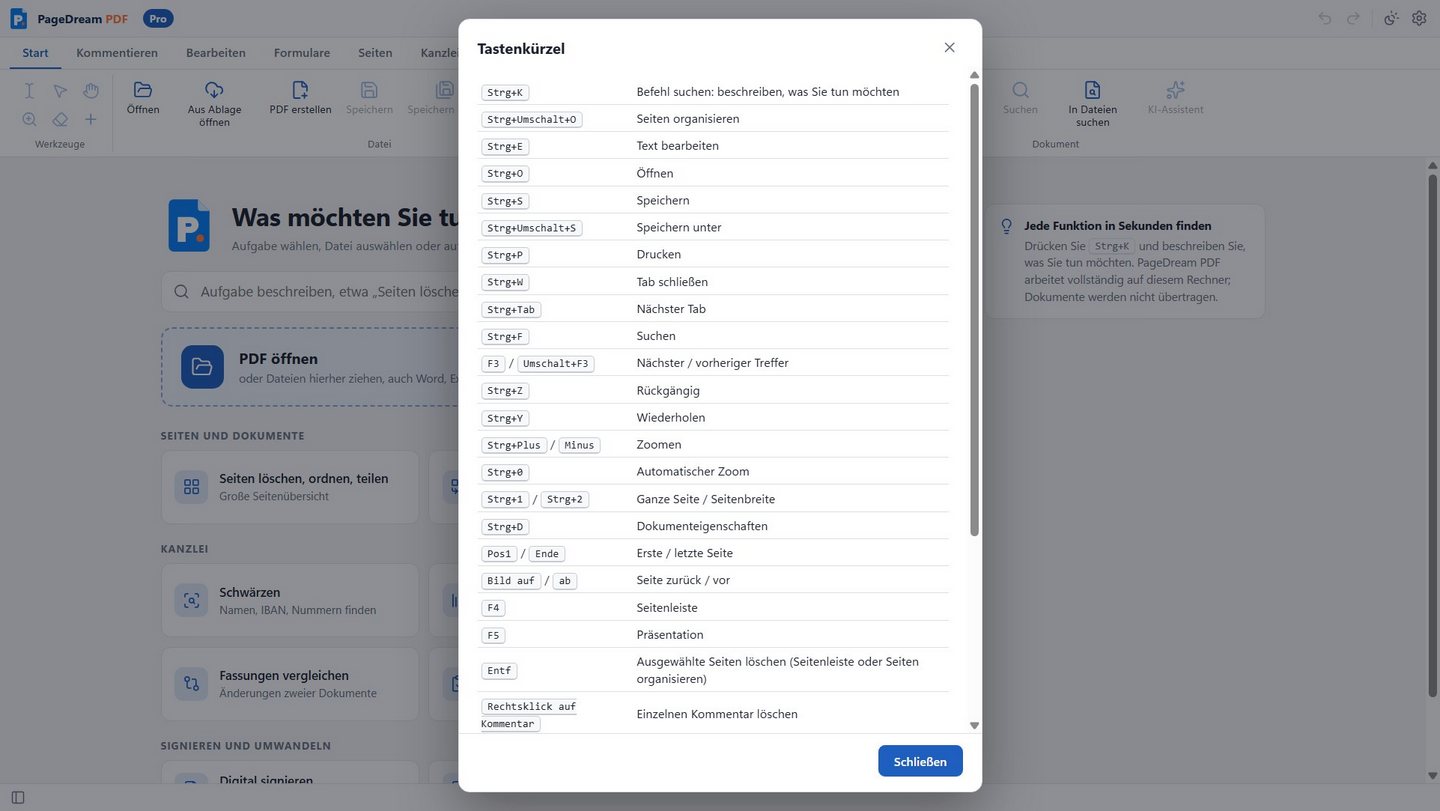
Hilfe und Kontakt
Das Programm-Menü rechts oben enthält die Einträge „Lizenzbedingungen“, „Datenschutz“, „Impressum“, „Support“, „Lizenzen Dritter“ und „Über PageDream PDF“. Sie öffnen den Dialog „Rechtliches und Support“, in dem Sie zwischen den Seiten „Über PageDream PDF“, „Lizenzbedingungen“, „Widerruf und Rückerstattung“, „Datenschutz“, „Impressum“, „Gewährleistung und Haftung“, „Support“ und „Lizenzen Dritter“ wechseln. Die Rechtstexte sind im Programm enthalten und auch ohne Internetverbindung abrufbar. Die Seite „Über PageDream PDF“ nennt Version, Edition, Lizenzstatus, Lizenznehmer und Ablaufdatum sowie die Angaben zum Hersteller.
Anfragen zu PageDream PDF richten Sie bitte per E-Mail an office@aixi.com. Geben Sie dabei die Programmversion und das Betriebssystem an und beschreiben Sie die Schritte, die zum Problem führen. Die Seite „Support“ stellt diese Angaben zusammen; mit „Programmangaben kopieren“ übernehmen Sie sie in die Zwischenablage. Senden Sie bitte keine vertraulichen Dokumente. Ist eine Beispieldatei nötig, verwenden Sie eine geschwärzte oder anonymisierte Fassung.
Hersteller von PageDream PDF ist die AIXI Digital GmbH, Stoß im Himmel 1, 1010 Wien, Österreich, eingetragen im Firmenbuch unter FN 684884 h beim Handelsgericht Wien. Rechtliche Hinweise, Preise und die Lizenzverwaltung finden Sie auf pagedream.io.